Enviar un boletín
Recopila direcciones de correo electrónico en tu web, permite que confirmen su suscripción y envíales un boletín.
En esta página
Con la aplicación Boletines, las personas que visitan tu sitio web pueden suscribirse mediante un formulario. Recibirán un correo electrónico para confirmar la suscripción y solo entonces se incorporarán a tu lista. Puedes redactar un boletín en el editor y enviarlo a todas las personas de la lista.
Añadir un formulario de suscripción
La forma más sencilla es pedírselo a la IA. Añadirá la aplicación y creará las páginas correspondientes.
- Abre Chat IA.
- Debajo del cuadro de mensaje, define el alcance en Frontend + aplicaciones Wobbio. Tienes más información en Configuración del chat de IA.
- Pídele, por ejemplo: «Añade un formulario de suscripción al boletín en el pie de página, con una página de confirmación de suscripción y una página para darse de baja».
Quienes se suscriban accederán a la página de confirmación a través del enlace de su correo; del mismo modo, el enlace para darse de baja incluido en cada boletín redirige a la página de cancelación de suscripción. Las direcciones de ambas páginas se encuentran en la pestaña Configuración, bajo Páginas de confirmación y cancelación de suscripción.
Elegir el remitente
- Selecciona el nombre de tu sitio web en la parte superior del editor y, a continuación, Editar detalles del proyecto.
- En Correo del remitente, elige tu dirección. Solo puedes elegir direcciones de tu propio dominio que tengan configurados todos los ajustes de correo.
- En Nombre del remitente, escribe el nombre que verán los destinatarios o déjalo vacío para usar el nombre de tu sitio web.
- Selecciona Guardar cambios.
En la parte inferior de la pestaña Configuración de la aplicación verás Remitente verificado con tu dirección. Si no has configurado un remitente, aparecerá Remitente no configurado y no se podrán enviar ni boletines ni correos de prueba.
Configurar la suscripción
En el menú lateral, selecciona Aplicaciones y, después, tu boletín. Se abrirá su ventana en la pestaña Configuración.
- Campos de suscriptores: la dirección de correo electrónico se solicita siempre. Selecciona Añadir campo si deseas pedir más información. Después de realizar cambios, pídele a la IA que adapte el formulario en tu sitio web.
- Mensajes de suscripción: los avisos que verán las visitas tras registrarse o cuando surja algún problema.
- Correo de confirmación: el correo que pide confirmar la suscripción a los nuevos suscriptores. Mantén
{confirm_url}en el texto: es el enlace que deben seleccionar. - Nuevos suscriptores: activa Avísame por correo cuando haya nuevos suscriptores y selecciona una dirección verificada en Enviar a.
Selecciona Guardar cambios cuando hayas terminado.
Tus suscriptores
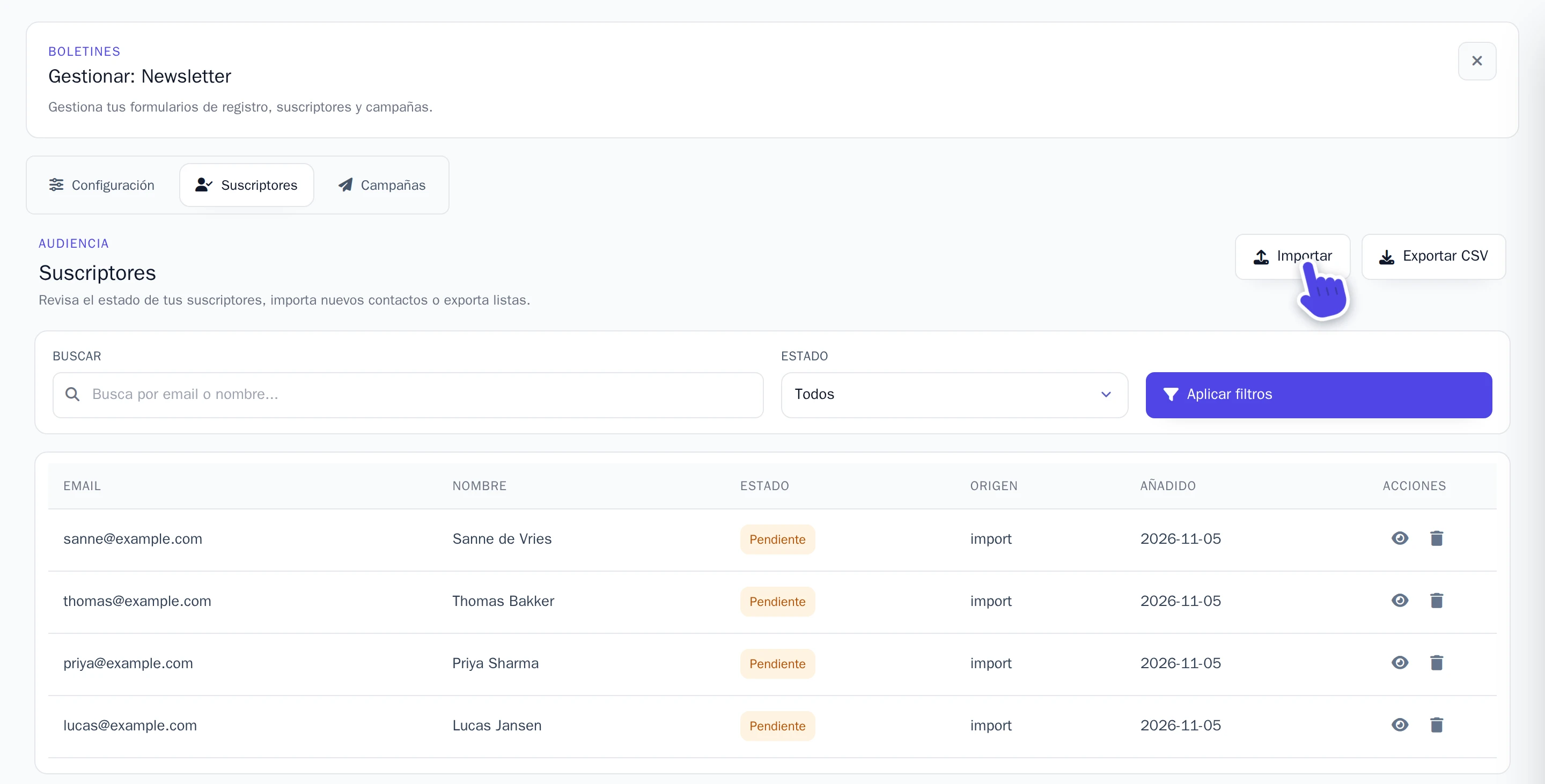
La pestaña Suscriptores muestra a todas las personas suscritas. Quien todavía no haya confirmado aparece con el estado Pendiente; una vez confirmada la suscripción, con Activo. Solo las personas suscritas en Activo recibirán tus boletines.
- Importar: pega las direcciones que ya tengas, una por línea o con el formato
Nombre, correo electrónico. Cada nueva dirección también recibirá el correo de confirmación y pasará a tu lista una vez confirmada. - Exportar CSV: descarga la lista en formato CSV para abrirla en Excel u otra hoja de cálculo. Elige un Estado y selecciona primero Aplicar filtros para exportar únicamente a esos suscriptores.
Redactar y enviar un boletín
-
Abre la pestaña Campañas y selecciona Nueva campaña.
-
Completa los campos Asunto y Cuerpo del correo.
-
Selecciona Guardar. El boletín aparecerá ahora en la lista como Borrador.
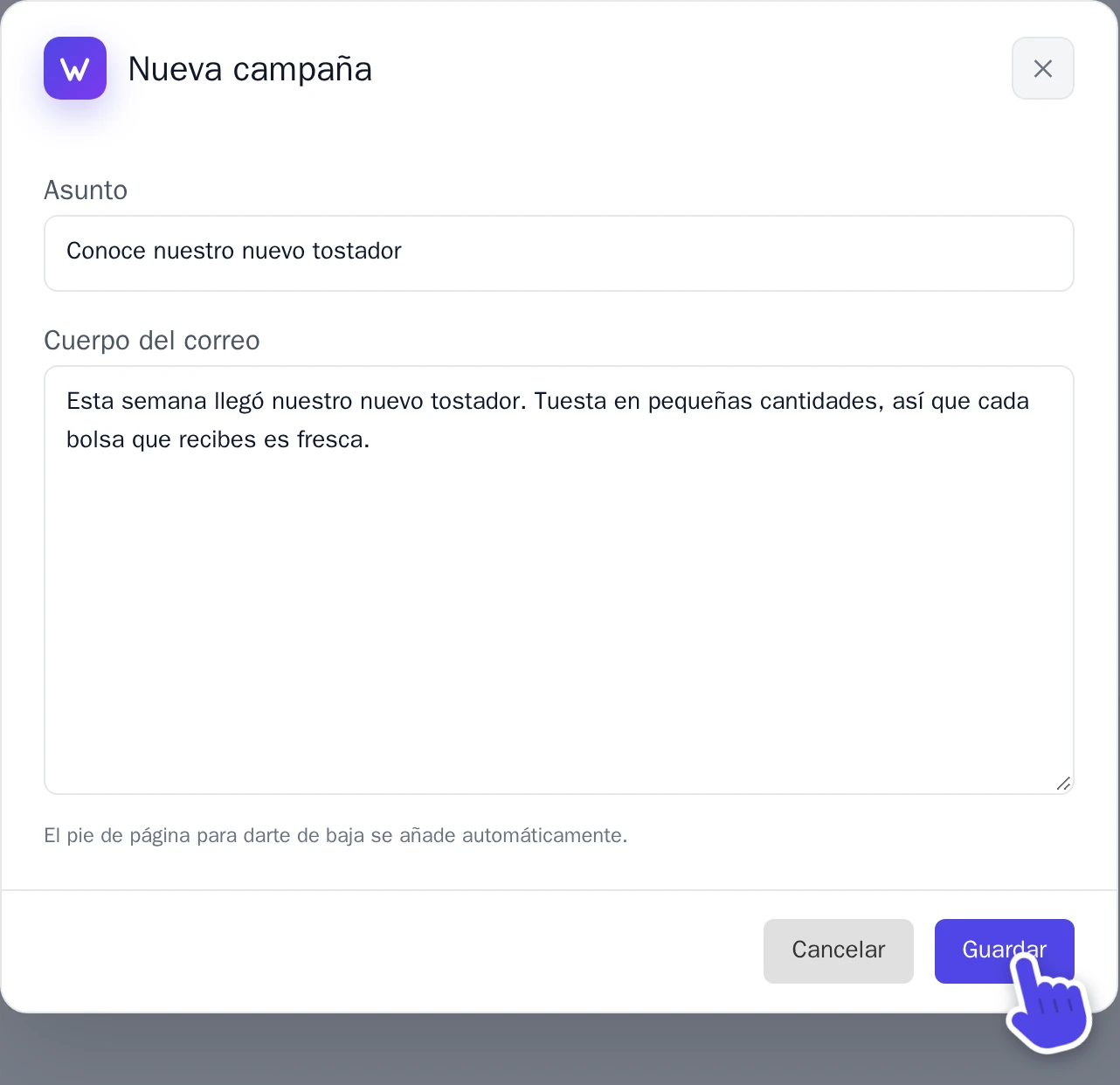
La ventana Nueva campaña. -
Junto al boletín, selecciona el icono del tubo de ensayo, Enviar email de prueba. La prueba se remitirá a la dirección de correo de tu cuenta de Wobbio. Revísalo y modifica el texto con el icono del lápiz, Editar campaña, si fuera necesario.
-
Selecciona el icono del avión de papel, Enviar campaña.
Wobbio gestiona los envíos en segundo plano, así que puedes cerrar el editor con total tranquilidad. La lista indicará cuántos se han enviado y, al terminar, mostrará Enviado. ¿Aparece un boletín como Fallido? Comprueba tu dirección de remitente y vuelve a enviarlo.
Cancelación de suscripción
Todos los boletines concluyen con un enlace para darse de baja. Puedes personalizar el texto que lo rodea en la pestaña Configuración, bajo Pie de página para darse de baja; el enlace en sí se añade siempre de forma automática. Cuando una persona cancela su suscripción, se muestra como Desuscrito en tu pestaña Suscriptores y no recibirá más boletines.