Einen Newsletter versenden
Sammle E-Mail-Adressen auf deiner Website, lass Nutzer ihre Anmeldung bestätigen und sende ihnen einen Newsletter.
Auf dieser Seite
Mit der Newsletter-App melden sich Besucher über ein Formular auf deiner Website an. Sie erhalten eine E-Mail zur Bestätigung und stehen erst danach auf deiner Liste. Im Editor verfasst du einen Newsletter und sendest ihn an alle auf der Liste.
Ein Anmeldeformular hinzufügen
Am einfachsten bittest du die KI darum. Sie fügt die App hinzu und erstellt die passenden Seiten dafür.
- Öffne AI-Chat.
- Stelle unter dem Eingabefeld den Bereich auf Frontend + Wobbio-Apps. Mehr dazu erfährst du in KI-Chat-Einstellungen.
- Frage zum Beispiel: „Füge ein Newsletter-Anmeldeformular in der Fußzeile hinzu, mit einer Seite zur Bestätigung der Anmeldung und einer Seite zum Abmelden.“
Personen, die sich anmelden, gelangen über den Link in ihrer E-Mail auf die Bestätigungsseite; der Abmeldelink in jedem Newsletter führt zur Abmeldeseite. Die Adressen beider Seiten findest du auf dem Tab Einstellungen unter Bestätigungs- und Abmeldeseiten.
Den Absender festlegen
- Wähle oben im Editor den Namen deiner Website und dann Projektdetails bearbeiten.
- Wähle unter Absender-E-Mail deine Adresse aus. Du kannst nur Adressen deiner eigenen Domain wählen, für die alle E-Mail-Einstellungen eingerichtet sind.
- Gib unter Absendername den Namen ein, der den Empfängern angezeigt wird, oder lass das Feld leer, um den Namen deiner Website zu verwenden.
- Wähle Änderungen speichern.
Unten auf dem Tab Einstellungen der App siehst du dann Absender verifiziert mit deiner Adresse. Ohne Absender wird Absender nicht eingerichtet angezeigt, und es werden weder Newsletter noch Test-E-Mails versendet.
Die Anmeldung einrichten
Wähle im Seitenmenü Apps und anschließend deinen Newsletter aus. Das Fenster öffnet sich auf dem Tab Einstellungen.
- Abonnentenfelder: Die E-Mail-Adresse wird immer abgefragt. Wähle Feld hinzufügen, um nach weiteren Angaben zu fragen. Bitte die KI nach einer Änderung darum, das Formular auf deiner Website anzupassen.
- Anmeldenachrichten: Was Besucher nach der Anmeldung sehen oder wenn etwas schiefgeht.
- Bestätigungs-E-Mail: Die E-Mail, in der neue Abonnenten um Bestätigung gebeten werden. Behalte
{confirm_url}darin bei: Das ist der Link, den sie auswählen. - Neue Abonnenten: Aktiviere Benachrichtige mich per E-Mail über neue Abonnenten und wähle unter Senden an eine verifizierte Adresse aus.
Wähle Änderungen speichern, sobald du fertig bist.
Deine Abonnenten
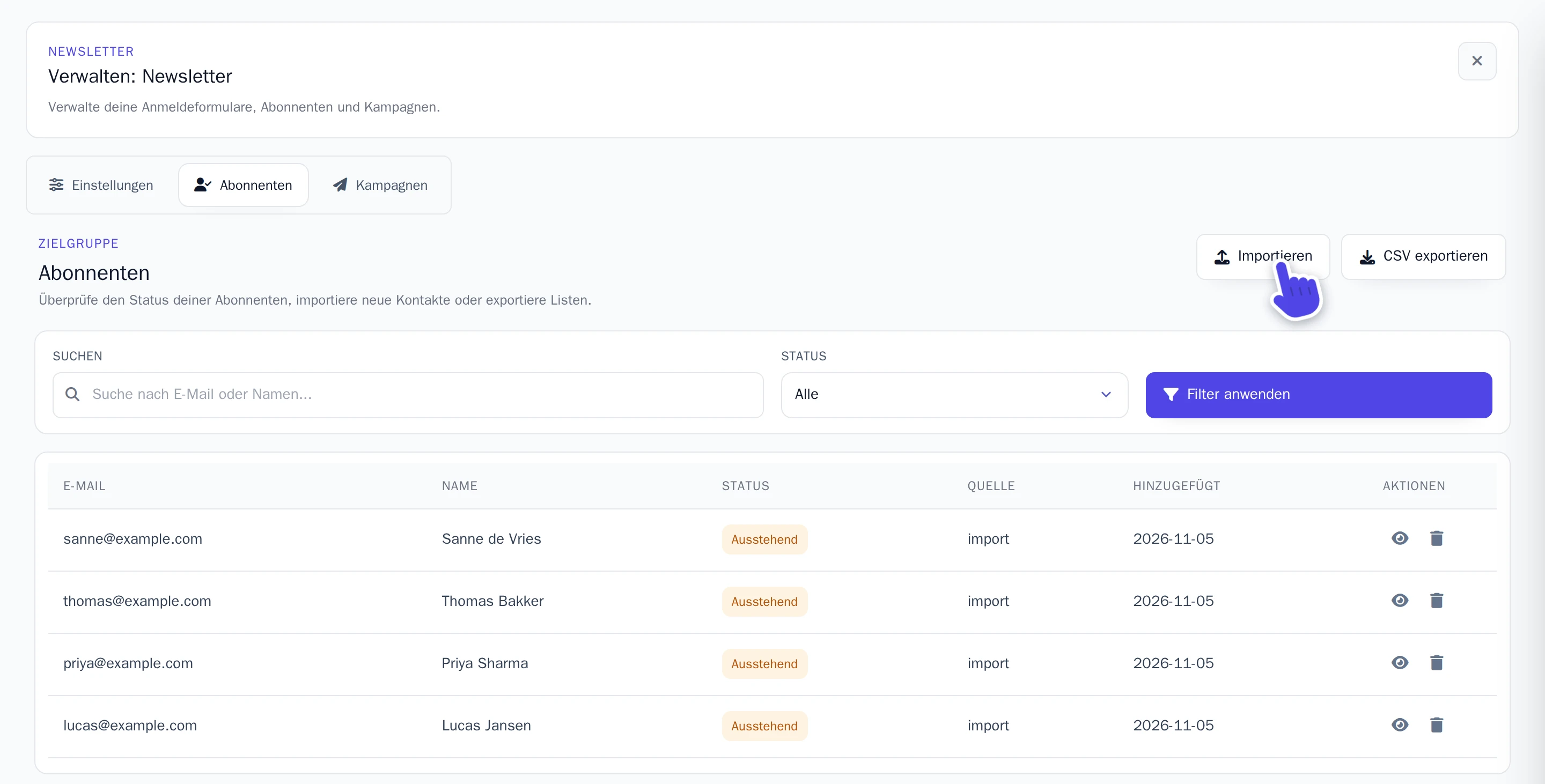
Der Tab Abonnenten zeigt alle Personen, die sich angemeldet haben. Wer noch nicht bestätigt hat, wird als Ausstehend geführt; nach der Bestätigung als Aktiv. Nur Abonnenten mit dem Status Aktiv erhalten deine Newsletter.
- Importieren: Füge bereits vorhandene Adressen ein, jeweils eine pro Zeile oder im Format
Name, email. Jede neue Adresse erhält ebenfalls die Bestätigungs-E-Mail und wird in deine Liste aufgenommen, sobald sie bestätigt ist. - CSV exportieren: Lädt die Liste als CSV-Datei herunter, die sich in Excel oder einem anderen Tabellenprogramm öffnen lässt. Wähle zuerst einen Status und danach Filter anwenden, um nur diese Abonnenten zu exportieren.
Einen Newsletter schreiben und versenden
-
Öffne den Tab Kampagnen und wähle Neue Kampagne.
-
Fülle Betreff und E-Mail-Text aus.
-
Wähle Speichern. Der Newsletter erscheint nun in der Liste als Entwurf.
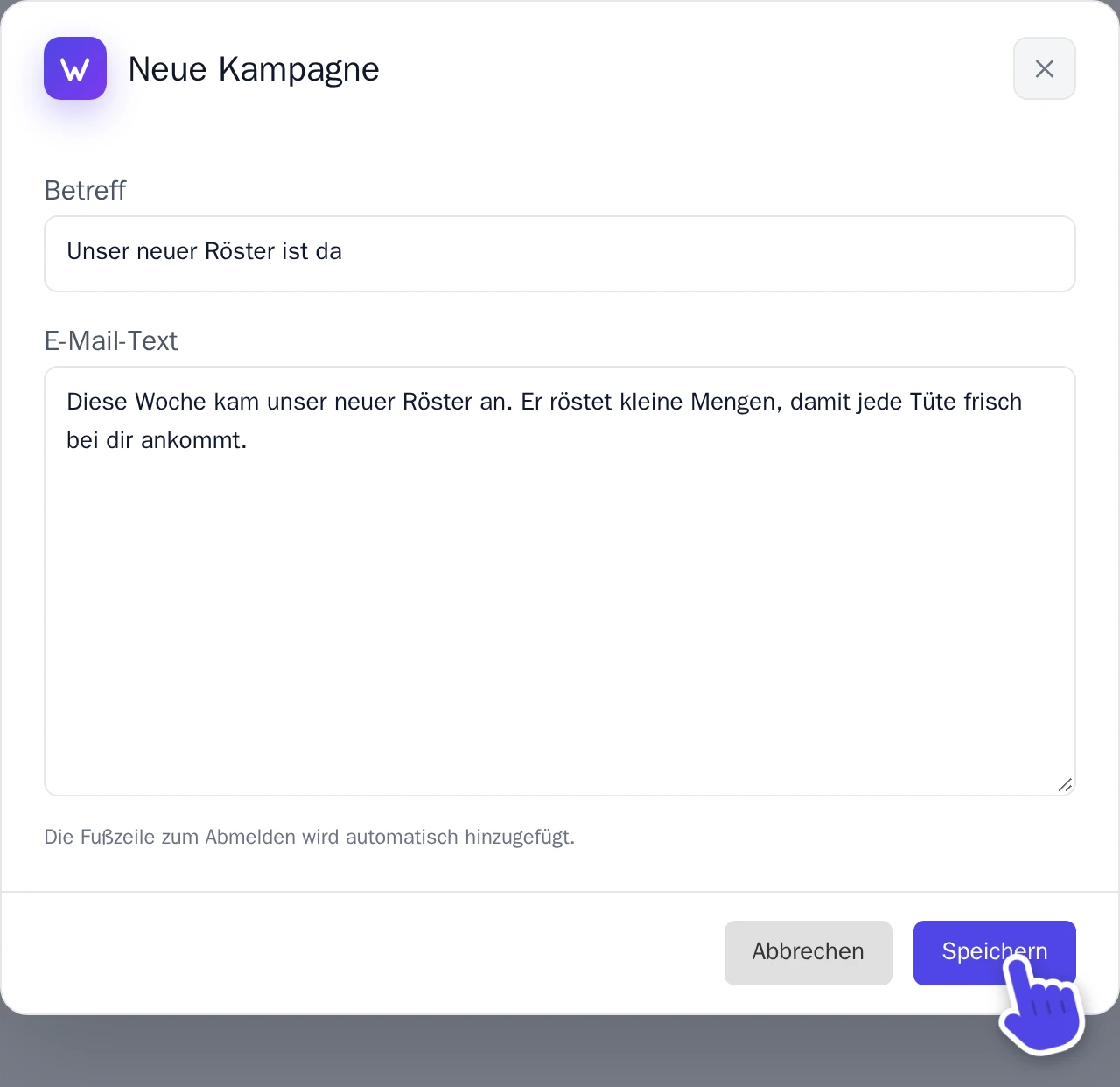
Das Fenster Neue Kampagne. -
Wähle neben dem Newsletter das Reagenzglas-Symbol, Test-E-Mail senden. Die Test-E-Mail wird an die E-Mail-Adresse deines Wobbio-Kontos gesendet. Prüfe sie und passe den Text bei Bedarf über das Stiftsymbol, Kampagne bearbeiten, an.
-
Wähle das Papierflieger-Symbol, Kampagne senden.
Wobbio versendet die E-Mails im Hintergrund, sodass du den Editor ruhig schließen kannst. Die Liste zeigt an, wie viele bereits versendet wurden, und schließlich Gesendet. Wird für einen Newsletter Fehlgeschlagen angezeigt? Überprüfe deinen Absender und sende ihn erneut.
Abmeldungen
Jeder Newsletter endet mit einem Link zum Abmelden. Den umgebenden Text passt du auf dem Tab Einstellungen unter Abmelde-Fußzeile an; der Link selbst wird immer hinzugefügt. Wer sich abmeldet, erhält auf deinem Tab Abonnenten den Status Abgemeldet und bekommt keine Newsletter mehr.