Odoslať newsletter
Zbieraj e-mailové adresy na svojej webstránke, nechaj ľudí potvrdiť odber a posielaj im newsletter.
Na tejto stránke
Vďaka aplikácii Newslettery sa návštevníci prihlasujú cez formulár na tvojom webe. Dostanú potvrdzovací e-mail a až po potvrdení sa zaradia do tvojho zoznamu. V editore potom jednoducho napíšeš newsletter a odošleš ho všetkým zo zoznamu.
Pridaj prihlasovací formulár
Najjednoduchšie je požiadať umelú inteligenciu. Tá aplikáciu pridá a automaticky pre ňu vytvorí stránky.
- Otvor AI chat.
- Pod poľom na správu nastav rozsah na Frontend + aplikácie Wobbio. Viac sa dozvieš v Nastavenia AI chatu.
- Zadaj napríklad: „Pridaj do pätičky formulár na odber newslettera spolu so stránkou na potvrdenie odberu a stránkou na odhlásenie.“
Návštevníci, ktorí sa prihlásia, sa na stránku s potvrdením dostanú cez odkaz v e-maile. Odkaz na odhlásenie v každom newsletteri zasa vedie na stránku odhlásenia. Adresy oboch stránok nájdeš na karte Nastavenia v časti Stránky na potvrdenie a zrušenie odberu.
Vyber odosielateľa
- V hornej časti editora vyber názov svojho webu a potom Upraviť podrobnosti projektu.
- V časti Email odosielateľa vyber svoju adresu. Zvoliť môžeš len adresu na vlastnej doméne, ktorá má dokončené všetky e-mailové nastavenia.
- V časti Meno odosielateľa zadaj meno, ktoré príjemcovia uvidia, alebo nechaj pole prázdne a použije sa názov tvojho webu.
- Vyber Uložiť zmeny.
V dolnej časti karty Nastavenia v aplikácii sa potom zobrazí Odosielateľ overený s tvojou adresou. Bez nastaveného odosielateľa sa zobrazuje Odosielateľ nie je nastavený a newslettre ani testovacie e-maily sa neodošlú.
Nastav prihlasovanie na odber
V bočnej ponuke vyber Aplikácie a potom svoj newsletter. Otvorí sa okno na karte Nastavenia.
- Polia odberateľov: E-mailová adresa sa vyžaduje vždy. Ak chceš požiadať o ďalšie údaje, vyber Pridať pole. Po akejkoľvek zmene požiadaj AI, aby formulár na webe upravila podľa nových polí.
- Správy po prihlásení: Text, ktorý návštevníci uvidia po úspešnom prihlásení alebo keď nastane chyba.
- Potvrdzujúci e-mail: E-mail so žiadosťou o potvrdenie pre nových odberateľov. Nezabudni v ňom ponechať
{confirm_url}: to je odkaz, ktorý odberatelia vyberú. - Noví odberatelia: Zapni Pošli mi e-mail o nových odberateľoch a v časti Odoslať na vyber overenú adresu.
Keď bude všetko hotové, vyber Uložiť zmeny.
Tvoji odberatelia
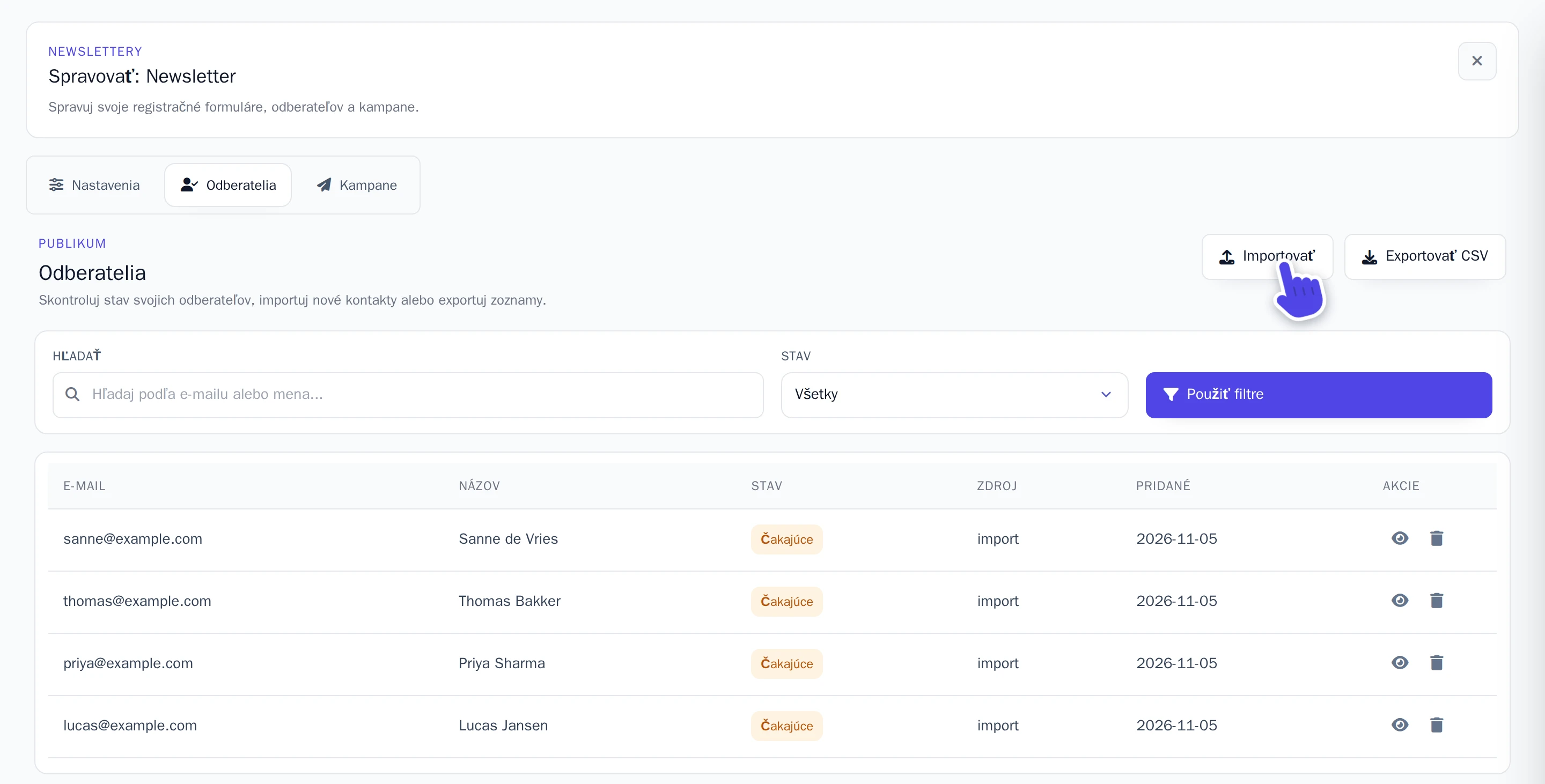
Karta Odberatelia zobrazuje každého, kto sa prihlásil. Niekto, kto odber ešte nepotvrdil, má stav Čakajúce; po potvrdení sa zmení na Aktívny. Iba odberatelia so stavom Aktívny dostávajú tvoje newslettre.
- Importovať: Vlož adresy, ktoré už máš, jednu na riadok alebo v tvare
Meno, email. Každá nová adresa dostane aj potvrdzovací e-mail a na zoznam sa zaradí hneď po potvrdení. - Exportovať CSV: Stiahne zoznam vo formáte CSV, ktorý si otvoríš v Exceli alebo inom tabuľkovom programe. Ak chceš stiahnuť iba určitú skupinu odberateľov, najprv zvoľ Stav a vyber Použiť filtre.
Napíš a odošli newsletter
-
Otvor kartu Kampane a vyber Nová kampaň.
-
Vyplň polia Predmet a Telo e-mailu.
-
Vyber Uložiť. Newsletter sa v zozname zobrazí v stave Koncept.
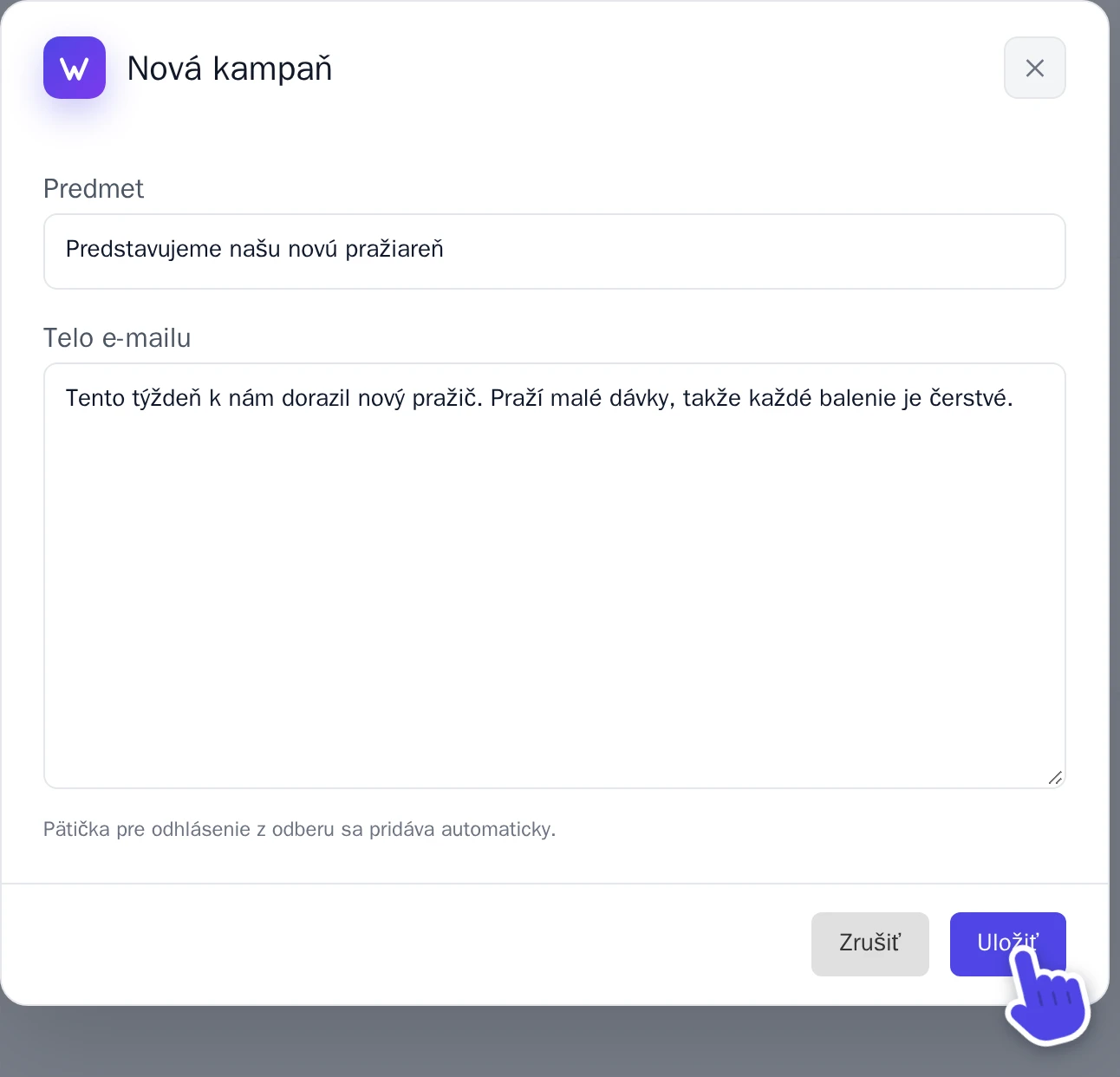
Okno Nová kampaň. -
Vedľa newslettera vyber ikonu skúmavky: Pošli testovací e-mail. Testovací e-mail sa odošle na e-mailovú adresu tvojho účtu Wobbio. Skontroluj ho a v prípade potreby text uprav pomocou ceruzky: Upraviť kampaň.
-
Vyber ikonu papierového lietadla: Odoslať kampaň.
Wobbio odosiela e-maily na pozadí, takže editor môžeš pokojne zavrieť. V zozname uvidíš, koľko ich už odišlo, a po dokončení stav Odoslané. Zobrazuje sa pri newsletteri Zlyhalo? Skontroluj odosielateľa a pošli ho znova.
Odhlásenia z odberu
Každý newsletter sa končí odkazom na odhlásenie. Sprievodný text okolo neho zmeníš na karte Nastavenia v časti Pätička na odhlásenie z odberu; samotný odkaz sa pridáva vždy automaticky. Každý, kto sa odhlási, získa na tvojej karte Odberatelia stav Odhlásený a žiadne ďalšie newslettre už nedostane.