Een nieuwsbrief versturen
Verzamel e-mailadressen via je website, laat mensen hun inschrijving bevestigen en stuur ze een nieuwsbrief.
Op deze pagina
Met de Nieuwsbrieven-app melden bezoekers zich aan via een formulier op je website. Ze ontvangen een e-mail ter bevestiging en pas daarna staan ze op je lijst. In de editor schrijf je de nieuwsbrief en stuur je die naar iedereen op de lijst.
Een aanmeldformulier toevoegen
De eenvoudigste manier is om het de AI te vragen. Die voegt de app toe en maakt meteen de bijbehorende pagina's aan.
- Open de AI-chat.
- Stel onder het berichtveld het bereik in op Frontend + Wobbio apps. Lees meer in Instellingen voor AI-chat.
- Vraag bijvoorbeeld: “Voeg een aanmeldformulier voor de nieuwsbrief toe aan de footer, met een pagina die de aanmelding bevestigt en een pagina om je af te melden.”
Mensen die zich aanmelden, komen via de link in hun e-mail op de bevestigingspagina terecht; de afmeldlink in elke nieuwsbrief leidt naar de afmeldpagina. De adressen van beide pagina's vind je op het tabblad Instellingen, onder Bevestigings- en uitschrijfpagina's.
De afzender kiezen
- Selecteer bovenaan de editor de naam van je website en kies vervolgens Projectdetails bewerken.
- Kies onder E-mailadres afzender je adres. Je kunt alleen adressen op je eigen domein kiezen waarvoor alle e-mailinstellingen zijn geconfigureerd.
- Typ onder Naam afzender de naam die ontvangers te zien krijgen, of laat dit veld leeg om de naam van je website te gebruiken.
- Selecteer Wijzigingen opslaan.
Onderaan het tabblad Instellingen van de app zie je dan Afzender geverifieerd met je adres staan. Zonder afzender staat er Afzender niet ingesteld en worden er geen nieuwsbrieven of testberichten verzonden.
De aanmelding instellen
Selecteer in het zijmenu Apps en kies daarna je nieuwsbrief. Het bijbehorende venster opent op het tabblad Instellingen.
- Abonneevelden: naar het e-mailadres wordt altijd gevraagd. Selecteer Veld toevoegen om naar meer gegevens te vragen. Vraag de AI na een wijziging om het formulier op je website hierop aan te passen.
- Inschrijfberichten: wat bezoekers te zien krijgen na hun aanmelding, of wanneer er iets misgaat.
- Bevestigingsmail: de e-mail waarin nieuwe abonnees om een bevestiging wordt gevraagd. Laat
{confirm_url}hierin staan: dat is de link die zij selecteren. - Nieuwe abonnees: schakel Mail mij bij nieuwe abonnees in en kies een geverifieerd adres onder Versturen naar.
Selecteer Wijzigingen opslaan zodra je klaar bent.
Je abonnees
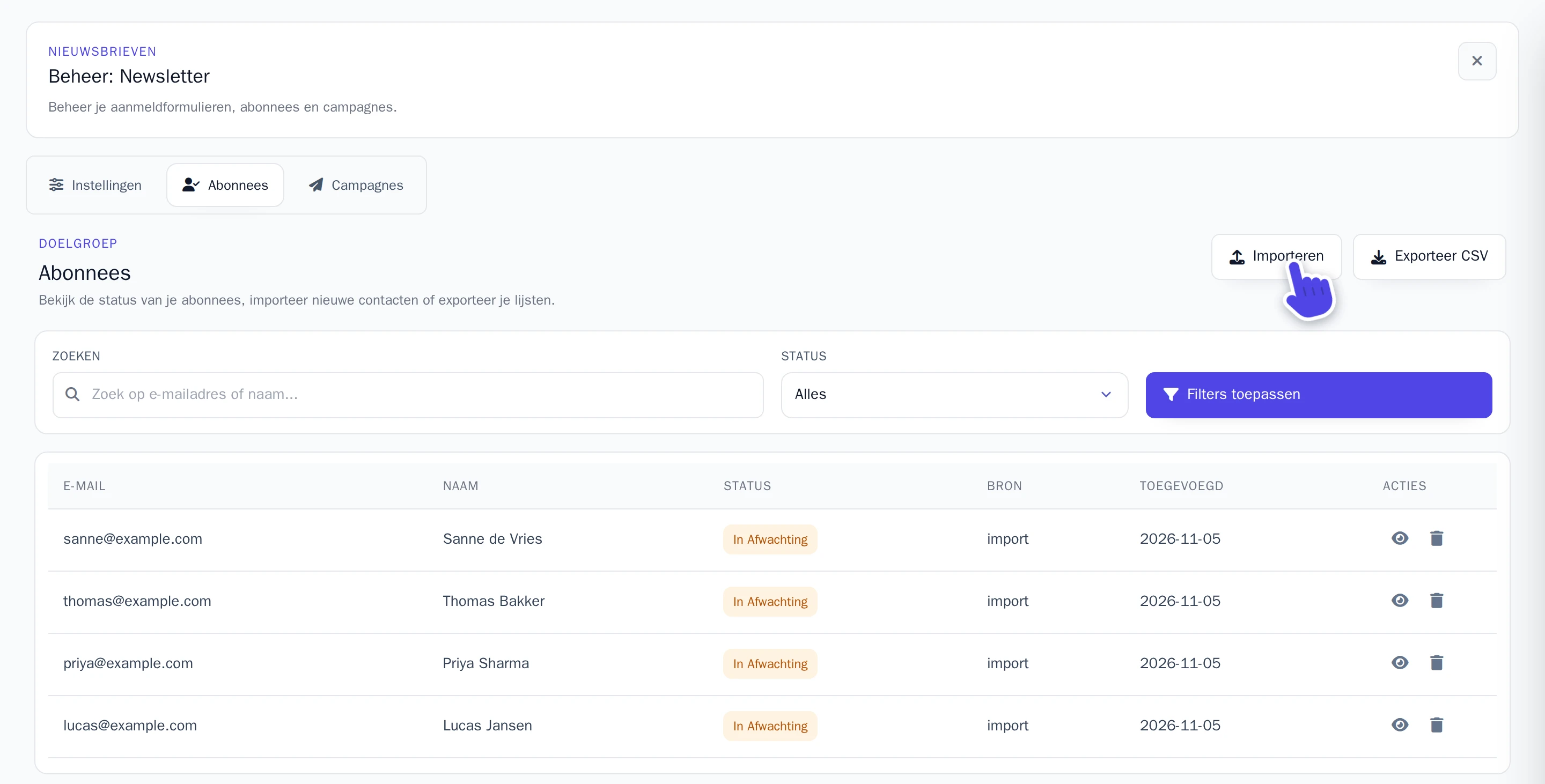
Op het tabblad Abonnees zie je iedereen die zich heeft aangemeld. Wie nog niet heeft bevestigd, heeft de status In afwachting; na bevestiging is dit Actief. Alleen abonnees met de status Actief ontvangen je nieuwsbrieven.
- Importeren: plak adressen die je al hebt, één per regel of als
Name, email. Elk nieuw adres ontvangt ook de bevestigingsmail en komt op je lijst te staan zodra de aanmelding is bevestigd. - Exporteer CSV: hiermee download je de lijst als CSV-bestand, dat je kunt openen in Excel of een ander spreadsheetprogramma. Kies eerst een Status en selecteer Filters toepassen om uitsluitend die abonnees te exporteren.
Een nieuwsbrief schrijven en versturen
-
Open het tabblad Campagnes en selecteer Nieuwe campagne.
-
Vul Onderwerp en E-mailtekst in.
-
Selecteer Opslaan. De nieuwsbrief staat nu in de lijst als Concept.
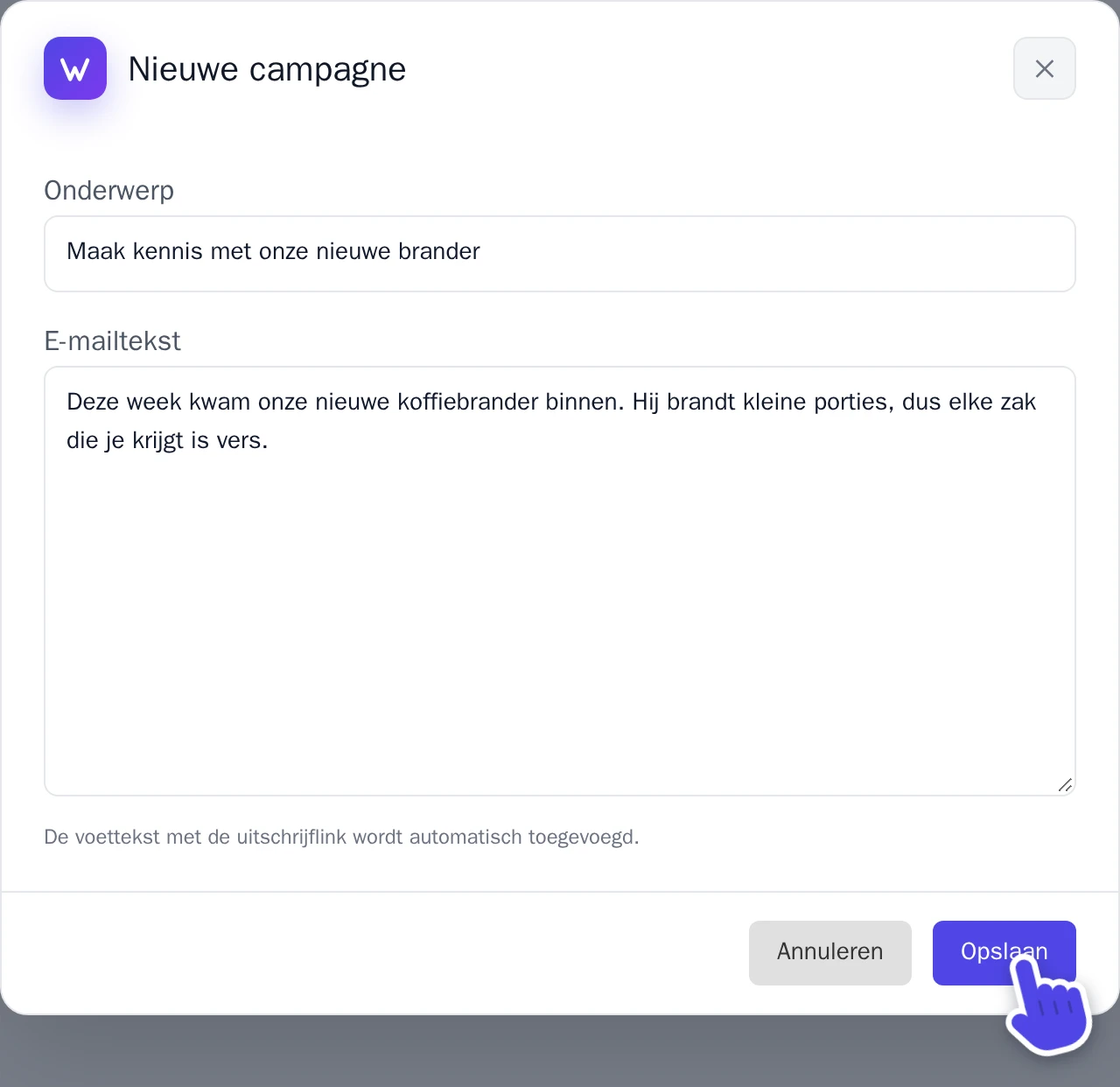
Het venster Nieuwe campagne. -
Selecteer naast de nieuwsbrief het reageerbuisicoon, Stuur test-e-mail. De testmail wordt naar het e-mailadres van je Wobbio-account gestuurd. Controleer het bericht en pas de tekst indien nodig aan met het potloodicoon, Campagne bewerken.
-
Selecteer het papieren-vliegtuigje-icoon, Verstuur campagne.
Wobbio verstuurt de e-mails op de achtergrond, dus je kunt de editor gerust sluiten. In de lijst zie je hoeveel er al verzonden zijn en ten slotte Verzonden. Toont een nieuwsbrief Mislukt? Controleer dan je afzender en verstuur het bericht opnieuw.
Afmeldingen
Elke nieuwsbrief eindigt met een link om je af te melden. De tekst eromheen pas je aan op het tabblad Instellingen, onder Voettekst voor uitschrijven; de link zelf wordt altijd toegevoegd. Wie zich afmeldt, krijgt de status Uitgeschreven op je tabblad Abonnees en ontvangt geen nieuwsbrieven meer.