Bülten gönder
Web sitende e-posta adresleri topla, kullanıcıların aboneliklerini onaylamasını sağla ve onlara bir bülten gönder.
Bu sayfada
Bültenler uygulaması sayesinde ziyaretçiler web sitendeki bir form aracılığıyla bültenine kaydolabilir. Onay vermek için bir e-posta alırlar ve yalnızca bu onayı verdikten sonra listene eklenirler. Bültenini düzenleyicide hazırlayıp listedeki herkese gönderebilirsin.
Kayıt formu ekle
En kolay yöntem bunu yapay zekâdan istemektir. Uygulamayı ekler ve gerekli sayfaları senin için oluşturur.
- AI sohbet alanını aç.
- Mesaj kutusunun altındaki kapsamı Frontend + Wobbio uygulamaları olarak ayarla. Ayrıntılı bilgi için: Yapay zeka sohbet ayarları.
- Örneğin şöyle bir talepte bulun: “Altbilgiye bülten kayıt formu ekle; aboneliği onaylayan bir sayfa ile abonelikten çıkma sayfası da oluştur.”
Kayıt olan kişiler, e-postalarındaki bağlantıyı seçerek onay sayfasına yönlendirilir; her bültende yer alan abonelikten çıkma bağlantısı ise abonelikten çıkma sayfasına ulaştırır. Her iki sayfanın adresi de Ayarlar sekmesinde, Onay ve abonelikten çıkma sayfaları altında bulunur.
Göndericiyi seç
- Düzenleyicinin üst kısmından web sitenin adını, ardından Proje ayrıntılarını düzenle seçeneğini seç.
- Gönderen e-posta adresi altından kendi adresini seç. Yalnızca tüm e-posta ayarları tamamlanmış olan kendi alan adına ait adresleri seçebilirsin.
- Gönderen adı alanına alıcıların göreceği ismi yaz veya web sitenin adının kullanılması için burayı boş bırak.
- Değişiklikleri kaydet seçeneğini seç.
Uygulamanın Ayarlar sekmesinin alt kısmında adresinle birlikte Gönderici doğrulandı ifadesi yer alır. Gönderici ayarlanmamışsa Gönderici yapılandırılmadı yazar; bu durumda bültenler ve test e-postaları gönderilmez.
Kayıt ayarlarını yapılandır
Yan menüden Uygulamalar öğesini, ardından bültenini seç. Uygulama penceresi Ayarlar sekmesinde açılır.
- Abone alanları: e-posta adresi her zaman istenir. Daha fazla bilgi talep etmek için Alan ekle seçeneğini seç. Herhangi bir değişiklik yaptıktan sonra yapay zekâdan web sitendeki formu buna uygun şekilde güncellemesini iste.
- Kayıt mesajları: ziyaretçilerin kaydolduktan sonra veya bir sorun yaşandığında göreceği iletiler.
- Onay e-postası: yeni abonelerden onay isteyen e-posta. İçerisindeki
{confirm_url}ifadesini silme: bu, abonelerin seçeceği bağlantıdır. - Yeni aboneler: Yeni aboneler için bana e-posta gönder seçeneğini aç ve Şuraya gönder altından doğrulanmış bir adres seç.
İşlemler bittiğinde Değişiklikleri kaydet seçeneğini seç.
Abonelerin
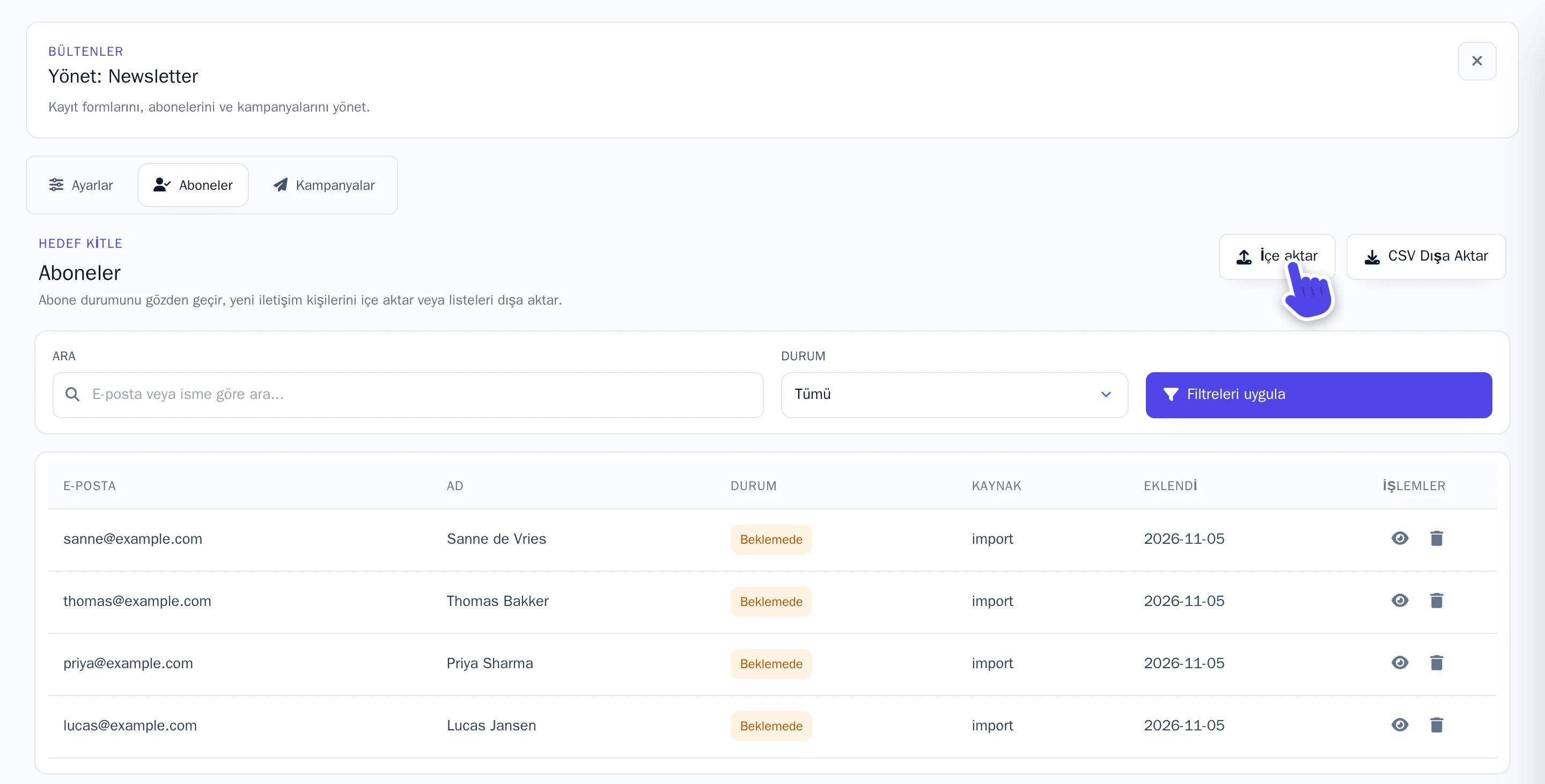
Aboneler sekmesi kaydolan herkesi gösterir. Henüz onay vermemiş olanlar Beklemede durumunda listelenir; onay sonrasında durum Aktif olur. Bültenlerin yalnızca Aktif durumundaki abonelere ulaşır.
- İçe aktar: mevcut adresleri her satıra bir tane gelecek şekilde veya
İsim, e-postabiçiminde yapıştır. Eklenen her yeni adrese de onay e-postası gider ve kişi onay verdikten sonra listene dahil edilir. - CSV Dışa Aktar: listeyi Excel veya başka bir elektronik tablo programında açabileceğin bir CSV dosyası olarak indirir. Yalnızca belirli aboneleri dışa aktarmak istiyorsan, öncelikle bir Durum belirle ve Filtreleri uygula seçeneğini seç.
Bülten yaz ve gönder
-
Kampanyalar sekmesini aç ve Yeni kampanya seçeneğini seç.
-
Konu ve E-posta içeriği alanlarını doldur.
-
Kaydet seçeneğini seç. Bülten artık listede Taslak olarak yer alır.
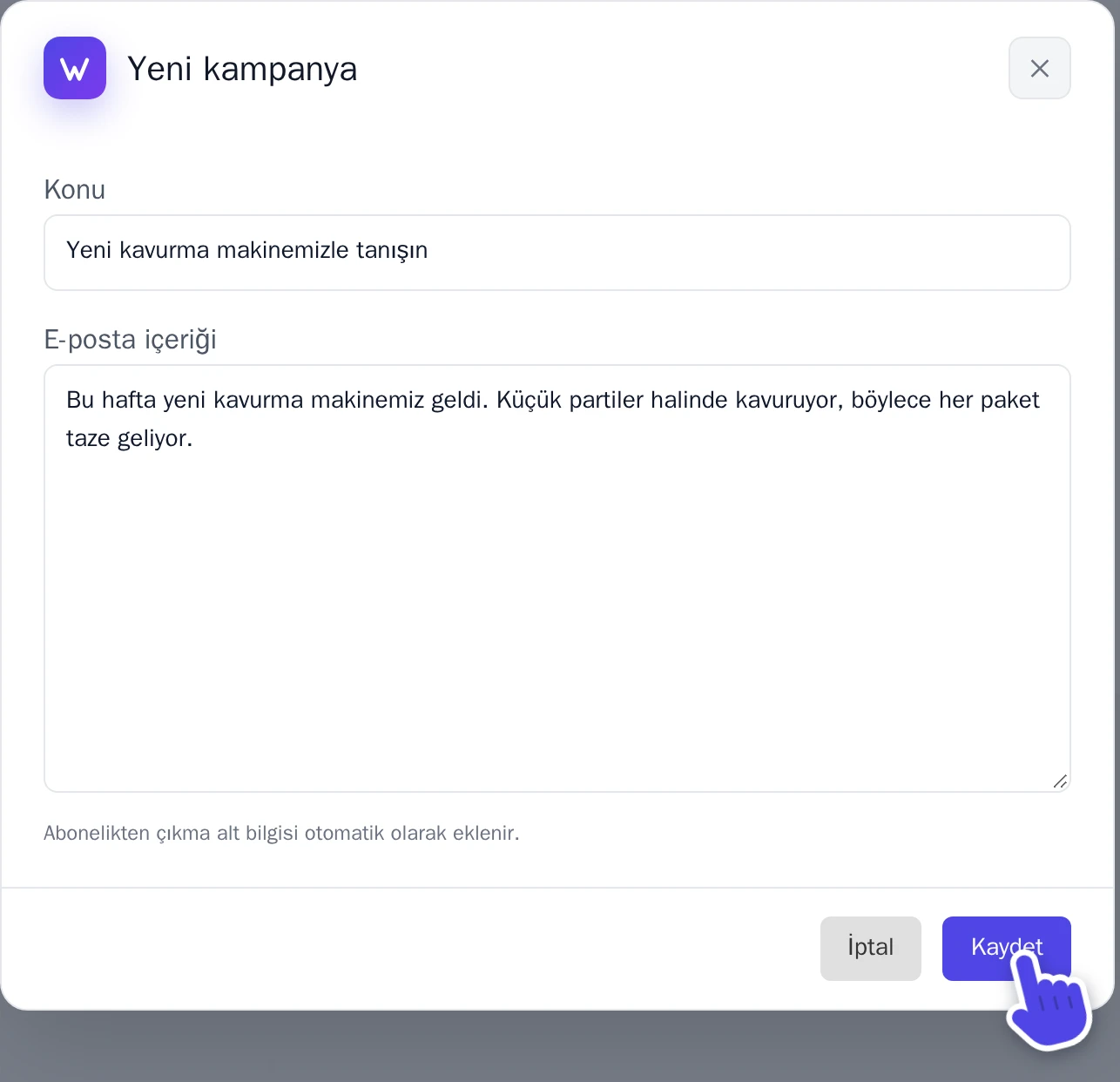
Yeni kampanya penceresi. -
Bültenin yanındaki deney tüpü simgesini, yani Test e-postası gönder seçeneğini seç. Test e-postası Wobbio hesabının kayıtlı e-posta adresine gönderilir. İletiyi incele ve gerekiyorsa kalem simgesini, yani Kampanyayı düzenle seçeneğini seçerek metni düzenle.
-
Kâğıt uçak simgesini, yani Kampanyayı gönder seçeneğini seç.
Wobbio e-postaları arka planda gönderir, bu sayede düzenleyiciyi kapatabilirsin. Listede kaç e-postanın gönderildiği ve ardından Gönderildi durumu görüntülenir. Bir bülten Başarısız olarak mı görünüyor? Gönderici adresini kontrol et ve tekrar gönder.
Abonelikten çıkma işlemleri
Her bültenin sonunda bir abonelikten çıkma bağlantısı yer alır. Bu bağlantının çevresindeki metni Ayarlar sekmesindeki Abonelik iptali alt bilgisi altından düzenleyebilirsin; bağlantının kendisi her zaman otomatik eklenir. Abonelikten ayrılanlar, Aboneler sekmesinde Abonelikten ayrıldı olarak listelenir ve bir daha bülten almaz.