Send et nyhetsbrev
Samle inn e-postadresser på nettstedet ditt, la folk bekrefte påmeldingen sin og send dem et nyhetsbrev.
På denne siden
Med Nyhetsbrev-appen melder besøkende seg på via et skjema på nettstedet ditt. De mottar en e-post for å bekrefte, og først da havner de på listen din. Du skriver nyhetsbrevet i editoren og sender det til alle på listen.
Legg til et påmeldingsskjema
Den enkleste måten er å spørre AI-en. Den legger til appen og oppretter sidene for den.
- Åpne AI-chat.
- Under meldingsfeltet setter du omfanget til Frontend + Wobbio-apper. Les mer i Innstillinger for KI-chat.
- Be om for eksempel: «Legg til et påmeldingsskjema for nyhetsbrev i bunnteksten, med en side som bekrefter påmeldingen og en side for avmelding.»
De som melder seg på, kommer til bekreftelsessiden via lenken i e-posten. Avmeldingslenken i hvert nyhetsbrev fører til avmeldingssiden. Adressene til begge sidene finner du i fanen Innstillinger, under Sider for bekreftelse og avmelding.
Velg avsender
- Velg navnet på nettstedet ditt øverst i editoren, og deretter Rediger prosjektdetaljer.
- Under Avsenders e-post velger du adressen din. Du kan bare velge adresser på ditt eget domene som har alle e-postinnstillinger på plass.
- Under Avsendernavn skriver du navnet folk vil se, eller la feltet stå tomt for å bruke navnet på nettstedet ditt.
- Velg Lagre endringer.
Nederst i fanen Innstillinger i appen ser du deretter Avsender verifisert med adressen din. Uten en avsender står det Avsender ikke konfigurert, og nyhetsbrev og test-e-poster blir ikke sendt.
Konfigurer påmeldingen
I sidemenyen velger du Apper, og deretter nyhetsbrevet ditt. Vinduet åpnes i fanen Innstillinger.
- Abonnentfelt: Det bes alltid om e-postadresse. Velg Legg til felt for å be om mer. Etter en endring ber du AI-en om å tilpasse skjemaet på nettstedet ditt.
- Påmeldingsmeldinger: Hva besøkende ser etter at de har meldt seg på, eller hvis noe går galt.
- Bekreftelses-e-post: E-posten som ber nye abonnenter om å bekrefte. Behold
{confirm_url}i teksten: Det er lenken de velger. - Nye abonnenter: Slå på Send meg en e-post om nye abonnenter og velg en bekreftet adresse under Send til.
Velg Lagre endringer når du er ferdig.
Abonnentene dine
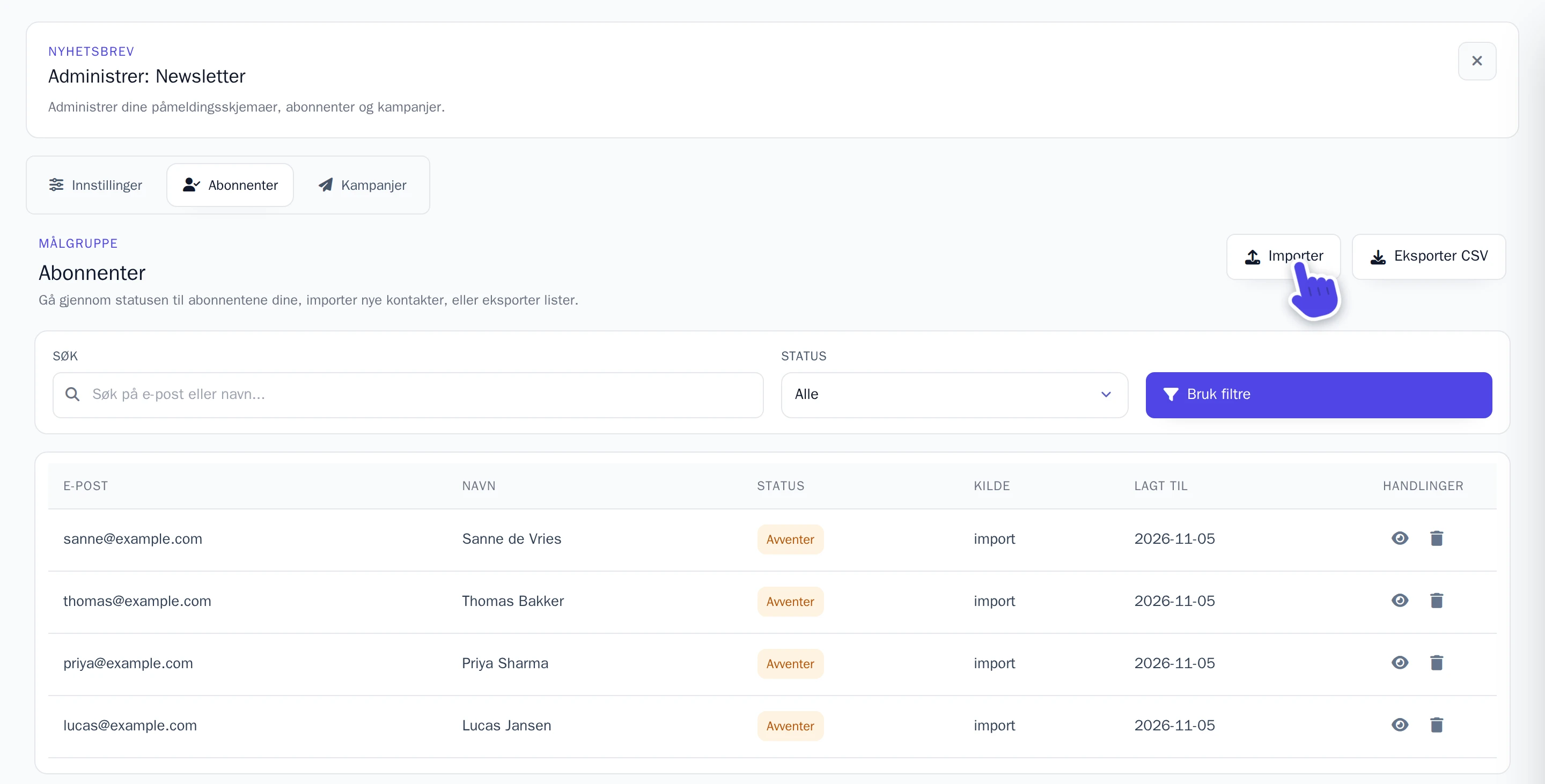
Fanen Abonnenter viser alle som har meldt seg på. Noen som ennå ikke har bekreftet, har statusen Avventer. Etter bekreftelse er de Aktiv. Bare abonnenter med status Aktiv mottar nyhetsbrevene dine.
- Importer: Lim inn adresser du allerede har, én per linje, eller som
Navn, e-post. Hver nye adresse mottar også bekreftelses-e-posten, og legges til listen din så snart den er bekreftet. - Eksporter CSV: Laster ned listen som en CSV-fil, som kan åpnes i Excel eller et annet regneark. Velg en Status og velg Bruk filtre først hvis du bare vil eksportere disse abonnentene.
Skriv og send et nyhetsbrev
-
Åpne fanen Kampanjer og velg Ny kampanje.
-
Fyll ut Emne og E-postinnhold.
-
Velg Lagre. Nyhetsbrevet ligger nå i listen som Utkast.
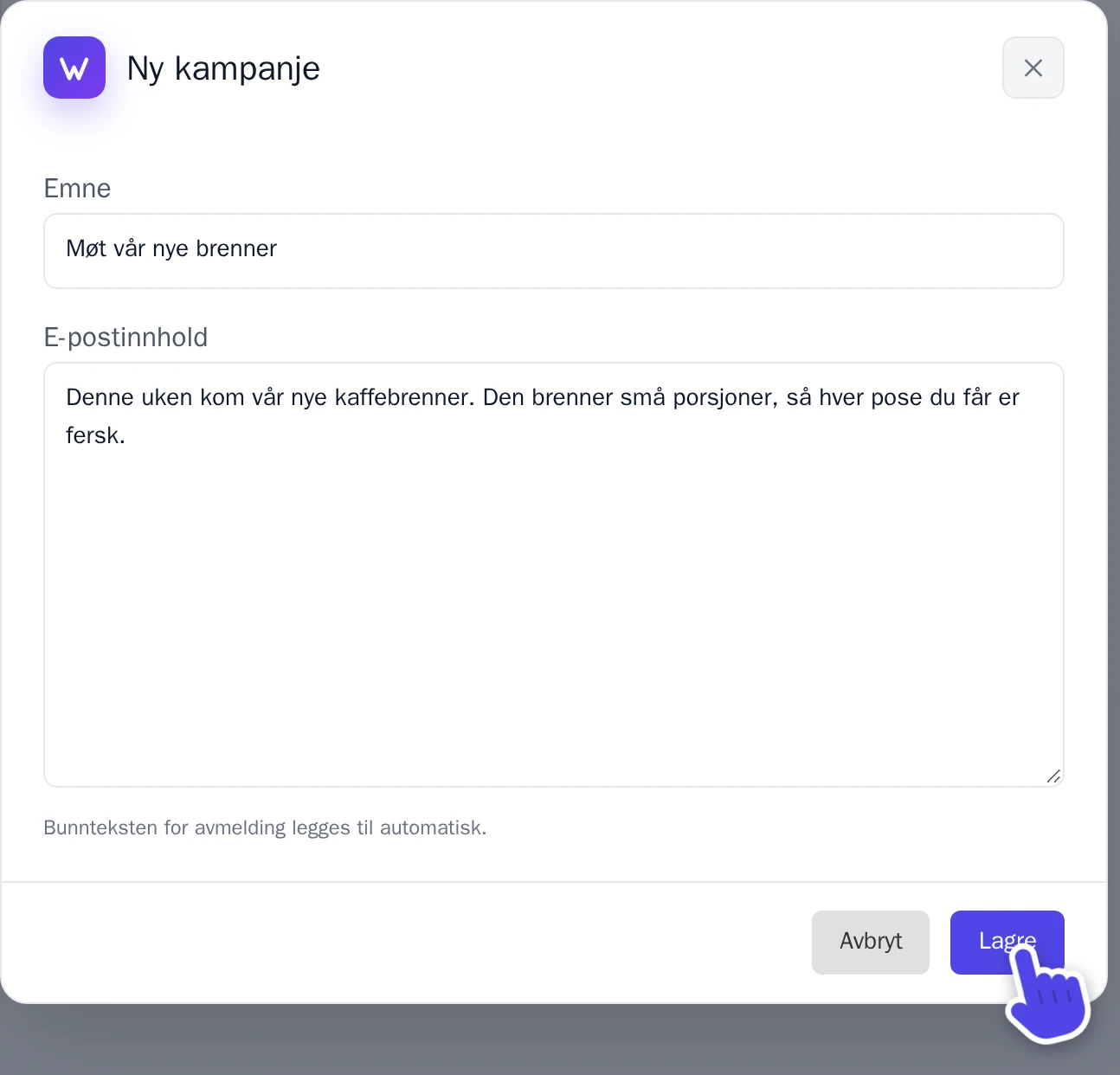
Vinduet Ny kampanje. -
Ved siden av nyhetsbrevet velger du reagensrørikonet, Send test-e-post. Testen sendes til e-postadressen for Wobbio-kontoen din. Sjekk den, og endre teksten med blyanten, Rediger kampanje, om nødvendig.
-
Velg papirflyikonet, Send kampanje.
Wobbio sender e-postene i bakgrunnen, så du kan trygt lukke editoren. Listen viser hvor mange som er sendt, og deretter Sendt. Står det Mislyktes ved et nyhetsbrev? Sjekk avsenderen din, og send det på nytt.
Avmeldinger
Hvert nyhetsbrev avsluttes med en lenke for avmelding. Du kan tilpasse teksten rundt den i fanen Innstillinger, under Bunntekst for avmelding. Selve lenken legges alltid til. Noen som melder seg av, får status Avmeldt i fanen Abonnenter og mottar ikke flere nyhetsbrev.