Envoyer une newsletter
Collecte des adresses e-mail sur ton site, permets aux visiteurs de confirmer leur inscription et envoie-leur une newsletter.
Sur cette page
Avec l'application Newsletters, tes visiteurs s'inscrivent directement via un formulaire sur ton site web. Ils reçoivent un e-mail de confirmation, et ce n'est qu'après l'avoir validé qu'ils rejoignent ta liste. Tu rédiges ta newsletter dans l'éditeur et tu peux ensuite l'envoyer à tous tes abonnés.
Ajouter un formulaire d'inscription
Le plus simple est de le demander à l'IA. Elle se charge d'ajouter l'application et de créer automatiquement les pages nécessaires.
- Ouvre Chat IA.
- Sous la zone de message, définis la portée sur Frontend + applications Wobbio. Pour en savoir plus, consulte Paramètres du chat IA.
- Demande par exemple : « Ajoute un formulaire d'inscription à la newsletter dans le pied de page, avec une page confirmant l'abonnement et une page pour se désinscrire. »
Les personnes inscrites accèdent à la page de confirmation grâce au lien inclus dans leur e-mail ; quant au lien de désabonnement présent dans chaque newsletter, il renvoie vers la page de désinscription. Les adresses respectives de ces deux pages se trouvent dans l'onglet Paramètres, sous Pages de confirmation et de désinscription.
Choisir l'expéditeur
- Sélectionne le nom de ton site web en haut de l'éditeur, puis Modifier les détails du projet.
- Sous Email de l'expéditeur, choisis ton adresse. Tu ne peux choisir que des adresses créées sur ton propre nom de domaine dont la configuration d'e-mails est finalisée.
- Sous Nom de l'expéditeur, indique le nom visible par les destinataires, ou laisse ce champ vide pour afficher le nom de ton site web.
- Sélectionne Enregistrer les modifications.
Au bas de l'onglet Paramètres de l'application, tu vois alors apparaître Expéditeur vérifié avec ton adresse. Sans expéditeur configuré, la mention Expéditeur non configuré s'affiche, et les newsletters ainsi que les e-mails de test ne sont pas envoyés.
Configurer l'inscription
Dans le menu latéral, sélectionne Applications, puis ta newsletter. Sa fenêtre s'ouvre sur l'onglet Paramètres.
- Champs des abonnés : l'adresse e-mail est toujours demandée. Sélectionne Ajouter un champ pour solliciter d'autres informations. Après une modification, demande à l'IA d'adapter le formulaire présent sur ton site web.
- Messages d'inscription : ce que les visiteurs voient après leur inscription ou si un problème survient.
- E-mail de confirmation : le message invitant les nouveaux inscrits à confirmer leur abonnement. Conserve impérativement
{confirm_url}à l'intérieur : c'est le lien qu'ils doivent sélectionner. - Nouveaux abonnés : active Préviens-moi par e-mail des nouveaux abonnés et sélectionne une adresse vérifiée sous Envoyer à.
Sélectionne Enregistrer les modifications lorsque tu as terminé.
Tes abonnés
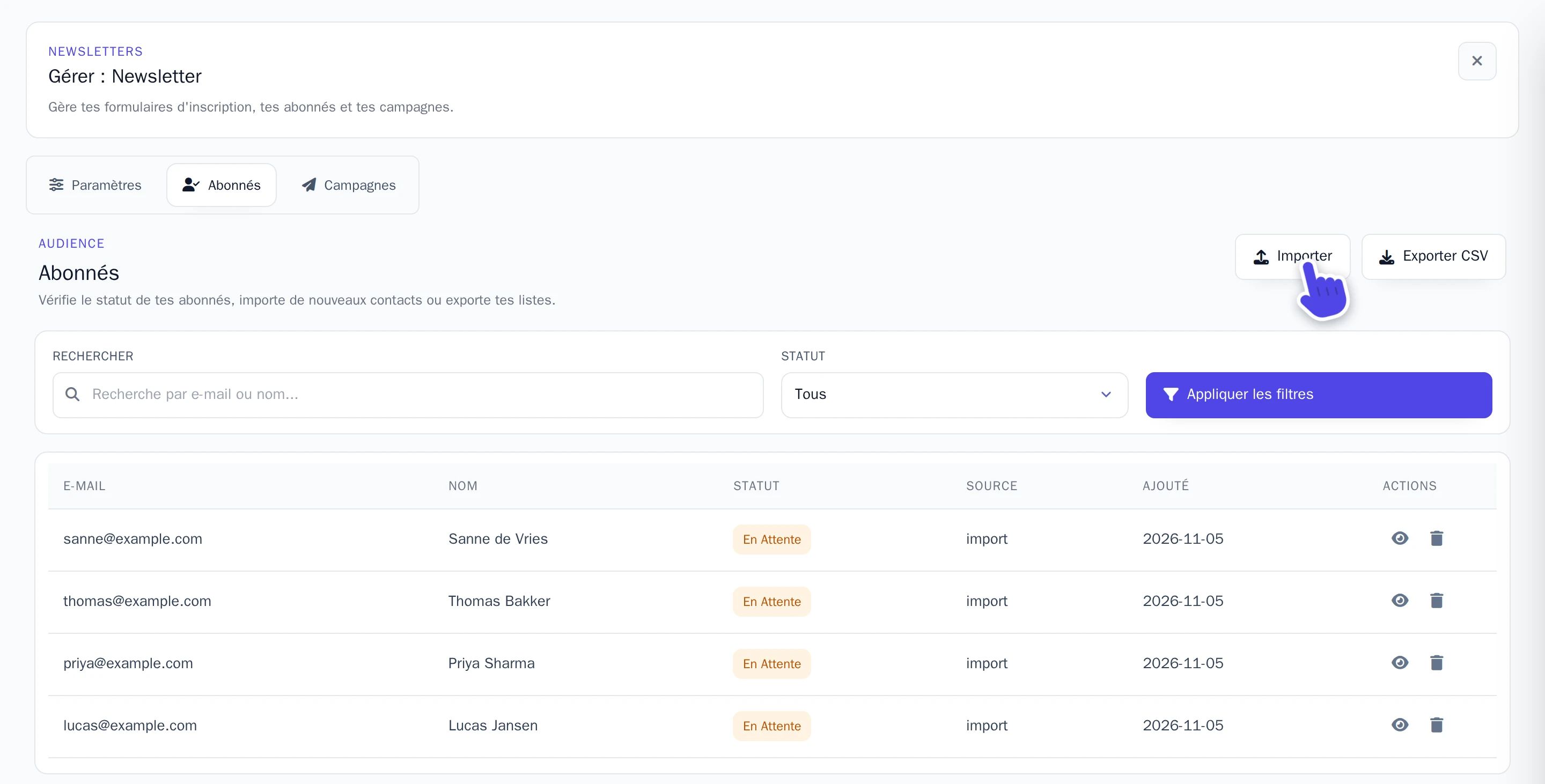
L'onglet Abonnés liste l'ensemble des personnes inscrites. Une personne n'ayant pas encore confirmé affiche le statut En attente ; après confirmation, elle passe en Actif. Seuls les abonnés ayant le statut Actif reçoivent tes newsletters.
- Importer : colle les adresses que tu possèdes déjà, une par ligne ou sous la forme
Nom, e-mail. Chaque nouvelle adresse reçoit également l'e-mail de confirmation et rejoint ta liste dès sa validation. - Exporter CSV : télécharge la liste sous la forme d'un fichier CSV, compatible avec Excel ou tout autre tableur. Définis un Statut et sélectionne d'abord Appliquer les filtres pour exporter uniquement ces abonnés.
Rédiger et envoyer une newsletter
-
Ouvre l'onglet Campagnes et sélectionne Nouvelle campagne.
-
Renseigne les champs Objet et Corps de l'e-mail.
-
Sélectionne Enregistrer. La newsletter figure maintenant dans la liste avec le statut Brouillon.
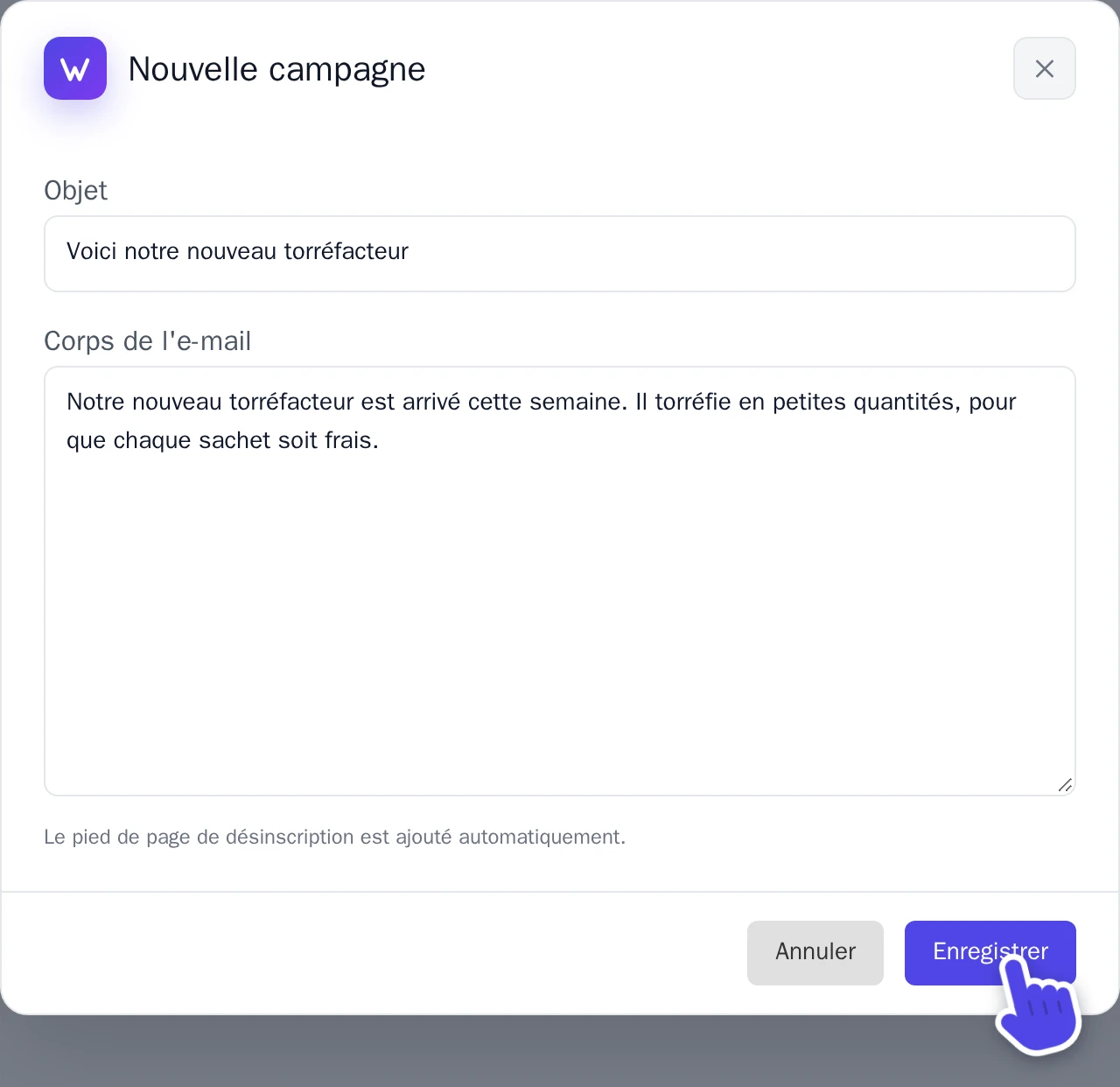
La fenêtre Nouvelle campagne. -
À côté de la newsletter, sélectionne l'icône d'éprouvette, Envoyer un e-mail de test. Le test est envoyé à l'adresse e-mail associée à ton compte Wobbio. Vérifie-le et modifie le texte à l'aide de l'icône de crayon, Modifier la campagne, au besoin.
-
Sélectionne l'icône d'avion en papier, Envoyer la campagne.
Wobbio gère l'envoi des e-mails en tâche de fond, tu peux donc fermer l'éditeur sans crainte. La liste indique le nombre d'envois réalisés, puis affiche Envoyé. Une newsletter affiche le statut Échec ? Vérifie tes paramètres d'expéditeur, puis relance l'envoi.
Désabonnements
Chaque newsletter se termine par un lien de désinscription. Tu peux modifier le texte qui l'entoure dans l'onglet Paramètres, sous Pied de page de désinscription ; le lien en lui-même est toujours inclus. Dès qu'une personne se désinscrit, elle passe en Désabonné dans ton onglet Abonnés et cesse de recevoir tes newsletters.