Ta imot bestillinger og avtaler
La kunder bestille time direkte på nettsiden din, angi tjenester og åpningstider, og håndter innkommende bestillinger.
På denne siden
Med Tjenestebookinger-appen kan kundene enkelt velge en tjeneste, dag og et ledig tidspunkt direkte på nettsiden din og bestille time. Du definerer tjenestene, åpningstidene dine og eventuelt hvem av de ansatte som utfører arbeidet. Vil du at kundene skal betale ved bestilling? Da bruker du også Betalinger-appen: se Ta imot betalinger.
Legg til bestillinger på nettsiden din
Det enkleste er å spørre AI-en. Den legger automatisk til appen, tjenestene dine og en bestillingsside.
- Åpne AI-chat.
- Under meldingsfeltet setter du omfanget til Frontend + Wobbio-apper. Les mer i Innstillinger for KI-chat.
- Spør for eksempel: «Legg til en bestillingsside der kundene kan bestille hårklipp (30 minutter, 25 euro) eller klipp og farge (90 minutter, 70 euro). Vi har åpent tirsdag til lørdag fra 09:00 til 17:00. Legg til en Bestill nå-lenke i menyen.»
Konfigurer tjenestene dine
- Velg Apper i sidemenyen, og deretter bestillingsappen din. Innstillingene åpnes på Innstillinger.
- Velg Tjenester, og deretter Legg til tjeneste, eller Rediger ved siden av en tjeneste.
- Fyll ut Navn på tjeneste, Varighet (minutter) og Pris.
- Trenger du tid til forberedelser eller rydding? Fyll ut Buffer før (minutter) og Buffertid etter (minutter). Kundene kan ikke bestille i disse tidsrommene.
- Under Bekreft bestillinger automatisk velger du Krev godkjenning hvis du ønsker å godkjenne hver bestilling manuelt.
- Vil du spørre kundene om noe når de bestiller? Under Skjemafelt velger du Legg til felt.
- Velg Lagre innstillinger.
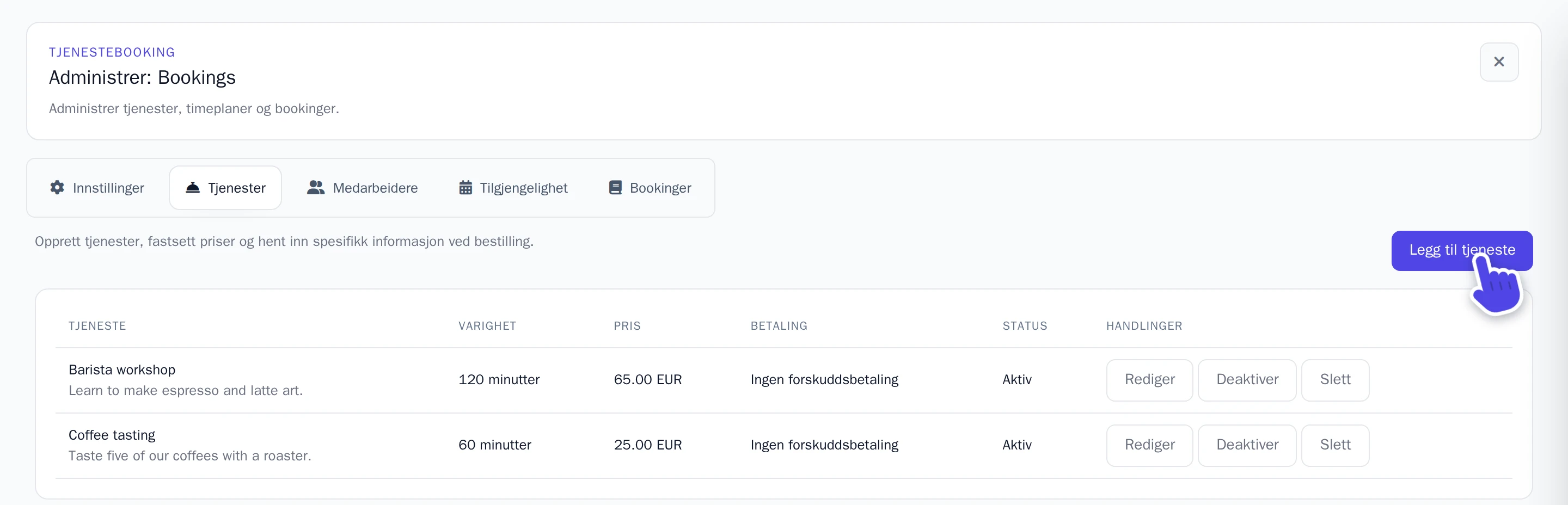
Hvis du vil deaktivere en tjeneste midlertidig, velger du Deaktiver.
Legg til ansatte
Har du flere som tar imot bestillinger? Gå til fanen Medarbeidere, velg Legg til ansatt for hver person, og kryss av for tjenestene de tilbyr under Tildelte tjenester. Kundene får da kun opp ledige tidspunkter når noen som utfører den valgte tjenesten er tilgjengelig. Uten ansatte lagt til gjelder én felles kalender for alt.
Angi åpningstidene dine
Kundene kan bare bestille timer innenfor disse tidene. En ny bestillingsapp starter med mandag til fredag fra 08:00 til 17:00.
- Velg Tilgjengelighet.
- Under Ukentlig tilgjengelighet lar du Medarbeider stå på Prosjektstandard.
- Tilpass tidene for en ukedag, velg Fjern ved siden av dager du holder stengt, eller velg Legg til regel for en ny dag og angi dag og tider.
- Velg Lagre innstillinger.
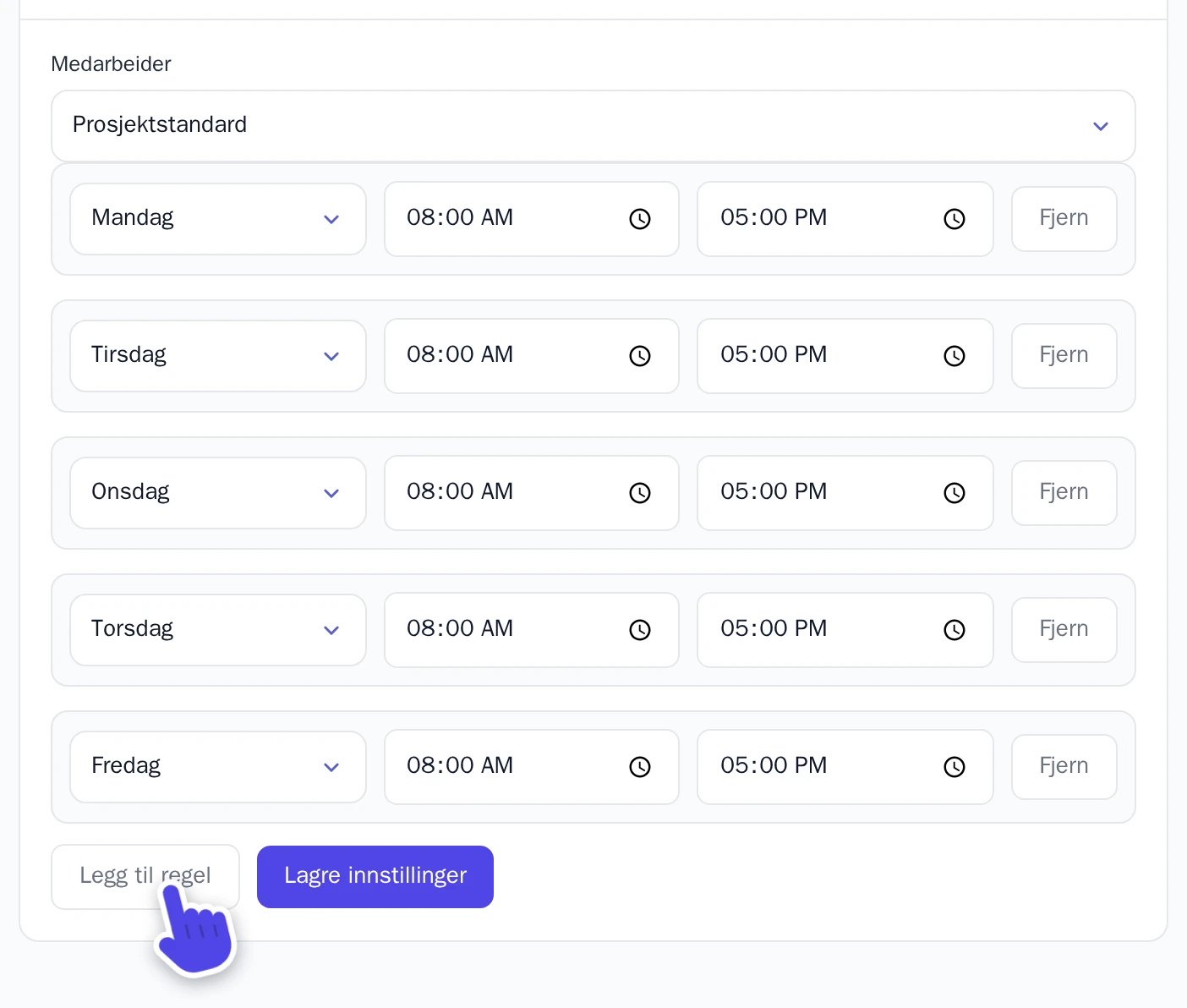
Jobber noen av medarbeiderne til andre tider? Velg personen under Medarbeider og legg til deres egne arbeidstider. Dager uten egne oppførte tider følger standard åpningstid.
Holder du stengt på en helligdag, eller har du åpent lenger en bestemt dag? Under Avvikende datoer velger du datoen, slår av Tilgjengelig på denne datoen eller perioden for å markere stengt, og velger Legg til unntak. For fravær over flere dager slår du på Bruk på datointervall.
Angi bestillingsregler
På fanen Innstillinger, under Standardinnstillinger for bestilling:
- Bookingperiode (dager): hvor lang tid i forveien kundene kan bestille.
- Tidsintervall (minutter): 15 viser starttider som 09:00, 09:15, 09:30 og så videre.
- Tillat avbestillinger fra kunder og La kunder endre tidspunkt: kundene kan selv avbestille eller flytte en kommende time via lenken i sin E-post for bestillingsbekreftelse. Husk å aktivere denne e-posten, og be AI-en legge til siden der kundene kan endre bestillingen sin.
Under Varsler til eier slår du på bryteren og velger E-post for varsler for å motta en e-post ved hver bestilling. Du kan bare velge bekreftede e-postadresser. Slå på E-post for bestillingsbekreftelse for å sende en bekreftelse til kunden også. Velg Lagre innstillinger når du er ferdig.
La kundene betale ved bestilling
- Konfigurer appen Betalinger først, som vist i Ta imot betalinger.
- På fanen Innstillinger slår du på bryteren ved Betalinger og lagrer.
- Åpne en tjeneste, slå på Forhåndsbetaling kreves og velg Forskuddsbetaling i prosent: hvor stor del av beløpet kundene skal betale ved bestilling.
Kundene betaler på nett via Mollie, eller mottar instruksjoner for bankoverføring eller kontant oppgjør. Restbeløpet – og hele beløpet for tjenester uten forskuddsbetaling – betales ikke på nettsiden, men gjøres opp direkte med kunden, for eksempel ved oppmøtet.
Håndter bestillingene dine
Du finner alle bestillinger under fanen Bookinger. Velg Detaljer for å åpne en bestilling.
- En bestilling som venter på din godkjenning vises med Venter på godkjenning. Under Bookingstatus velger du Bekreftet og velger Oppdater. For å kansellere bestillingen velger du Avlyst.
- For å flytte en bestilling velger du ny dato og tid under Endre tidspunkt og velger Endre tidspunkt.
- Betaling via bankoverføring eller kontanter? Bestillingen har statusen Venter på betaling frem til du har mottatt pengene. Velg deretter Merk som betalt.
Når en kunde avbestiller en time som er betalt på forhånd, refunderes ikke beløpet automatisk. Gjennomfør refusjonen i Mollie-dashbordet ditt, eller overfør manuelt ved bankoverføring, og velg Marker som refundert for betalinger via bankoverføring eller kontanter.