Foglalások és időpontok fogadása
Tedd lehetővé, hogy az ügyfelek időpontot foglaljanak a weboldaladon, állítsd be a szolgáltatásaidat és a nyitvatartási időt, és kezeld a beérkező foglalásokat.
Ezen az oldalon
A Szolgáltatásfoglalások alkalmazással az ügyfeleid közvetlenül a weboldaladon választhatnak szolgáltatást, napot és szabad időpontot a foglaláshoz. Te határozhatod meg a szolgáltatásokat, a nyitvatartási időt, és igény szerint a munkatársakat is. Szeretnéd, hogy az ügyfelek már a foglaláskor fizessenek? Ehhez a Fizetések alkalmazásra is szükség lesz: lásd Fizetések elfogadása.
Foglalási rendszer hozzáadása a weboldaladhoz
A legegyszerűbb megoldás, ha megkéred az MI-t. Automatikusan hozzáadja az alkalmazást, a szolgáltatásaidat és egy foglalási oldalt is.
- Nyisd meg a(z) AI-chat panelt.
- Az üzenetmező alatt állítsd a hatókört a következőre: Frontend + Wobbio alkalmazások. További részletek: AI-chat beállítások.
- Kérd például a következőt: „Hozz létre egy foglalási oldalt, ahol az ügyfelek hajvágást (30 perc, 25 euró) vagy vágást és festést (90 perc, 70 euró) foglalhatnak. Keddtől szombatig 9:00 és 17:00 között vagyunk nyitva. Helyezz el egy Foglalás most linket a menüben.”
Szolgáltatások beállítása
- Az oldalsó menüben válaszd a(z) Alkalmazások elemet, majd a foglalási alkalmazásodat. A megnyíló ablakban a(z) Beállítások lap jelenik meg.
- Válaszd a(z) Szolgáltatások lapot, majd a(z) Szolgáltatás hozzáadása gombot, vagy egy létező szolgáltatás mellett a(z) Szerkesztés lehetőséget.
- Add meg a következőket: Szolgáltatás neve, Időtartam (perc) és Ár.
- Időre van szükséged a felkészüléshez vagy az elpakoláshoz? Add meg a(z) Szünet előtte (perc) és a(z) Időráhagyás utána (perc) értékét. Az ügyfelek ezekben az idősávokban nem tudnak foglalni.
- A(z) Foglalások automatikus visszaigazolása résznél válaszd a(z) Jóváhagyás szükséges lehetőséget, ha minden foglalást saját kezűleg szeretnél jóváhagyni.
- Szeretnél kérdezni valamit az ügyfelektől foglaláskor? A(z) Űrlapmezők részben válaszd a(z) Mező hozzáadása lehetőséget.
- Válaszd a(z) Beállítások mentése lehetőséget.
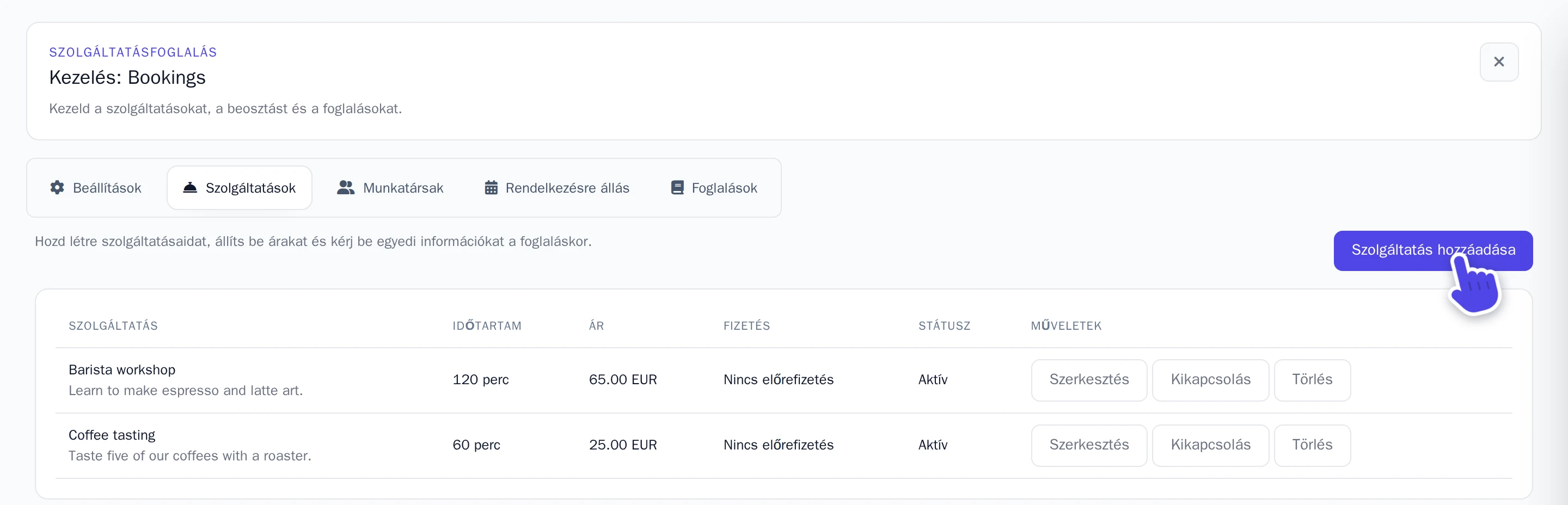
Ha egy szolgáltatást átmenetileg szüneteltetni szeretnél, válaszd a(z) Kikapcsolás gombot.
Munkatársak hozzáadása
Többen is fogadnak vendégeket? A(z) Munkatársak lapon válaszd a(z) Alkalmazott hozzáadása lehetőséget minden munkatársnál, és a(z) Hozzárendelt szolgáltatások alatt jelöld be az általuk nyújtott szolgáltatásokat. Így az ügyfelek kizárólag olyan időpontokat látnak, amikor a választott szolgáltatást végző kolléga valóban elérhető. Munkatársak hozzáadása nélkül egyetlen közös naptár érvényes mindenre.
Nyitvatartási idő beállítása
Az ügyfelek kizárólag a megadott órákban foglalhatnak időpontot. Egy újonnan létrehozott foglalási alkalmazás alapértelmezett beosztása hétfőtől péntekig, 8:00 és 17:00 óra közé esik.
- Válaszd a(z) Rendelkezésre állás lapot.
- A(z) Heti elérhetőség alatt hagyd a(z) Munkatárs mezőt a(z) Projekt alapértelmezés opción.
- Módosítsd egy nap nyitvatartását, válaszd a(z) Eltávolítás lehetőséget azon napok mellett, amikor zárva tartasz, vagy adj meg egy másik napot a(z) Szabály hozzáadása gombbal, kiválasztva a napot és az idősávokat.
- Válaszd a(z) Beállítások mentése lehetőséget.
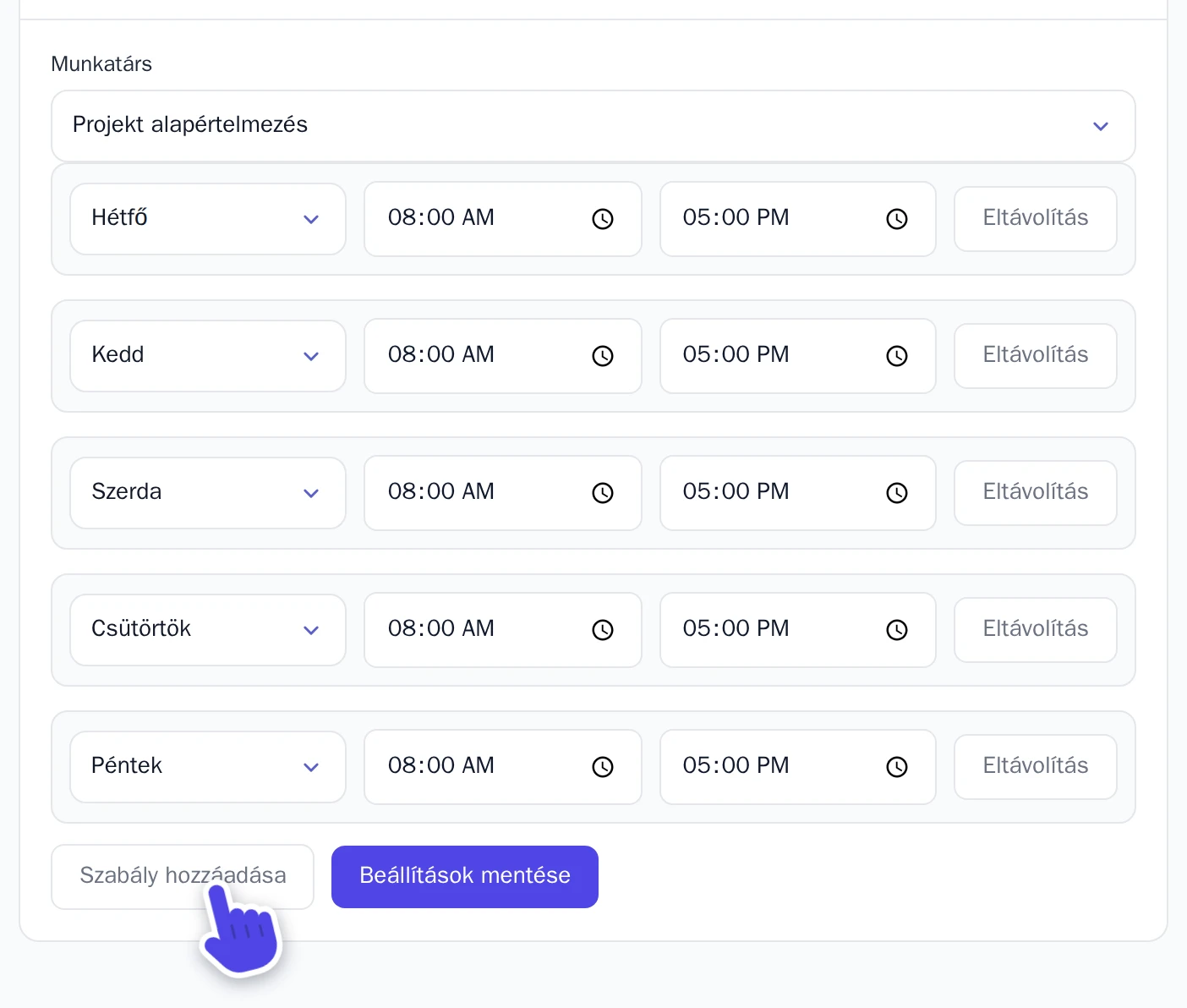
Valamelyik kolléga eltérő beosztásban dolgozik? Válaszd ki őt a(z) Munkatárs alatt, és állítsd be az egyéni munkaidejét. Azokon a napokon, amelyekre nincs egyéni idő megadva, az alapértelmezett nyitvatartás érvényes rá.
Zárva tartasz ünnepnapokon, vagy valamelyik nap tovább maradsz nyitva? A(z) Kivételes dátumok részben válaszd ki a dátumot, a zárva tartáshoz kapcsold ki a(z) Elérhető ezen a dátumon vagy időszakban lehetőséget, majd válaszd a(z) Kivétel hozzáadása gombot. Többnapos zárvatartás vagy szabadság esetén kapcsold be a(z) Alkalmazás a dátumtartományra beállítást.
Foglalási szabályok megadása
A(z) Beállítások lapon, a(z) Alapértelmezett foglalási beállítások résznél:
- Foglalási időszak (napok): mennyivel előre foglalhatnak időpontot az ügyfelek.
- Időköz (perc): 15 esetén az időpontok 9:00, 9:15, 9:30 és így tovább formában jelennek meg.
- Ügyfél általi lemondás engedélyezése és Ügyfelek módosíthatják az időpontot: az ügyfelek önállóan lemondhatják vagy átütemezhetik közelgő foglalásukat a(z) Foglalást visszaigazoló e-mail e-mailben található linken keresztül. Kapcsold be ezt az e-mail-értesítést is, és kérd meg az MI-t, hogy hozza létre a foglalás módosítására szolgáló oldalt.
A(z) Értesítések a tulajdonosnak résznél kapcsold be a kapcsolót, és válaszd ki a(z) Értesítési e-mail címet, hogy minden foglalásról e-mailt kapj. Kizárólag ellenőrzött e-mail-címek választhatók ki. Kapcsold be a(z) Foglalást visszaigazoló e-mail opciót, hogy az ügyfelek is kapjanak visszaigazolást. Ha végeztél, válaszd a(z) Beállítások mentése lehetőséget.
Fizetés engedélyezése foglaláskor
- Először állítsd be a(z) Fizetések alkalmazást a(z) Fizetések elfogadása leírás szerint.
- A(z) Beállítások lapon kapcsold be a kapcsolót a(z) Fizetések mellett, majd mentsd el a változtatásokat.
- Nyiss meg egy szolgáltatást, kapcsold be a(z) Előrefizetés szükséges opciót, és add meg a következőt: Előleg százaléka – ez az az összegrész, amelyet az ügyfeleknek közvetlenül a foglaláskor kell kifizetniük.
Az ügyfelek online fizethetnek a Mollie felületén, vagy megkapják a banki átutaláshoz, illetve a készpénzes fizetéshez tartozó instrukciókat. A fennmaradó összeget – valamint az előleg nélküli szolgáltatások teljes díját – nem a weboldaladon fizetik ki: ezt közvetlenül az ügyféllel rendezed, például a megbeszélt időpontban.
Foglalások kezelése
Az összes beérkezett foglalás a(z) Foglalások lapon található. Egy foglalás megnyitásához válaszd a(z) Részletek lehetőséget.
- A jóváhagyásra váró foglalásoknál a(z) Jóváhagyásra vár állapot szerepel. A(z) Foglalás állapota alatt állítsd be a(z) Visszaigazolva értéket, majd válaszd a(z) Frissítés gombot. Foglalás lemondásához válaszd a(z) Lemondva lehetőséget.
- Egy foglalás átütemezéséhez válassz új dátumot és időpontot a(z) Időpont módosítása alatt, majd válaszd a(z) Időpont módosítása gombot.
- Banki átutalás vagy készpénz esetén a foglalás állapota Fizetésre vár marad mindaddig, amíg meg nem kapod az összeget. Amint megérkezett, válaszd a(z) Fizetettnek jelöl lehetőséget.
Ha az ügyfél lemond egy előre kifizetett foglalást, az összeg nem kerül automatikusan visszautalásra. A visszatérítést a Mollie vezérlőpultján, banki átutalás esetén pedig a saját bankodból indíthatod el, majd átutalásos vagy készpénzes fizetésnél válaszd a(z) Megjelölés visszatérítettként lehetőséget.