Prijímanie rezervácií a termínov
Umožni zákazníkom rezervovať si termín na tvojom webe, nastav svoje služby a otváracie hodiny a spravuj prichádzajúce rezervácie.
Na tejto stránke
Vďaka aplikácii Rezervácie služieb si zákazníci priamo na tvojom webe vyberú službu, deň a voľný termín a rovno si ho zarezervujú. Nastavíš si ponúkané služby, otváracie hodiny a v prípade potreby aj personál, ktorý ich vykonáva. Chceš, aby zákazníci platili hneď pri rezervácii? Na to slúži aj aplikácia Platby: pozri Prijímanie platieb.
Pridaj rezervácie na svoju webovú stránku
Najjednoduchšie je požiadať o to AI. Pridá aplikáciu, tvoje služby aj rezervačnú stránku.
- Otvor AI chat.
- Pod poľom na správu nastav rozsah na Frontend + aplikácie Wobbio. Viac informácií nájdeš v časti Nastavenia AI chatu.
- Požiadaj napríklad: „Pridaj rezervačnú stránku, kde si zákazníci môžu objednať strihanie (30 minút, 25 eur) alebo strihanie s farbením (90 minút, 70 eur). Otvorené máme od utorka do soboty od 9:00 do 17:00. Do menu pridaj odkaz Rezervovať teraz.“
Nastav svoje služby
- V bočnom menu vyber Aplikácie a potom svoju rezervačnú aplikáciu. Jej okno sa otvorí na karte Nastavenia.
- Vyber Služby a následne Pridať službu, alebo Upraviť vedľa konkrétnej služby.
- Vyplň Názov služby, Trvanie (minúty) a Cena.
- Potrebuješ čas na prípravu či upratovanie? Vyplň Rezerva pred (minúty) a Časová rezerva po (minúty). Počas tohto času si zákazníci nebudú môcť rezervovať termín.
- V časti Automaticky potvrdzovať rezervácie vyber Vyžadovať schválenie, ak chceš každú rezerváciu schvaľovať ručne.
- Chceš sa zákazníkov pri rezervácii niečo opýtať? V časti Polia formulára vyber Pridať pole.
- Vyber Uložiť nastavenia.
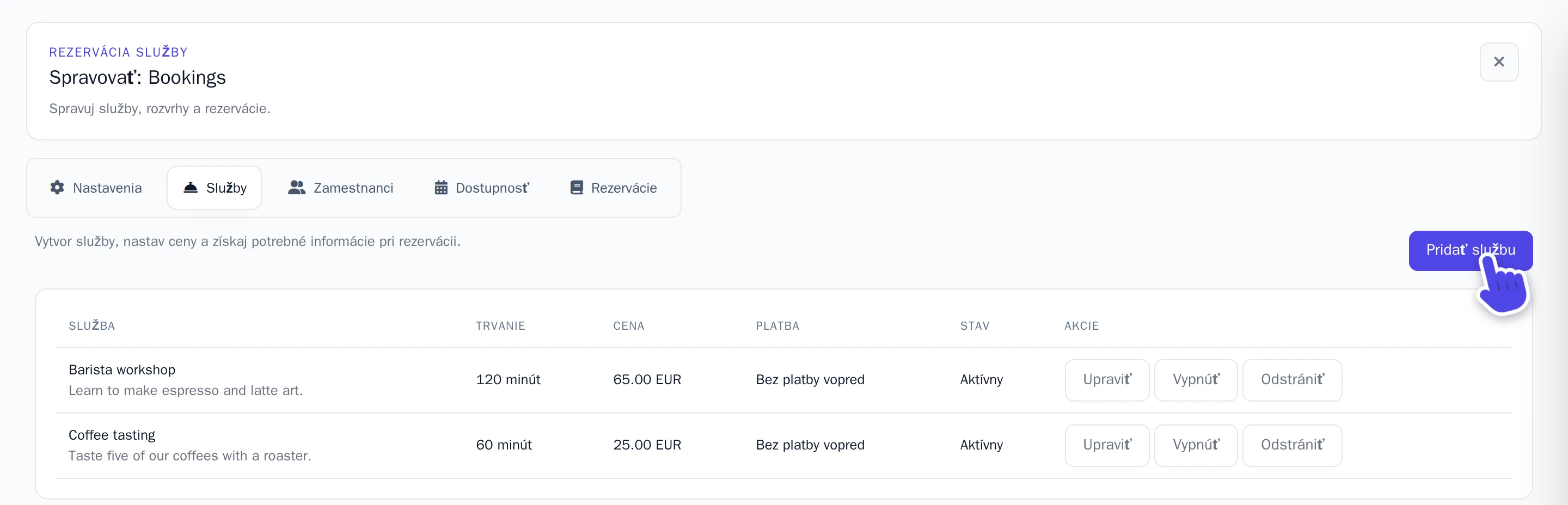
Ak chceš poskytovanie niektorej služby dočasne pozastaviť, vyber Vypnúť.
Pridaj svoj personál
Vybavuje rezervácie viacero ľudí? Na karte Zamestnanci vyber pri každom z nich Pridať zamestnanca a v časti Priradené služby označ služby, ktoré vykonáva. Zákazníkom sa potom zobrazia len termíny, kedy má voľno niekto, kto danú službu zabezpečuje. Bez personálu existuje jeden spoločný kalendár pre všetko.
Nastav si otváracie hodiny
Zákazníci si môžu rezervovať termíny iba v týchto hodinách. Nová rezervačná aplikácia začína s nastavením od pondelka do piatka od 8:00 do 17:00.
- Vyber Dostupnosť.
- V časti Týždenná dostupnosť ponechaj pri položke Zamestnanec hodnotu Predvolené pre projekt.
- Uprav časy jednotlivých dní: vyber Odstrániť vedľa dňa, kedy máš zatvorené, alebo vyber Pridať pravidlo pre ďalší deň a nastav deň a časy.
- Vyber Uložiť nastavenia.
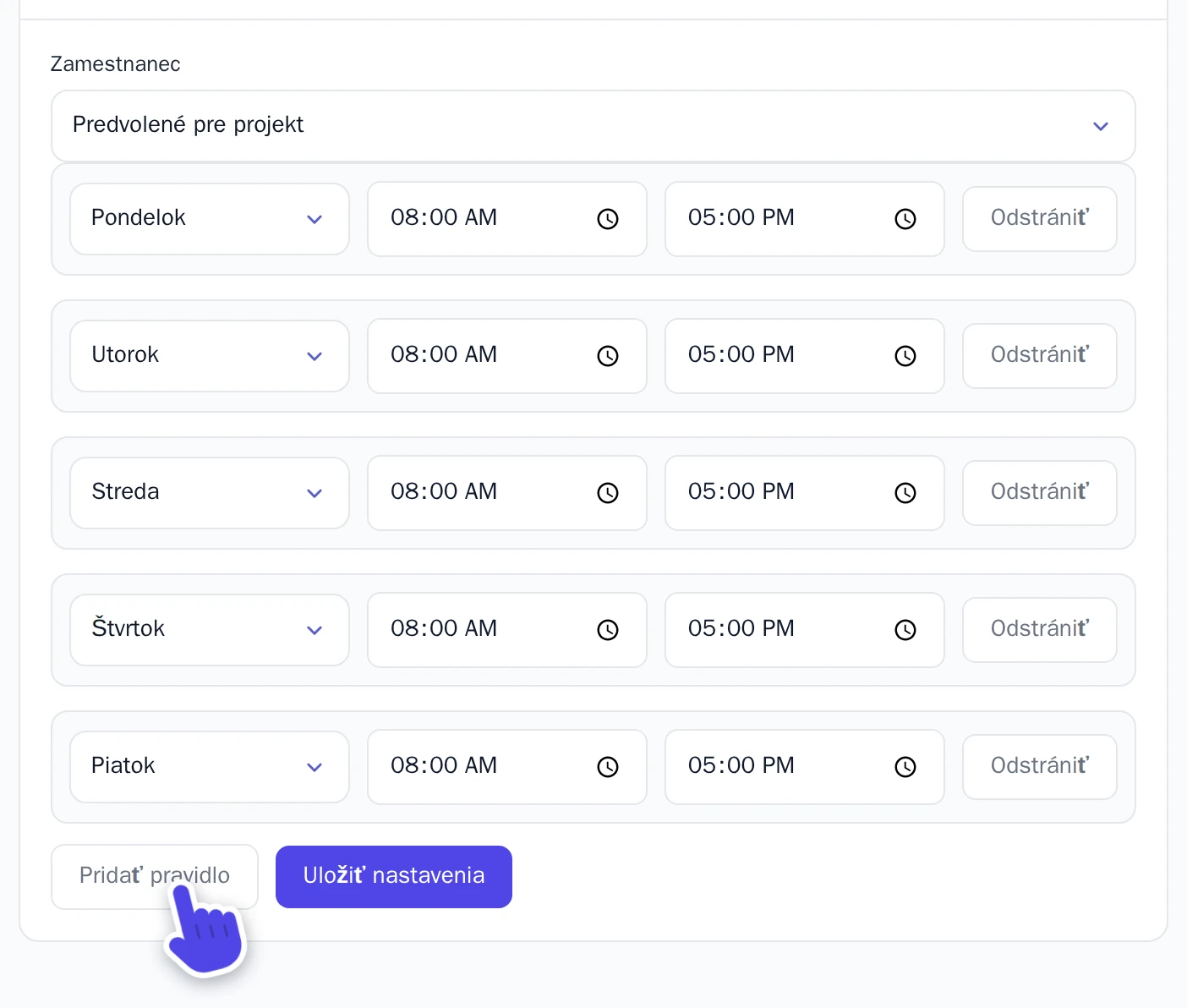
Má niekto z personálu inú pracovnú dobu? Vyber ho v zozname Zamestnanec a pridaj mu vlastné hodiny. V dňoch bez vlastných hodín sa uplatnia tie predvolené.
Máš cez sviatok zatvorené alebo v určitý deň otvorené dlhšie? V časti Výnimočné dátumy vyber dátum, pre zatvorenie vypni Dostupné v tento dátum alebo rozsah a vyber Pridať výnimku. Pre viacdňové voľno zapni Použiť na rozsah dátumov.
Zvoľ si pravidlá rezervácií
Na karte Nastavenia nájdeš v časti Predvolené nastavenia rezervácií:
- Obdobie rezervácie (dni): ako dlho vopred si zákazníci môžu termín rezervovať.
- Časový interval (minúty): hodnota 15 zobrazí časy ako 9:00, 9:15, 9:30 a tak ďalej.
- Povoliť zrušenie zákazníkmi a Povoliť zákazníkom zmeniť termín: zákazníci môžu nadchádzajúcu rezerváciu sami zrušiť alebo presunúť pomocou odkazu v správe E-mail s potvrdením rezervácie. Nezabudni tento e-mail tiež zapnúť a požiadať AI, aby pridala stránku, na ktorej si zákazníci rezerváciu upravia.
V časti Upozornenia pre vlastníka zapni prepínač a zvoľ svoj E-mail pre upozornenia, aby ti prišiel e-mail o každej rezervácii. Vybrať sa dajú iba overené e-mailové adresy. Zapnutím voľby E-mail s potvrdením rezervácie zabezpečíš odosielanie e-mailov aj zákazníkom. Po dokončení vyber Uložiť nastavenia.
Umožni zákazníkom zaplatiť pri rezervácii
- Najprv si nastav aplikáciu Platby podľa návodu v Prijímanie platieb.
- Na karte Nastavenia zapni prepínač vedľa položky Platby a ulož zmeny.
- Otvor danú službu, zapni Vyžaduje sa platba vopred a zvoľ Percento zálohy: časť ceny, ktorú zákazníci zaplatia hneď pri rezervácii.
Zákazníci zaplatia online cez Mollie alebo dostanú inštrukcie k bankovému prevodu či platbe v hotovosti. Zvyšok ceny a celá cena služby bez zálohy sa na webe neplatí: vyrovnáš si ju so zákazníkom osobne, napríklad priamo na stretnutí.
Spravuj svoje rezervácie
Všetky rezervácie nájdeš na karte Rezervácie. Ak chceš niektorú otvoriť, vyber Podrobnosti.
- Pri rezervácii, ktorú musíš schváliť, sa zobrazuje stav Čaká na schválenie. V časti Stav rezervácie zvoľ Potvrdené a vyber Aktualizovať. Pre zrušenie rezervácie zvoľ Zrušené.
- Ak chceš termín presunúť, v časti Zmeniť termín vyber nový dátum a čas a vyber Zmeniť termín.
- Zvolil zákazník platbu prevodom alebo v hotovosti? Kým peniaze neprijmeš, pri rezervácii sa zobrazuje stav Čaká na platbu. Po prijatí peňazí vyber Označiť ako uhradené.
Keď zákazník zruší vopred zaplatenú rezerváciu, peniaze sa nevracajú automaticky. Vráť ich vo svojom paneli Mollie (alebo priamo z účtu pri bankovom prevode) a pri platbe prevodom alebo v hotovosti vyber Označiť ako vrátené.