Accettare prenotazioni e appuntamenti
Consenti ai clienti di prenotare un appuntamento sul tuo sito web, imposta i tuoi servizi e gli orari di apertura, e gestisci le prenotazioni in arrivo.
In questa pagina
Con l'applicazione Prenotazioni di servizi, i clienti scelgono un servizio, un giorno e un orario disponibile sul tuo sito web ed effettuano la prenotazione. Tu imposti i servizi, i tuoi orari di apertura e, se desideri, le persone che svolgono il lavoro. Vuoi che i clienti paghino al momento della prenotazione? In questo caso si usa anche l'applicazione Pagamenti: vedi Accettare pagamenti.
Aggiungi le prenotazioni al tuo sito web
Il modo più semplice è chiederlo all'IA, che si occuperà di aggiungere l'applicazione, i tuoi servizi e una pagina di prenotazione.
- Apri la Chat IA.
- Sotto la casella di messaggio, imposta l'ambito su Frontend + applicazioni Wobbio. Scopri di più in Impostazioni della chat IA.
- Chiedi ad esempio: “Aggiungi una pagina di prenotazione in cui i clienti possano prenotare un taglio di capelli (30 minuti, 25 euro) o taglio e colore (90 minuti, 70 euro). Siamo aperti dal martedì al sabato dalle 9:00 alle 17:00. Aggiungi il link Prenota ora nel menu.”
Configura i tuoi servizi
- Nel menu laterale, seleziona Applicazioni, poi la tua applicazione di prenotazione. La finestra si aprirà su Impostazioni.
- Seleziona Servizi, poi Aggiungi servizio, oppure Modifica accanto a un servizio.
- Inserisci il Nome del servizio, la Durata (minuti) e il Prezzo.
- Ti serve del tempo per prepararti o riordinare? Compila Margine prima (minuti) e Pausa dopo (minuti). I clienti non potranno prenotare durante questo intervallo.
- Sotto Conferma automaticamente le prenotazioni, scegli Richiedi approvazione se preferisci approvare manualmente ciascuna prenotazione.
- Vuoi fare qualche domanda ai clienti durante la prenotazione? Sotto Campi del modulo, seleziona Aggiungi campo.
- Seleziona Salva impostazioni.
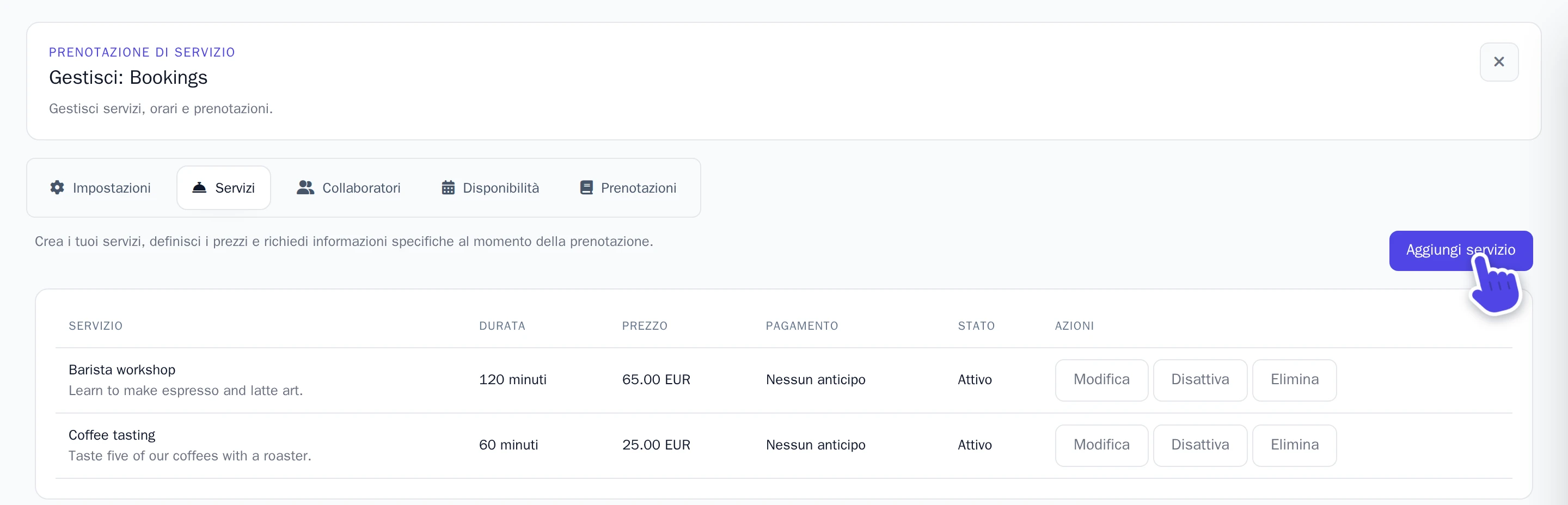
Per sospendere temporaneamente l'offerta di un servizio, seleziona Disattiva.
Aggiungi il tuo staff
Ci sono più persone che gestiscono gli appuntamenti? Nella scheda Collaboratori, seleziona Aggiungi dipendente per ciascun membro dello staff e spunta i servizi di cui si occupa sotto Servizi assegnati. In questo modo, ai clienti verranno mostrati solo gli orari in cui chi esegue quel servizio è disponibile. Senza staff, verrà usato un unico calendario comune.
Imposta i tuoi orari di apertura
I clienti possono prenotare solo entro queste fasce orarie. Una nuova applicazione di prenotazione parte con l'orario dal lunedì al venerdì, dalle 8:00 alle 17:00.
- Seleziona Disponibilità.
- Sotto Disponibilità settimanale, lascia Collaboratore impostato su Predefinito del progetto.
- Modifica gli orari di un giorno, seleziona Rimuovi accanto a un giorno di chiusura oppure seleziona Aggiungi regola per un altro giorno e definisci giorno e orari.
- Seleziona Salva impostazioni.
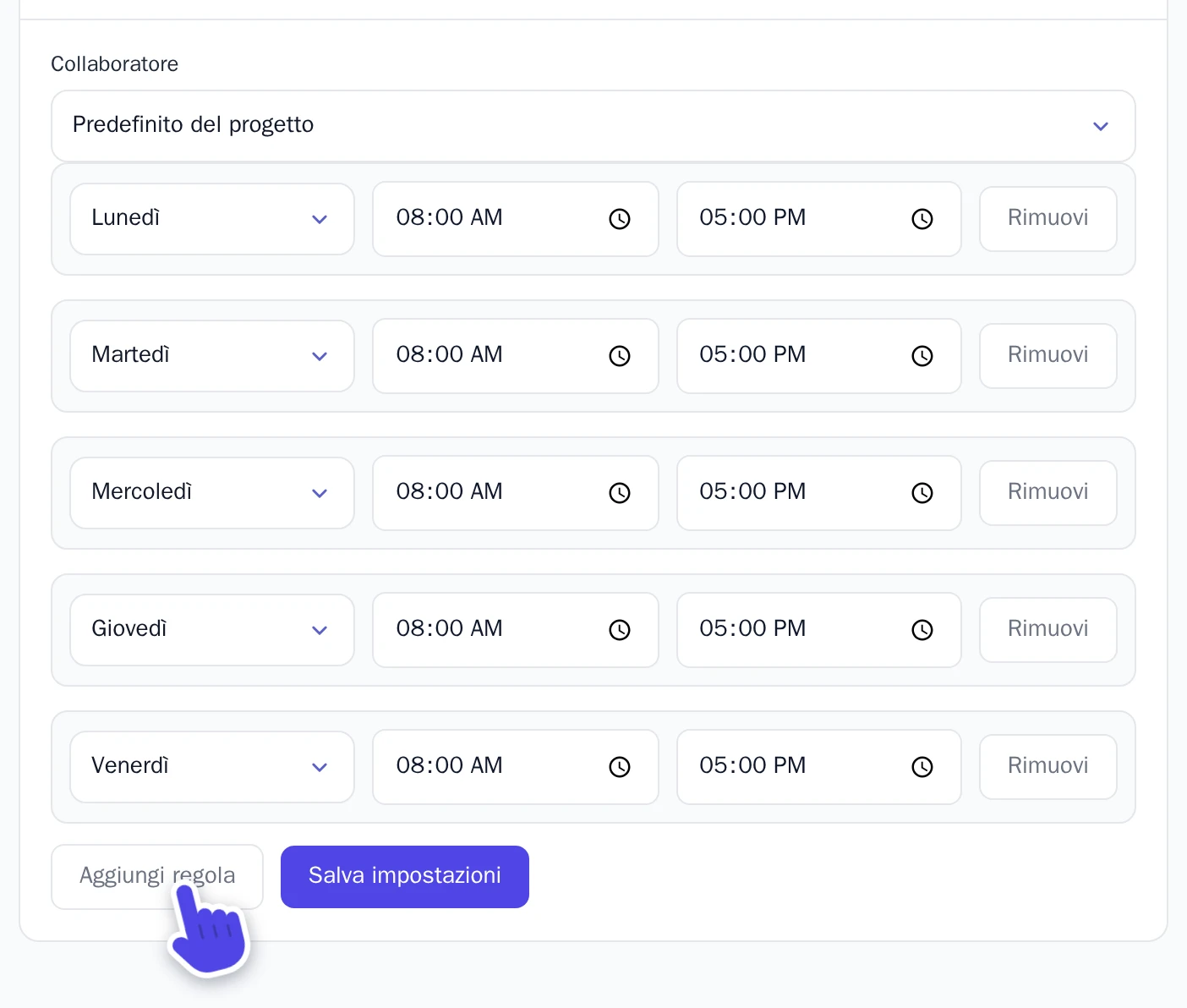
Qualcuno del tuo staff segue orari differenti? Selezionalo sotto Collaboratore e imposta i suoi orari specifici. Nei giorni in cui non ha orari personalizzati, seguirà quelli predefiniti.
Chiusura per ferie o festività, oppure orario prolungato in un giorno specifico? Sotto Date specifiche, scegli la data, disattiva Disponibile in questa data o intervallo per impostare la chiusura e seleziona Aggiungi eccezione. Per assenze di più giorni consecutivi, attiva Applica all'intervallo di date.
Definisci le tue regole di prenotazione
Nella scheda Impostazioni, sotto Impostazioni predefinite di prenotazione:
- Periodo di prenotazione (giorni): con quanto anticipo possono prenotare i clienti.
- Intervallo di tempo (minuti): impostando 15 verranno mostrati gli orari 9:00, 9:15, 9:30 e così via.
- Consenti le cancellazioni da parte dei clienti e Permetti ai clienti di riprogrammare: i clienti possono annullare o spostare autonomamente una prenotazione futura tramite il link inviato nella loro Email di conferma della prenotazione. Attiva anche questa notifica email e chiedi all'IA di creare la pagina in cui i clienti gestiscono la modifica della prenotazione.
Sotto Notifiche per il proprietario, attiva l'interruttore e scegli la tua voce Email per le notifiche per ricevere un'email per ogni prenotazione. È possibile selezionare solo indirizzi email verificati. Attiva Email di conferma della prenotazione per mandare un'email di riepilogo anche ai clienti. Quando hai finito, seleziona Salva impostazioni.
Consenti ai clienti di pagare al momento della prenotazione
- Prima configura l'applicazione Pagamenti, come indicato in Accettare pagamenti.
- Nella scheda Impostazioni, attiva l'interruttore accanto a Pagamenti e salva.
- Apri un servizio, attiva Richiede pagamento anticipato e imposta la Percentuale di acconto: la percentuale del totale che i clienti versano al momento della prenotazione.
I clienti pagano online tramite Mollie, oppure ricevono le indicazioni per il bonifico bancario o il pagamento in contanti. L'importo restante, o l'intero costo di un servizio senza acconto, non passa dal sito: lo regoli direttamente con il cliente, ad esempio al momento dell'appuntamento.
Gestisci le tue prenotazioni
Tutte le prenotazioni si trovano nella scheda Prenotazioni. Seleziona Dettagli per aprirne una.
- Una prenotazione da approvare mostra lo stato In attesa di approvazione. Sotto Stato della prenotazione, seleziona Confermato e poi seleziona Aggiorna. Per cancellare una prenotazione, scegli Annullato.
- Per spostare una prenotazione, imposta una nuova data e ora sotto Sposta appuntamento e seleziona Riprogramma.
- Pagamento con bonifico o in contanti? La prenotazione rimarrà in stato In attesa di pagamento fino all'avvenuto saldo. A quel punto seleziona Segna come pagato.
Quando un cliente cancella una prenotazione già pagata, il denaro non viene rimborsato automaticamente. Puoi effettuare il rimborso dalla dashboard di Mollie oppure procedere tu direttamente in caso di bonifico, selezionando poi Segna come rimborsato sia per i bonifici che per i pagamenti in contanti.