Прийом бронювань і записів
Дозволь клієнтам бронювати зустрічі на твоєму сайті, налаштовуй свої послуги й графік роботи та керуй отриманими бронюваннями.
На цій сторінці
Завдяки додатку Бронювання послуг клієнти можуть вибрати послугу, день і вільний час просто на твоєму сайті та забронювати її. Ти самостійно визначаєш перелік послуг, робочі години та, за бажанням, співробітників, які їх надають. Хочеш, щоб клієнти сплачували під час бронювання? Для цього також використовується додаток Платежі: дивись Приймати платежі.
Додай бронювання на свій сайт
Найпростіший спосіб — попросити штучний інтелект. ШІ додасть додаток, твої послуги та сторінку бронювання.
- Відкрий AI-чат.
- Під полем для повідомлення вибери область дії Фронтенд + додатки Wobbio. Докладніше про це читай у Налаштування ШІ-чату.
- Напиши, наприклад: «Додай сторінку бронювання, де клієнти можуть записатися на стрижку (30 хвилин, 25 євро) або на стрижку з фарбуванням (90 хвилин, 70 євро). Ми працюємо з вівторка по суботу з 9:00 до 17:00. Додай посилання "Забронювати" в меню».
Налаштуй свої послуги
- У бічному меню вибери Додатки, а потім — свій додаток для бронювання. Відкриється вікно на вкладці Налаштування.
- Вибери Послуги, а потім Додати послугу або Редагувати біля потрібної послуги.
- Заповни поля Назва послуги, Тривалість (хвилини) та Ціна.
- Потрібен час для підготовки чи прибирання? Заповни Інтервал перед (хвилини) та Буферний час після (хвилин). Клієнти не зможуть забронювати цей час.
- У розділі Автоматично підтверджувати бронювання вибери Вимагати схвалення, якщо хочеш підтверджувати кожне бронювання власноруч.
- Хочеш запитати щось у клієнтів під час бронювання? У розділі Поля форми вибери Додати поле.
- Вибери Зберегти налаштування.
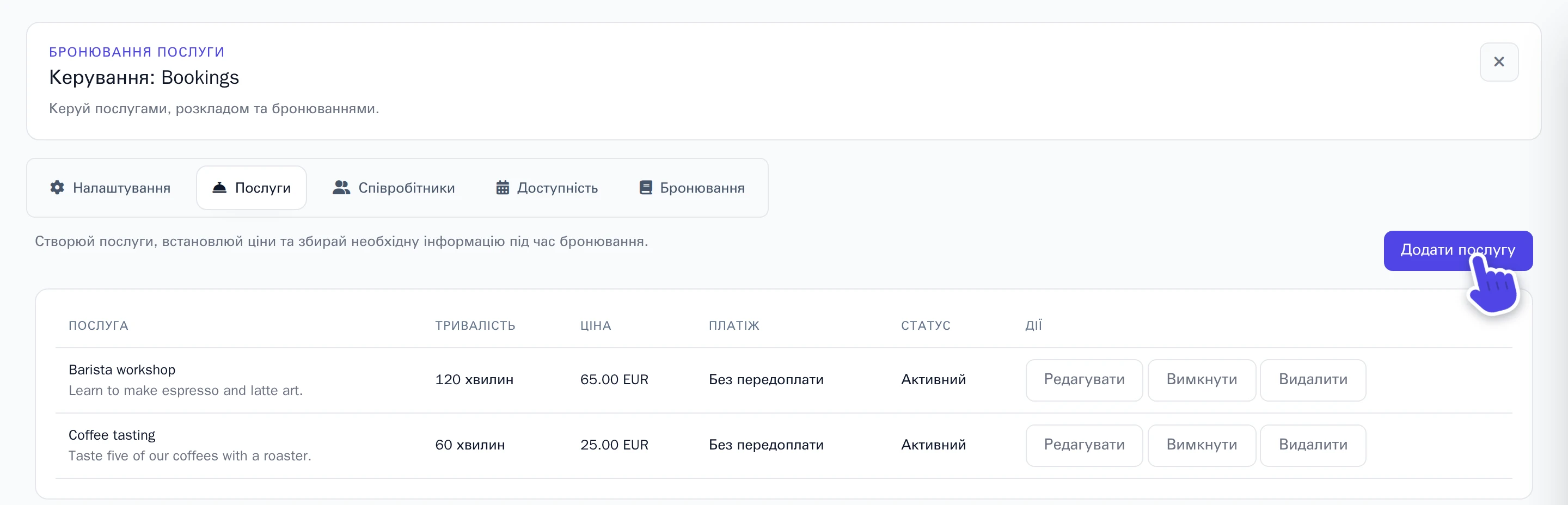
Щоб тимчасово призупинити надання послуги, вибери Вимкнути.
Додай співробітників
Записи приймають кілька фахівців? На вкладці Співробітники вибери Додати співробітника для кожного з них і познач послуги, які вони надають, у розділі Призначені послуги. Тоді клієнти бачитимуть лише ті години, коли фахівець із відповідної послуги вільний. Якщо співробітників не додавати, діятиме єдиний спільний календар.
Встанови робочі години
Клієнти можуть бронювати час лише в межах цих годин. У новому додатку бронювання за замовчуванням встановлено графік із понеділка по п'ятницю з 8:00 до 17:00.
- Вибери Доступність.
- У розділі Щотижнева доступність залиш для Співробітник значення За замовчуванням для проекту.
- Зміни години потрібного дня, вибери Видалити поруч із вихідним днем або вибери Додати правило, щоб додати інший день та вказати для нього часові проміжки.
- Вибери Зберегти налаштування.
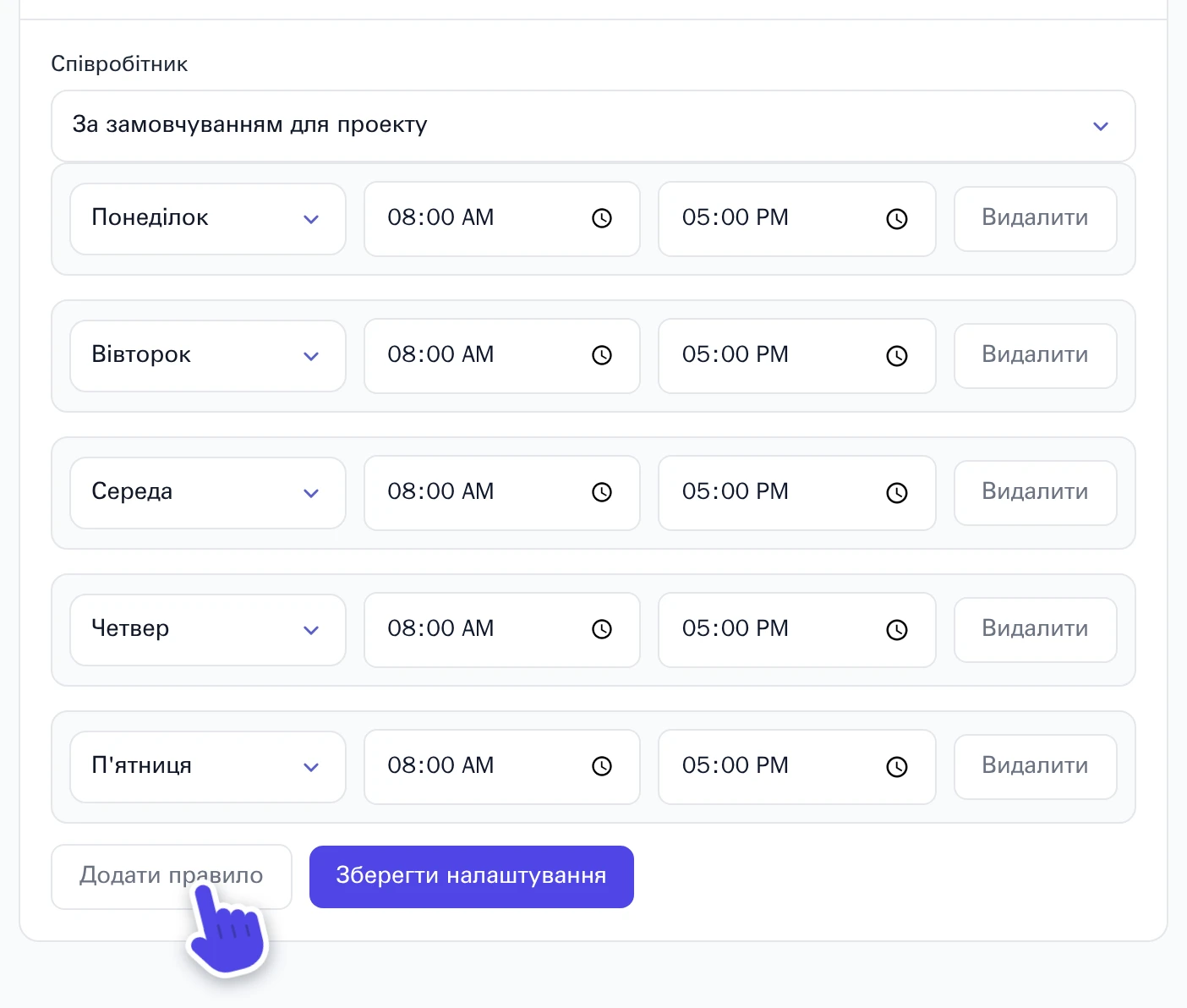
Хтось із працівників має інший графік? Обери його в полі Співробітник та додай індивідуальні години. У дні, для яких окремий графік не налаштовано, діятиме розклад за замовчуванням.
Не працюєш у святкові дні або плануєш працювати довше в конкретний день? У розділі Виняткові дати обери дату, вимкни Доступно на цю дату або період, щоб закрити запис, і вибери Додати виняток. Якщо святкові дні тривають кілька днів, увімкни Застосувати до діапазону дат.
Налаштуй правила бронювання
На вкладці Налаштування у розділі Стандартні налаштування бронювання:
- Період бронювання (днів): на скільки часу наперед клієнти можуть здійснювати бронювання.
- Часовий інтервал (хвилини): значення 15 відображатиме інтервали 9:00, 9:15, 9:30 тощо.
- Дозволити скасування клієнтами та Дозволити клієнтам переносити запис: клієнти зможуть самостійно скасувати або перенести запланований запис за посиланням із Лист про підтвердження бронювання. Увімкни також це сповіщення та попроси ШІ додати сторінку, де клієнти змінюватимуть свої бронювання.
У розділі Сповіщення для власника увімкни перемикач і вибери свою Email для сповіщень, щоб отримувати лист про кожне бронювання. Вибрати можна лише підтверджені адреси електронної пошти. Увімкни Лист про підтвердження бронювання, щоб надсилати листи й клієнтам. На завершення вибери Зберегти налаштування.
Дозволь клієнтам сплачувати під час бронювання
- Спочатку налаштуй додаток Платежі, як описано в Приймати платежі.
- На вкладці Налаштування увімкни перемикач біля Платежі і збережи зміни.
- Відкрий послугу, увімкни Потрібна передоплата та вкажи Відсоток передоплати — частку від вартості, яку клієнти сплачують одразу під час бронювання.
Клієнти можуть оплатити послугу онлайн через Mollie або отримати реквізити для банківського переказу чи інструкції щодо оплати готівкою. Решта суми або повна вартість послуги без передплати сплачується не через сайт: ти розраховуєшся з клієнтом самостійно, наприклад, безпосередньо під час візиту.
Керуй бронюваннями
Усі записи зібрані на вкладці Бронювання. Вибери Деталі, щоб переглянути бронювання.
- Бронювання, які потребують схвалення, мають статус Очікує на затвердження. У розділі Статус бронювання обери Підтверджено і вибери Оновити. Щоб скасувати запис, обери Скасовано.
- Щоб перенести бронювання, вкажи нові дату й час у розділі Перенести зустріч та вибери Перенести.
- Оплата банківським переказом чи готівкою? Бронювання матиме статус В очікуванні оплати, доки ти не отримаєш кошти. Після цього вибери Позначити як оплачене.
Якщо клієнт скасовує бронювання з передплатою, кошти не повертаються автоматично. Поверни їх через панель керування Mollie або власноруч у разі банківського переказу та вибери Позначити як повернуте для банківського переказу чи готівкового розрахунку.