Дозволь відвідувачам створити обліковий запис
Дозволь відвідувачам реєструватися та входити на твій вебсайт, створюй сторінки лише для учасників і схвалюй або блокуй учасників.
На цій сторінці
За допомогою додатка Облікові записи відвідувачі можуть створити обліковий запис на твоєму вебсайті та входити до нього. Ти обираєш, хто може зареєструватися, які сторінки доступні лише для учасників, а також можеш схвалювати або блокувати учасників.
Додай додаток
-
У бічному меню редактора в розділі У цьому проєкті вибери плюс біля Додатки. Відкриється вікно Рекомендовані додатки.
-
На картці Користувачі вибери Додати.
-
Дай додатку назву, наприклад «Учасники». Відвідувачі її не побачать.
-
Перевір Поля реєстрації. Поля «Ім'я», «Прізвище», «Електронна пошта» та «Пароль» уже додано; «Електронну пошту» та «Пароль» видалити не можна. Вибери Додати поле, щоб запитувати додаткові дані, наприклад номер телефону.
-
У розділі Налаштування доступу вибери, хто може реєструватися:
- Режим реєстрації: режим Відкрито дозволяє реєструватися будь-кому. У режимі Лише за запрошенням відвідувачам потрібен код запрошення від тебе. Див. Запрошення учасників.
- Режим схвалення: у режимі Ручне схвалення нові учасники зможуть увійти лише після твого схвалення.
- Вимагати підтвердження електронної пошти: учасники спершу підтверджують свою адресу електронної пошти за посиланням.
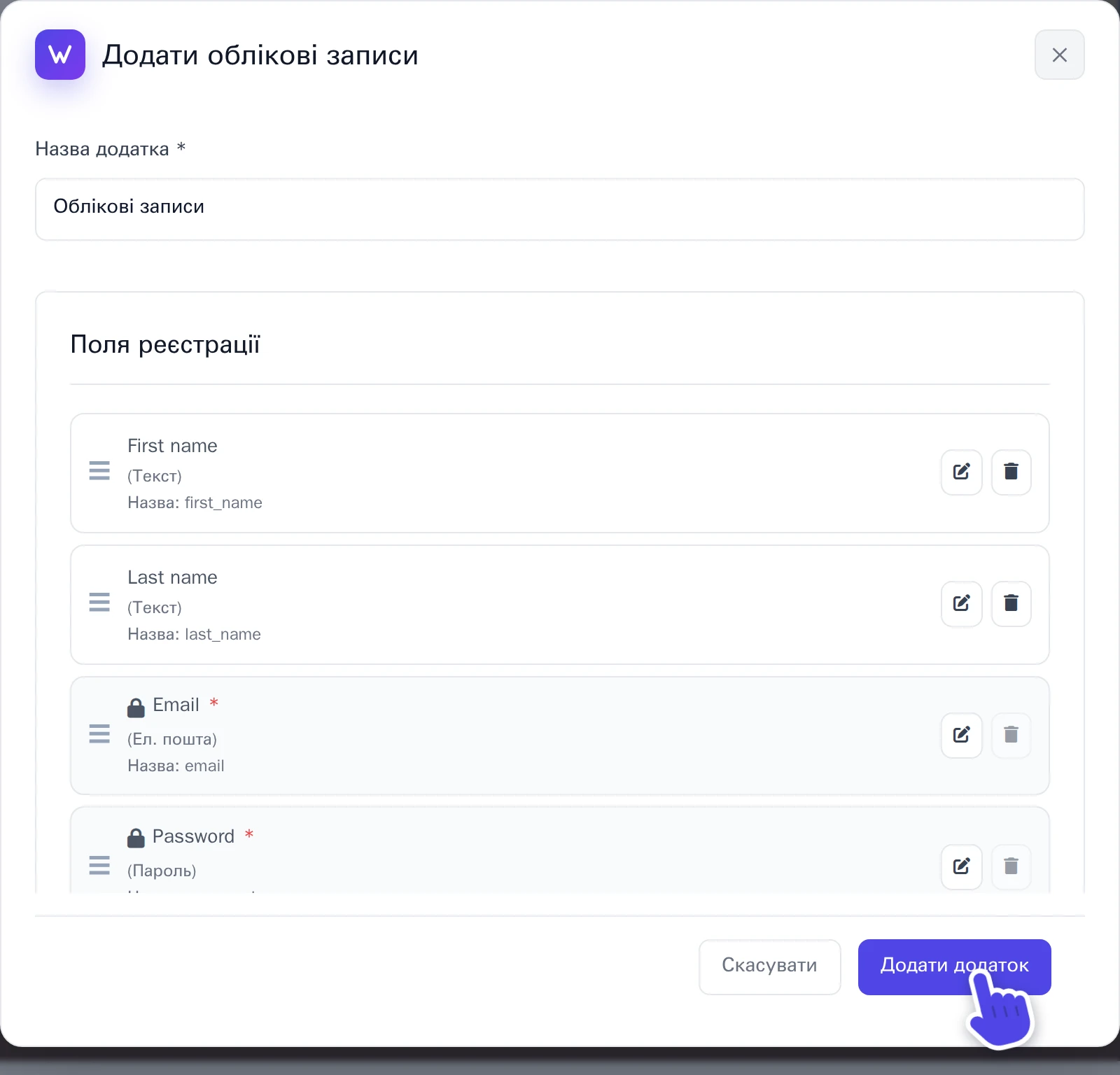
Вікно Додати облікові записи. -
Вибери Додати додаток.
Розмісти реєстрацію та вхід на своєму вебсайті
Додаток не має власних сторінок: ШІ створить їх для тебе.
- Відкрий AI-чат і встанови значення Фронтенд + додатки Wobbio. Див. Налаштування ШІ-чату.
- Попроси створити сторінки, наприклад: «Додай сторінку реєстрації та сторінку входу для додатка облікових записів, а також сторінки для посилань з електронних листів: підтвердження пошти та скидання пароля».
Електронні листи, які отримують учасники, містять посилання на сторінки /verify-email та /reset-password. Без цих сторінок посилання нікуди не вестимуть.
Зроби сторінку доступною лише для учасників
Після додавання додатка ти можеш вибрати для кожної сторінки, хто може її переглядати: кожен авторизований учасник, лише вибрані тобою учасники або учасники з дозволеного домену. Див. Обери, хто може переглядати сторінку.
Схвалюй, блокуй або видаляй учасників
- У розділі Додатки вибери свій додаток.
- Вибери Користувачі. Число на вкладці показує, скільки учасників очікують на твоє схвалення.
-
Біля учасника вибери потрібну дію:
- Переглянути: переглянути відповіді в полях реєстрації.
- Схвалити: дозволити вхід.
- Відхилити або Вимкнути: заборонити подальший вхід.
- Видалити: видалити обліковий запис. Користувач зможе зареєструватися знову з тією ж адресою електронної пошти.
Wobbio не надсилає листів, коли хтось реєструється. Якщо ввімкнено Затвердити вручну, час від часу перевіряй цю вкладку, щоб схвалювати нових учасників.
Запрошуй учасників
У режимі Лише за запрошенням у вікні додатка є вкладка Запрошення.
- За бажанням вкажи адресу електронної пошти людини або термін дії запрошення в днях.
- Вибери Створити запрошення. У вікні один раз відобразиться код запрошення.
- Надішли код людині. Вона введе його під час реєстрації. Якщо було вказано адресу електронної пошти, код діятиме лише для цієї адреси.
Листи для учасників
Wobbio надсилає учасникам електронні листи для підтвердження адреси електронної пошти (якщо цю функцію ввімкнено), для скидання забутого пароля та для підтвердження нової адреси. Змінюй текст на вкладці Налаштування у розділі Шаблони email та вибери Зберегти налаштування. Після схвалення учасника лист йому не надходить.