Cho phép khách truy cập tạo tài khoản
Cho phép khách truy cập đăng ký và đăng nhập vào trang web của bạn, tạo các trang dành riêng cho thành viên, đồng thời phê duyệt hoặc chặn thành viên.
Trên trang này
Với ứng dụng Tài khoản người dùng, khách truy cập có thể tạo tài khoản trên trang web của bạn và đăng nhập. Bạn có thể chọn người được phép tham gia, những trang nào chỉ thành viên mới thấy, đồng thời có thể phê duyệt hoặc chặn thành viên.
Thêm ứng dụng
-
Trong menu bên của trình chỉnh sửa, tại mục Trong dự án này, hãy chọn dấu cộng bên cạnh Ứng dụng. Cửa sổ Ứng dụng đề xuất sẽ mở ra.
-
Trên thẻ Người dùng, chọn Thêm.
-
Đặt tên cho ứng dụng, chẳng hạn như “Thành viên”. Khách truy cập sẽ không nhìn thấy tên này.
-
Kiểm tra phần Trường đăng ký. Tên, Họ, Email và Mật khẩu đã có sẵn; không thể xóa Email và Mật khẩu. Chọn Thêm trường để yêu cầu thêm thông tin, chẳng hạn như số điện thoại.
-
Tại mục Cài đặt truy cập, chọn người có thể tham gia:
- Chế độ đăng ký: Mở cho phép mọi người đăng ký. Với Chỉ theo lời mời, khách truy cập cần có mã mời từ bạn. Xem Mời thành viên.
- Chế độ phê duyệt: với Phê duyệt thủ công, thành viên mới chỉ có thể đăng nhập sau khi bạn phê duyệt.
- Yêu cầu xác minh email: thành viên cần xác nhận địa chỉ email qua liên kết trước.
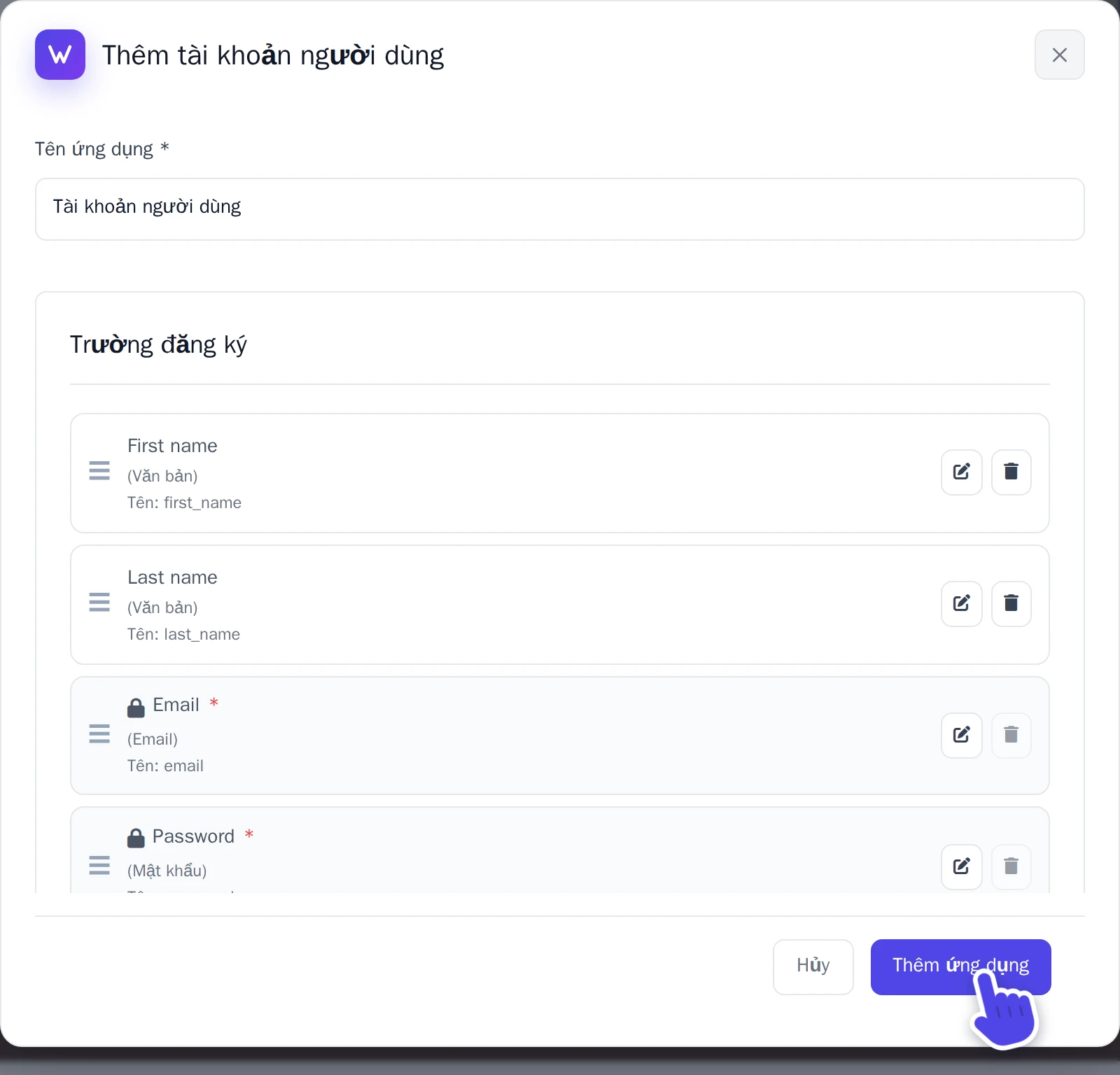
Cửa sổ Thêm tài khoản người dùng. -
Chọn Thêm ứng dụng.
Thêm trang đăng ký và đăng nhập vào trang web
Ứng dụng không có các trang riêng: AI sẽ tạo chúng cho bạn.
- Mở Chat AI và đặt phạm vi thành Frontend + ứng dụng Wobbio. Xem Cài đặt chat AI.
- Yêu cầu tạo các trang, ví dụ: “Thêm trang Đăng ký và trang Đăng nhập cho ứng dụng tài khoản người dùng, cùng các trang cho những liên kết trong email: xác nhận email và đặt lại mật khẩu.”
Email gửi đến thành viên sẽ liên kết đến các trang tại /verify-email và /reset-password. Nếu không có các trang này, liên kết sẽ không hoạt động.
Tạo trang chỉ dành riêng cho thành viên
Sau khi thêm ứng dụng, bạn có thể chọn quyền xem cho từng trang: mọi thành viên đã đăng nhập, chỉ những thành viên bạn chọn, hoặc các thành viên từ tên miền được bạn cho phép. Xem Chọn người có thể xem trang.
Phê duyệt, chặn hoặc xóa thành viên
- Tại mục Ứng dụng, chọn ứng dụng của bạn.
- Chọn Người dùng. Con số trên tab cho biết có bao nhiêu thành viên đang chờ bạn phê duyệt.
-
Bên cạnh thành viên, chọn thao tác bạn muốn:
- Xem: câu trả lời của họ trong các trường đăng ký.
- Phê duyệt: cho phép họ đăng nhập.
- Từ chối hoặc Vô hiệu hóa: họ sẽ không thể đăng nhập được nữa.
- Xóa: xóa tài khoản. Với cùng địa chỉ email đó, họ vẫn có thể đăng ký lại.
Wobbio không gửi email cho bạn khi có người đăng ký. Với Phê duyệt thủ công, hãy thỉnh thoảng kiểm tra tab này để phê duyệt thành viên mới.
Mời thành viên
Với Chỉ qua lời mời, cửa sổ ứng dụng sẽ có tab Lời mời.
- Bạn có thể tùy chọn điền địa chỉ email của người đó, hoặc số ngày mã mời sẽ hết hạn.
- Chọn Tạo lời mời. Một cửa sổ sẽ hiển thị mã mời một lần duy nhất.
- Gửi mã cho người đó. Họ sẽ nhập mã khi đăng ký. Nếu có điền địa chỉ email, mã chỉ có hiệu lực với địa chỉ đó.
Email thành viên nhận được
Wobbio gửi email cho thành viên để xác nhận địa chỉ email (khi bạn bật tùy chọn đó), đặt lại mật khẩu đã quên và xác nhận địa chỉ email mới. Thay đổi nội dung tại Cài đặt, dưới mục Mẫu email, rồi chọn Lưu cài đặt. Thành viên không nhận được email khi bạn phê duyệt họ.