Consenti ai visitatori di creare un account
Permetti ai visitatori di registrarsi e accedere al tuo sito web, crea pagine riservate ai membri e approva o blocca i membri.
In questa pagina
Con l'applicazione Account utenti, i visitatori possono creare un account sul tuo sito web e accedere. Scegli tu chi può registrarsi, quali pagine sono visibili solo ai membri, e puoi approvare o bloccare gli iscritti.
Aggiungi l'applicazione
-
Nel menu laterale dell'editor, sotto In questo progetto, seleziona il più accanto a Applicazioni. Si apre la finestra Applicazioni consigliate.
-
Nella scheda Utenti, seleziona Aggiungi.
-
Assegna un nome all'applicazione, ad esempio “Membri”. I visitatori non lo vedranno.
-
Controlla Campi di registrazione. Nome, Cognome, Email e Password sono già presenti; Email e Password non possono essere rimosse. Seleziona Aggiungi campo per richiedere altri dati, come il numero di telefono.
-
Sotto Impostazioni di accesso, scegli chi può registrarsi:
- Modalità di registrazione: con Aperto chiunque può registrarsi. Con Solo su invito, i visitatori hanno bisogno di un tuo codice di invito. Vedi Invita membri.
- Modalità di approvazione: con Approvazione manuale, i nuovi membri possono accedere solo dopo la tua approvazione.
- Richiedi la verifica dell'email: i membri devono prima confermare il proprio indirizzo email tramite un link.
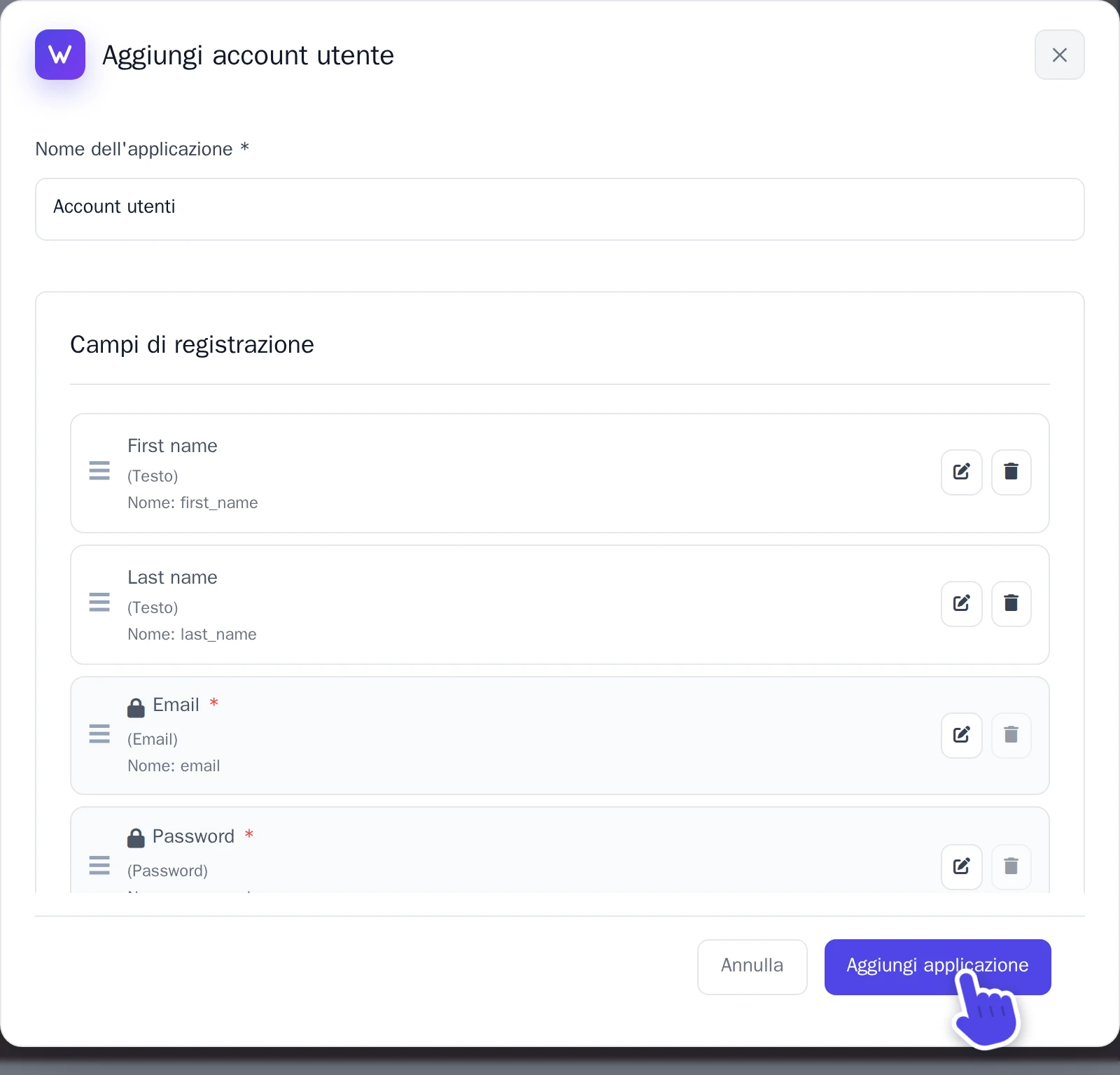
Finestra Aggiungi account utente. -
Seleziona Aggiungi applicazione.
Inserisci registrazione e accesso sul tuo sito web
L'applicazione non include pagine predefinite: l'IA le crea per te.
- Apri Chat IA e impostalo su Frontend + applicazioni Wobbio. Vedi Impostazioni della chat IA.
- Chiedi di creare le pagine, ad esempio: “Aggiungi una pagina di registrazione e una pagina di accesso per l'applicazione account utente, oltre alle pagine per i link presenti nelle email: conferma email e reimposta password.”
Le email ricevute dai membri rimandano alle pagine /verify-email e /reset-password. Senza queste pagine, i link non funzioneranno.
Rendi una pagina visibile solo ai membri
Una volta aggiunta l'applicazione, puoi scegliere per ciascuna pagina chi può visualizzarla: tutti i membri che hanno effettuato l'accesso, solo i membri che selezioni, oppure i membri appartenenti a un dominio autorizzato. Vedi Scegli chi può vedere una pagina.
Approva, blocca o elimina membri
- Sotto Applicazioni, seleziona la tua applicazione.
- Seleziona Utenti. Il numero indicato sulla scheda corrisponde ai membri in attesa di approvazione.
-
Accanto a un membro, seleziona l'azione desiderata:
- Visualizza: visualizza le risposte ai campi di registrazione.
- Approva: permette di accedere.
- Rifiuta o Disattiva: impedisce l'accesso.
- Elimina: rimuove l'account. Con lo stesso indirizzo email, la persona potrà registrarsi di nuovo.
Wobbio non invia email di notifica quando qualcuno si registra. Con Approva manualmente, controlla periodicamente questa scheda per approvare i nuovi membri.
Invita membri
Con Solo su invito, la finestra dell'applicazione include la scheda Inviti.
- Facoltativamente, inserisci l'indirizzo email della persona o indica dopo quanti giorni scade l'invito.
- Seleziona Crea invito. Una finestra mostrerà il codice di invito una sola volta.
- Invia il codice alla persona interessata. Lo inserirà al momento della registrazione. Se hai specificato un indirizzo email, il codice funzionerà solo per quell'indirizzo.
Email ricevute dai membri
Wobbio invia ai membri un'email per confermare l'indirizzo email (se attivi l'opzione), per reimpostare la password dimenticata e per confermare un nuovo indirizzo email. Puoi modificare i testi in Impostazioni, sotto Modelli di email, quindi seleziona Salva impostazioni. I membri non ricevono alcuna email quando li approvi.