Izinkan pengunjung membuat akun
Izinkan pengunjung mendaftar dan masuk ke situs web kamu, buat halaman khusus anggota, serta setujui atau blokir anggota.
Di halaman ini
Dengan aplikasi Akun pengguna, pengunjung dapat membuat akun di situs web kamu dan masuk. Kamu dapat menentukan siapa saja yang boleh bergabung, halaman mana yang hanya bisa dilihat oleh anggota, serta menyetujui atau memblokir anggota.
Menambahkan aplikasi
-
Di menu samping editor, pada bagian Di proyek ini, pilih tanda plus di samping Aplikasi. Jendela Rekomendasi aplikasi akan terbuka.
-
Pada kartu Pengguna, pilih Tambahkan.
-
Beri nama aplikasi, misalnya “Anggota”. Pengunjung tidak akan melihat nama ini.
-
Periksa Kolom pendaftaran. Nama depan, Nama belakang, Email, dan Kata sandi sudah tersedia; Email dan Kata sandi tidak dapat dihapus. Pilih Tambah bidang untuk meminta informasi tambahan, seperti nomor telepon.
-
Di bawah Pengaturan akses, tentukan siapa yang boleh bergabung:
- Mode pendaftaran: Terbuka mengizinkan siapa saja untuk mendaftar. Dengan Hanya dengan undangan, pengunjung memerlukan kode undangan dari kamu. Lihat Undang anggota.
- Mode persetujuan: dengan Persetujuan manual, anggota baru hanya bisa masuk setelah kamu menyetujuinya.
- Wajibkan verifikasi email: anggota harus memverifikasi alamat email mereka terlebih dahulu melalui tautan.
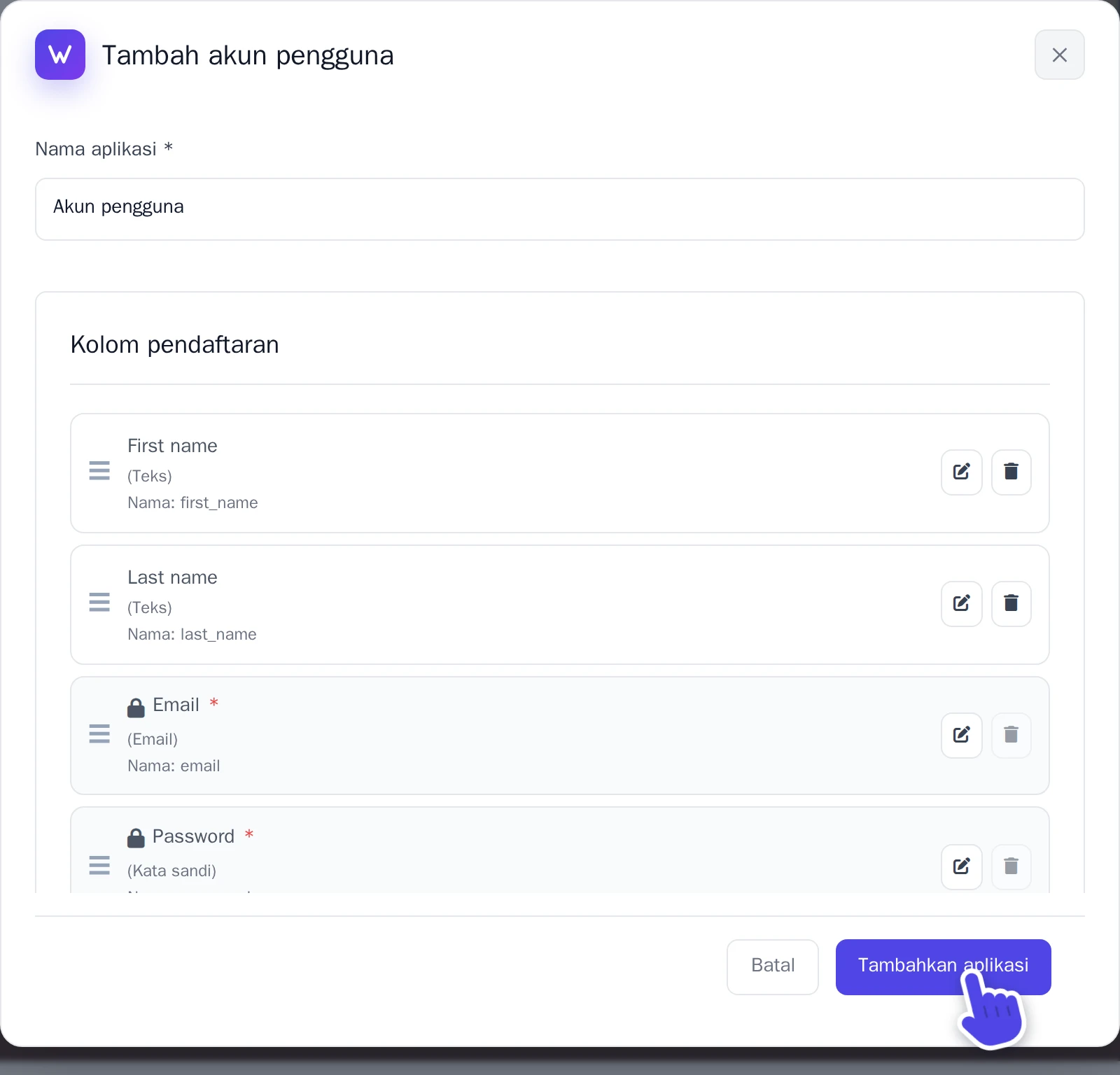
Jendela Tambah akun pengguna. -
Pilih Tambahkan aplikasi.
Memasang pendaftaran dan masuk di situs web kamu
Aplikasi ini tidak memiliki halaman bawaan: AI yang akan membuatnya untuk kamu.
- Buka Chat AI lalu atur cakupannya ke Frontend + aplikasi Wobbio. Lihat Pengaturan chat AI.
- Minta AI membuatkan halaman yang dibutuhkan, misalnya: “Tambahkan halaman Pendaftaran dan halaman Masuk untuk aplikasi akun pengguna, beserta halaman untuk tautan di email: konfirmasi email dan atur ulang kata sandi.”
Email yang diterima anggota memuat tautan ke halaman di /verify-email dan /reset-password. Tanpa halaman-halaman tersebut, tautan tidak akan menuju ke mana pun.
Membuat halaman khusus anggota
Setelah aplikasi ditambahkan, kamu bisa menentukan siapa saja yang dapat melihat setiap halaman: semua anggota yang sudah masuk, hanya anggota tertentu yang kamu pilih, atau anggota dari domain yang kamu izinkan. Lihat Pilih siapa yang dapat melihat halaman.
Menyetujui, memblokir, atau menghapus anggota
- Di bawah Aplikasi, pilih aplikasi kamu.
- Pilih Pengguna. Angka pada tab menunjukkan jumlah anggota yang sedang menunggu persetujuanmu.
-
Di samping nama anggota, pilih tindakan yang kamu inginkan:
- Lihat: melihat jawaban mereka pada kolom pendaftaran.
- Setujui: mengizinkan mereka untuk masuk.
- Tolak atau Nonaktifkan: mereka tidak dapat masuk lagi.
- Hapus: menghapus akun. Mereka bisa mendaftar kembali menggunakan alamat email yang sama.
Wobbio tidak mengirimkan email saat ada pengguna yang mendaftar. Jika kamu menggunakan Setujui secara manual, periksalah tab ini secara berkala untuk menyetujui anggota baru.
Mengundang anggota
Dengan Hanya dengan undangan, jendela aplikasi akan memiliki tab Undangan.
- Kamu bisa mengisi alamat email orang yang ingin diundang, atau menentukan berapa hari undangan tersebut akan berlaku.
- Pilih Buat undangan. Sebuah jendela akan menampilkan kode undangan satu kali saja.
- Kirimkan kode tersebut kepada yang bersangkutan. Mereka akan memasukkannya saat mendaftar. Jika dikaitkan dengan alamat email tertentu, kode tersebut hanya bisa digunakan oleh email itu.
Email yang diterima anggota
Wobbio mengirimkan email kepada anggota untuk mengonfirmasi alamat email mereka (jika opsi ini diaktifkan), mengatur ulang kata sandi yang terlupa, serta mengonfirmasi alamat email baru. Kamu bisa menyesuaikan teksnya di Pengaturan, di bawah Template email, lalu pilih Simpan pengaturan. Anggota tidak akan menerima email saat kamu menyetujui akun mereka.