Lass Besucher ein Konto erstellen
Lass Besucher sich auf deiner Website registrieren und anmelden, erstelle Seiten nur für Mitglieder und schalte Mitglieder frei oder blockiere sie.
Auf dieser Seite
Mit der Benutzerkonten-App können Besucher auf deiner Website ein Konto erstellen und sich anmelden. Du entscheidest, wer beitreten darf, welche Seiten nur Mitglieder sehen können, und kannst Mitglieder freischalten oder sperren.
Füge die App hinzu
-
Wähle im Seitenmenü des Editors unter In diesem Projekt das Pluszeichen neben Apps. Das Fenster Empfohlene Apps öffnet sich.
-
Wähle auf der Karte Benutzer die Option Hinzufügen.
-
Gib der App einen Namen, zum Beispiel „Mitglieder“. Besucher sehen diesen Namen nicht.
-
Überprüfe die Registrierungsfelder. Vorname, Nachname, E-Mail und Passwort sind bereits vorhanden; E-Mail und Passwort können nicht entfernt werden. Wähle Feld hinzufügen, um weitere Angaben abzufragen, etwa eine Telefonnummer.
-
Lege unter Zugriffseinstellungen fest, wer beitreten darf:
- Registrierungsmodus: Mit Offen kann sich jeder registrieren. Bei Nur auf Einladung benötigen Besucher einen Einladungscode von dir. Siehe Mitglieder einladen.
- Genehmigungsmodus: Bei Manuelle Genehmigung können sich neue Mitglieder erst anmelden, nachdem du sie freigeschaltet hast.
- E-Mail-Bestätigung verlangen: Mitglieder bestätigen ihre E-Mail-Adresse zuerst über einen Link.
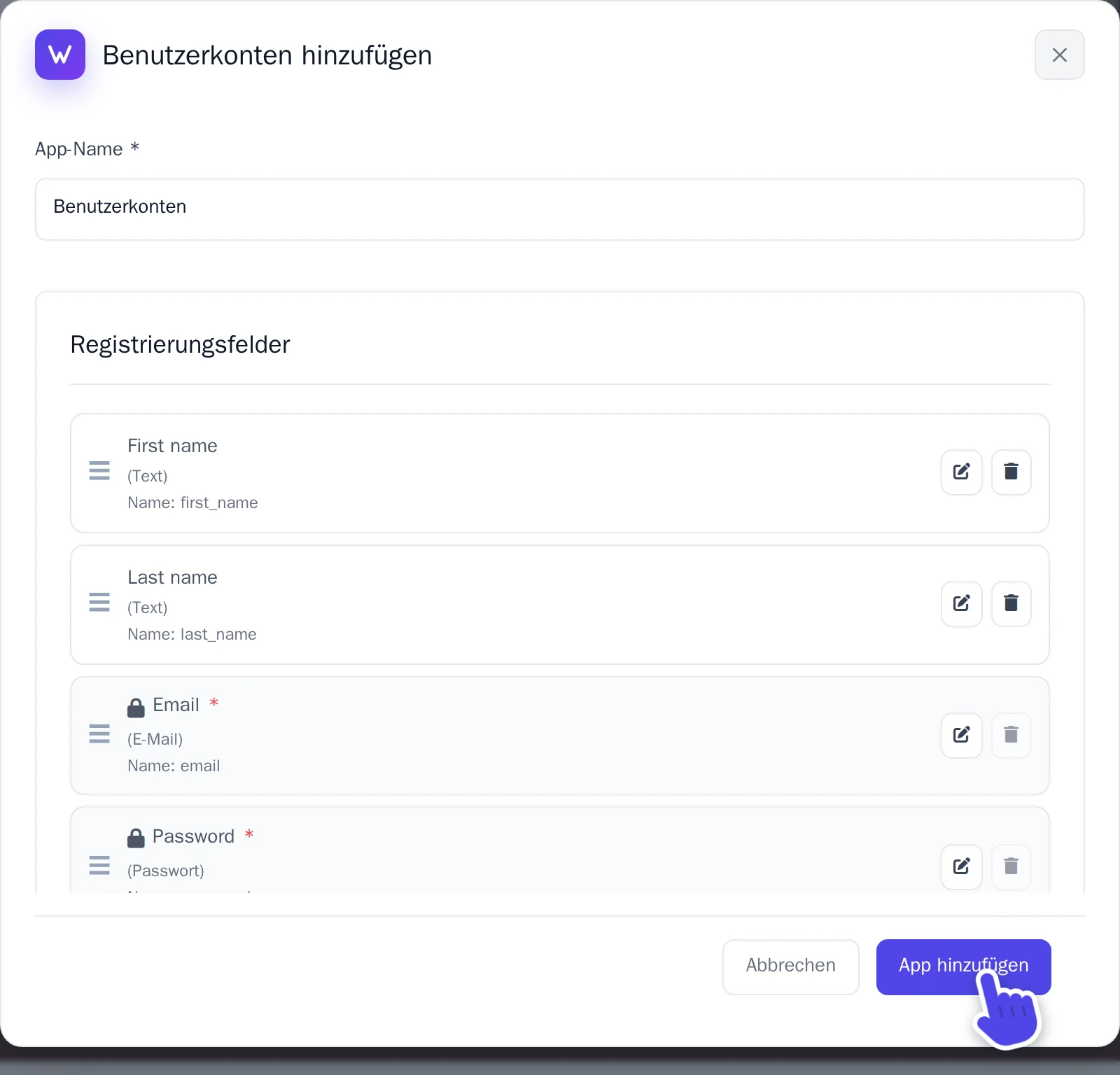
Das Fenster Benutzerkonten hinzufügen. -
Wähle App hinzufügen.
Registrierung und Anmeldung auf deiner Website einbinden
Die App bringt keine eigenen Seiten mit: Die KI erstellt sie für dich.
- Öffne den AI-Chat und stelle ihn auf Frontend + Wobbio-Apps. Siehe KI-Chat-Einstellungen.
- Bitte um die Seiten, zum Beispiel: „Erstelle eine Registrierungsseite und eine Anmeldeseite für die Benutzerkonto-App sowie die Seiten für die Links in den E-Mails: E-Mail-Adresse bestätigen und Passwort zurücksetzen.“
Die E-Mails, die Mitglieder erhalten, verlinken auf die Seiten /verify-email und /reset-password. Ohne diese Seiten führen die Links ins Leere.
Eine Seite nur für Mitglieder zugänglich machen
Sobald die App hinzugefügt wurde, kannst du für jede Seite festlegen, wer sie sehen darf: alle angemeldeten Mitglieder, nur von dir ausgewählte Mitglieder oder Mitglieder einer von dir freigegebenen Domain. Siehe Wähle aus, wer eine Seite sehen kann.
Mitglieder freischalten, sperren oder löschen
- Wähle unter Apps deine App aus.
- Wähle Benutzer. Die Zahl auf dem Tab zeigt, wie viele Mitglieder auf deine Freischaltung warten.
-
Wähle neben einem Mitglied aus, was du tun möchtest:
- Ansehen: die Antworten in den Registrierungsfeldern ansehen.
- Genehmigen: Das Mitglied kann sich anmelden.
- Ablehnen oder Deaktivieren: Das Mitglied kann sich nicht mehr anmelden.
- Löschen: Entfernt das Konto. Mit derselben E-Mail-Adresse kann sich die Person später erneut registrieren.
Wobbio benachrichtigt dich nicht per E-Mail, wenn sich jemand registriert. Überprüfe diesen Tab bei Manuell genehmigen daher gelegentlich, um neue Mitglieder freizuschalten.
Mitglieder einladen
Bei Nur auf Einladung enthält das Fenster der App den Tab Einladungen.
- Trage optional die E-Mail-Adresse der Person ein oder lege fest, nach wie vielen Tagen die Einladung abläuft.
- Wähle Einladung erstellen. In einem Fenster wird der Einladungscode einmalig angezeigt.
- Sende den Code an die Person. Sie gibt ihn bei der Registrierung ein. Wenn du eine E-Mail-Adresse angegeben hast, funktioniert der Code nur für diese Adresse.
E-Mails, die Mitglieder erhalten
Wobbio sendet Mitgliedern eine E-Mail zur Bestätigung ihrer E-Mail-Adresse (sofern aktiviert), zum Zurücksetzen eines vergessenen Passworts sowie zur Bestätigung einer neuen E-Mail-Adresse. Du kannst die Texte unter Einstellungen im Bereich E-Mail-Templates anpassen; wähle anschließend Einstellungen speichern. Mitglieder erhalten keine E-Mail, wenn du sie freischaltest.