Permite que los visitantes creen una cuenta
Permite que los visitantes se registren e inicien sesión en tu sitio web, crea páginas exclusivas para miembros y aprueba o bloquea miembros.
En esta página
Con la aplicación Cuentas de usuario, los visitantes pueden crear una cuenta en tu sitio web e iniciar sesión. Tú decides quién puede registrarse, qué páginas están reservadas para miembros, y puedes aprobar o bloquear usuarios.
Añadir la aplicación
-
En el menú lateral del editor, dentro de En este proyecto, selecciona el signo más situado junto a Aplicaciones. Se abrirá la ventana Aplicaciones recomendadas.
-
En la tarjeta Usuarios, selecciona Añadir.
-
Dale un nombre a la aplicación, como «Miembros». Los visitantes no lo verán.
-
Revisa los Campos de registro. Nombre, Apellidos, Correo electrónico y Contraseña ya vienen añadidos; Correo electrónico y Contraseña no se pueden quitar. Selecciona Añadir campo para solicitar más datos, como un número de teléfono.
-
En Configuración de acceso, elige quién puede unirse:
- Modo de registro: Abierto permite que cualquiera se registre. Con Solo por invitación, los visitantes necesitan que les envíes un código de invitación. Consulta Invitar a miembros.
- Modo de aprobación: con Aprobación manual, los nuevos miembros solo podrán iniciar sesión tras tu aprobación.
- Requerir verificación de correo electrónico: los miembros deben confirmar primero su dirección de correo electrónico mediante un enlace.
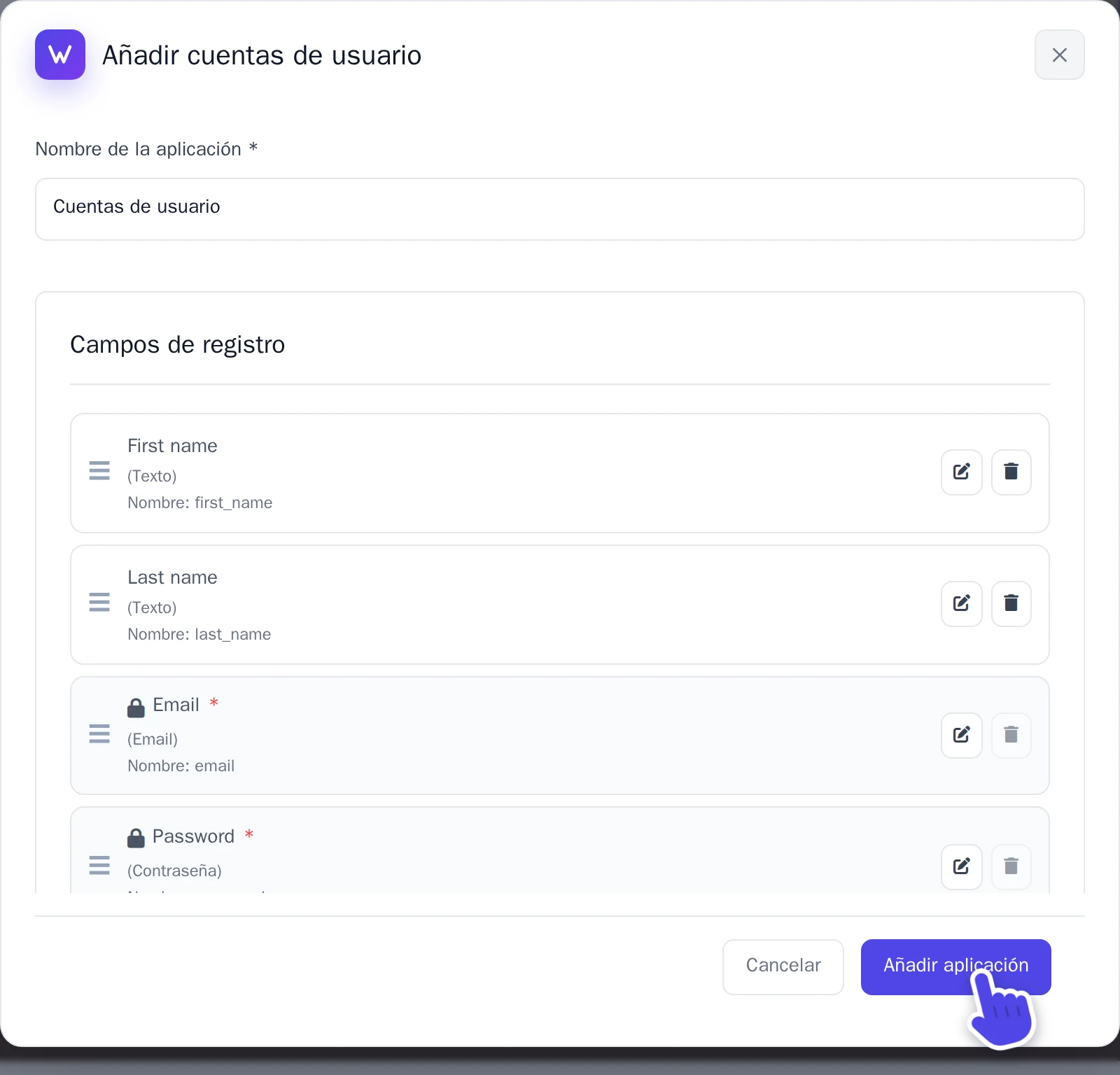
La ventana Añadir cuentas de usuario. -
Selecciona Añadir aplicación.
Añadir registro e inicio de sesión a tu sitio web
La aplicación no incluye páginas prediseñadas: la IA las creará por ti.
- Abre el Chat IA y selecciona Frontend + aplicaciones Wobbio. Consulta Configuración del chat de IA.
- Pídele las páginas que necesitas, por ejemplo: «Añade una página de registro y una de inicio de sesión para la aplicación de cuentas de usuario, así como las páginas de los enlaces que se envían por correo: confirmar correo y restablecer contraseña».
Los correos que reciben los miembros enlazan a las páginas /verify-email y /reset-password. Sin esas páginas, los enlaces no funcionarán.
Crear una página exclusiva para miembros
Una vez añadida la aplicación, puedes definir el acceso a cada página: que la vea cualquier miembro conectado, solo los miembros que tú elijas o miembros de un dominio que autorices. Consulta Elige quién puede ver una página.
Aprobar, bloquear o eliminar miembros
- En Aplicaciones, selecciona tu aplicación.
- Selecciona Usuarios. El número de la pestaña muestra cuántos miembros esperan tu aprobación.
-
Al lado de cada miembro, selecciona lo que quieras hacer:
- Ver: sus respuestas a los campos del formulario de registro.
- Aprobar: le permite iniciar sesión.
- Rechazar o Desactivar: ya no podrá iniciar sesión.
- Eliminar: elimina la cuenta. Si lo desea, podrá registrarse de nuevo con la misma dirección de correo.
Wobbio no te envía un aviso por correo electrónico cuando alguien se registra. Si tienes activado Aprobar manualmente, revisa esta pestaña de vez en cuando para aprobar nuevos miembros.
Invitar a miembros
Con Solo con invitación, la ventana de la aplicación incluye una pestaña de Invitaciones.
- De forma opcional, escribe la dirección de correo electrónico de la persona o el número de días tras los que caducará la invitación.
- Selecciona Crear invitación. Se abrirá una ventana que mostrará el código de invitación una sola vez.
- Pásale el código a esa persona para que lo introduzca al registrarse. Si indicas una dirección de correo, el código solo servirá para esa cuenta.
Correos que reciben los miembros
Wobbio envía a los miembros un correo electrónico para verificar su dirección de correo (si tienes activa esa función), restablecer una contraseña olvidada y confirmar una nueva dirección de correo. Puedes cambiar estos textos en Configuración, en el apartado Plantillas de email, y seleccionar Guardar ajustes. Los miembros no reciben ningún aviso por correo cuando los apruebas.