Ziyaretçilerin hesap oluşturmasına izin ver
Ziyaretçilerin web sitene kaydolmasını ve giriş yapmasını sağla, yalnızca üyelere özel sayfalar oluştur ve üyeleri onayla veya engelle.
Bu sayfada
Kullanıcı hesapları uygulaması sayesinde ziyaretçiler web sitende hesap oluşturabilir ve giriş yapabilir. Kimlerin katılabileceğini, hangi sayfaları yalnızca üyelerin görebileceğini sen belirlersin; ayrıca üyeleri onaylayabilir veya engelleyebilirsin.
Uygulamayı ekle
-
Düzenleyicinin yan menüsünde, Bu projede altında, Uygulamalar yanındaki artı işaretini seç. Önerilen uygulamalar penceresi açılır.
-
Kullanıcılar kartında Ekle seçeneğini seç.
-
Uygulamaya “Üyeler” gibi bir ad ver. Ziyaretçiler bu adı görmez.
-
Kayıt alanları bölümünü gözden geçir. Ad, Soyadı, E-posta ve Şifre zaten eklenmiştir; E-posta ve Şifre kaldırılamaz. Telefon numarası gibi başka bilgiler istemek için Alan ekle seçeneğini seç.
-
Erişim ayarları altında kimlerin katılabileceğini belirle:
- Kayıt modu: Açık herkesin kaydolmasına imkân tanır. Yalnızca davetle ile ziyaretçilerin senden bir davet koduna ihtiyacı olur. Bkz. Üyeleri davet et.
- Onay modu: Manuel onay ile yeni üyeler yalnızca sen onları onayladıktan sonra giriş yapabilir.
- E-posta doğrulamasını zorunlu kıl: üyeler önce bir bağlantı üzerinden e-posta adreslerini doğrular.
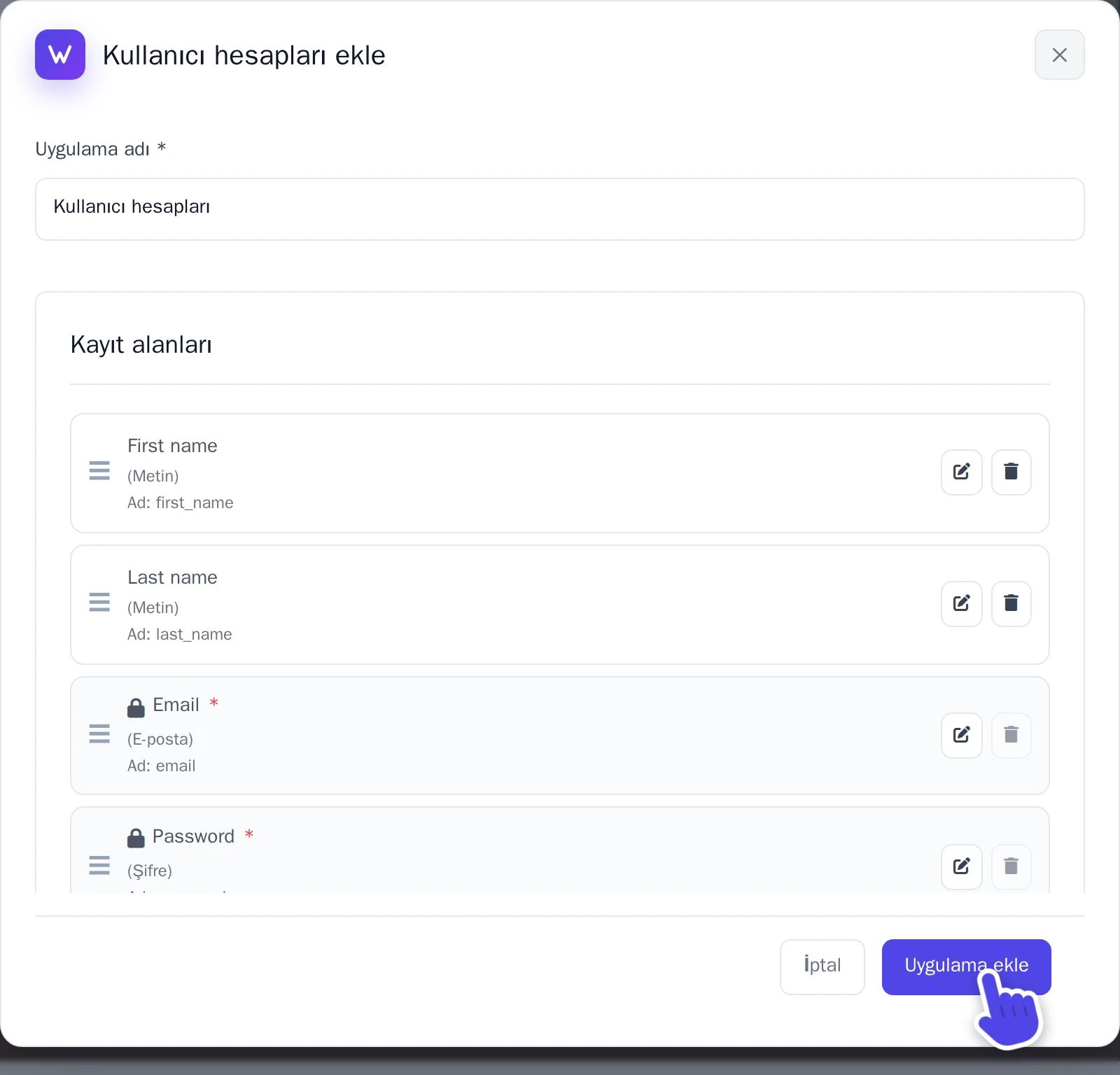
Kullanıcı hesapları ekle penceresi. -
Uygulama ekle seçeneğini seç.
Web sitene kayıt ve giriş ekle
Uygulamanın kendine ait sayfaları yoktur: bunları yapay zekâ senin için oluşturur.
- AI sohbet alanını aç ve kapsamı Frontend + Wobbio uygulamaları olarak ayarla. Bkz. Yapay zeka sohbet ayarları.
- Sayfaları oluşturmasını iste, örneğin: “Kullanıcı hesabı uygulaması için bir Kayıt ol sayfası ve bir Giriş yap sayfası ekle; ayrıca e-postalardaki bağlantılar için gereken sayfaları da oluştur: e-posta adresini doğrula ve şifreni sıfırla.”
Üyelerin aldığı e-postalar /verify-email ve /reset-password sayfalarına yönlendirir. Bu sayfalar olmadan bağlantılar hiçbir yere ulaşmaz.
Yalnızca üyelere özel bir sayfa oluştur
Uygulama eklendikten sonra her sayfa için onu kimlerin görebileceğini seçebilirsin: giriş yapmış tüm üyeler, yalnızca seçtiğin üyeler veya izin verdiğin bir alan adına sahip üyeler. Bkz. Bir sayfayı kimin görebileceğini seç.
Üyeleri onayla, engelle veya sil
- Uygulamalar altında uygulamanı seç.
- Kullanıcılar sekmesini seç. Sekmedeki sayı, onayını bekleyen üye sayısını gösterir.
-
Bir üyenin yanında istediğin işlemi seç:
- Görüntüle: kayıt alanlarına verdikleri yanıtlar.
- Onayla: giriş yapabilirler.
- Reddet veya Devre dışı bırak: artık giriş yapamazlar.
- Sil: hesabı siler. Aynı e-posta adresiyle yeniden kaydolabilirler.
Biri kaydolduğunda Wobbio sana e-posta göndermez. Manuel onayla etkinken yeni üyeleri onaylamak için bu sekmeyi zaman zaman kontrol et.
Üyeleri davet et
Yalnızca davetle seçeneğiyle uygulama penceresinde Davetler sekmesi yer alır.
- İsteğe bağlı olarak kişinin e-posta adresini veya davetin kaç gün sonra geçerliliğini yitireceğini gir.
- Davet oluştur seçeneğini seç. Açılan pencerede davet kodu bir kez gösterilir.
- Kodu ilgili kişiye gönder. Kaydolurken bu kodu girer. Bir e-posta adresi belirtilmişse kod yalnızca o adres için geçerli olur.
Üyelerin aldığı e-postalar
Wobbio; üyelerin e-posta adreslerini doğrulamaları (bu özelliği açtıysan), unuttukları şifreyi sıfırlamaları ve yeni bir e-posta adresini onaylamaları için onlara e-posta gönderir. Bu metinleri Ayarlar sekmesinde, E-posta şablonları altında düzenle ve ardından Ayarları kaydet seçeneğini seç. Üyeleri onayladığında onlara e-posta gönderilmez.