Accettare pagamenti
Scegli come farti pagare dai clienti – online tramite Mollie, con bonifico bancario o in contanti – e imposta valuta, IVA e fatture.
In questa pagina
L'applicazione Pagamenti gestisce le modalità di pagamento dei clienti sul tuo sito web. Viene utilizzata sia dal tuo negozio online sia dalle tue prenotazioni, condividendo le stesse impostazioni. L'IA la aggiunge in automatico quando inserisce un negozio. Non compare nel tuo elenco di applicazioni? Seleziona il segno più accanto a Applicazioni e, sulla scheda di Pagamenti, seleziona Aggiungi.
Nel menu laterale, seleziona Applicazioni, quindi Pagamenti. La finestra presenta tre schede: Impostazioni, Pagamenti e Fatture. Dopo aver modificato qualcosa in Impostazioni, seleziona Salva impostazioni.
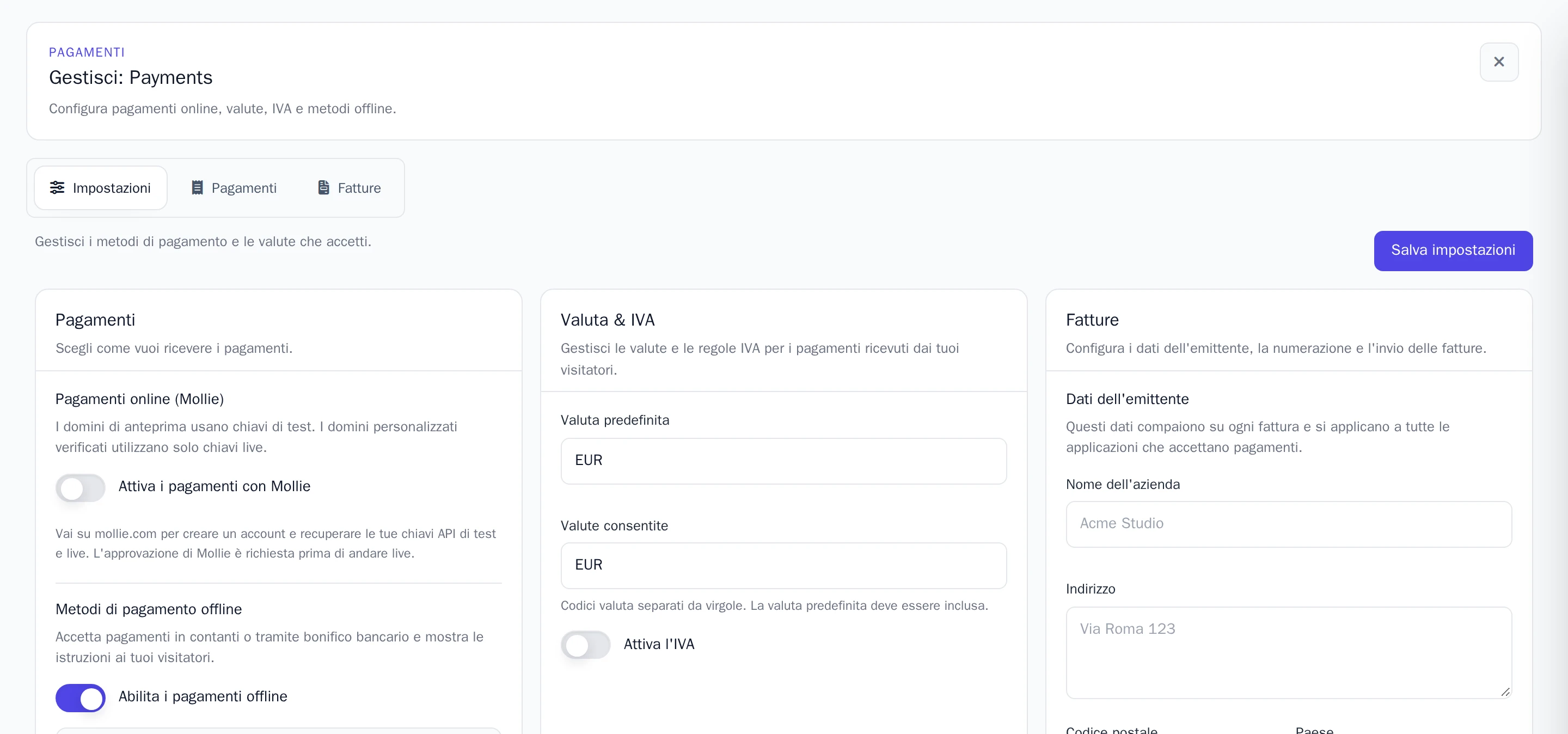
Puoi scegliere tra due modalità: online tramite Mollie, oppure bonifico bancario e contanti. Attivandone una, l'altra viene disattivata automaticamente.
Online, tramite Mollie
I clienti possono pagare con iDEAL, carta di credito e altri metodi. Ti serve un account su Mollie, la piattaforma di pagamento, e i fondi verranno accreditati direttamente lì.
- Crea un account su mollie.com. Mollie verifica la tua attività prima di consentirti di ricevere pagamenti reali.
- Nella dashboard di Mollie, copia le tue chiavi API di test e live.
- Nella sezione Pagamenti online (Mollie), attiva Attiva i pagamenti con Mollie.
- Inserisci la Chiave API di test e la Chiave API di produzione, quindi salva. Una chiave salvata mostrerà Configurato. Per mantenerla, lascia il campo vuoto le volte successive.
La chiave usata dal tuo sito web dipende dal suo indirizzo:
- Sul tuo indirizzo gratuito Wobbio, viene usata la chiave di test. In questo modo puoi provare il checkout senza spendere denaro reale. I pagamenti di prova funzionano solo dagli indirizzi internet (indirizzi IP) indicati sotto Tester autorizzati: attiva Aggiungi indirizzo IP corrente e salva per aggiungere quello da cui sei collegato adesso.
- Sul tuo dominio personalizzato, viene usata la chiave live e i clienti pagano realmente. Funziona solo dopo che il tuo dominio è stato verificato: vedi Collega il tuo dominio.
I pagamenti con Mollie si aggiornano automaticamente quando il cliente ha pagato. Per restituire l'importo, effettua il rimborso direttamente dalla dashboard di Mollie.
Tramite bonifico bancario o contanti
I clienti effettuano l'ordine o la prenotazione e visualizzano le istruzioni per pagarti. Sul sito web non viene addebitato nulla.
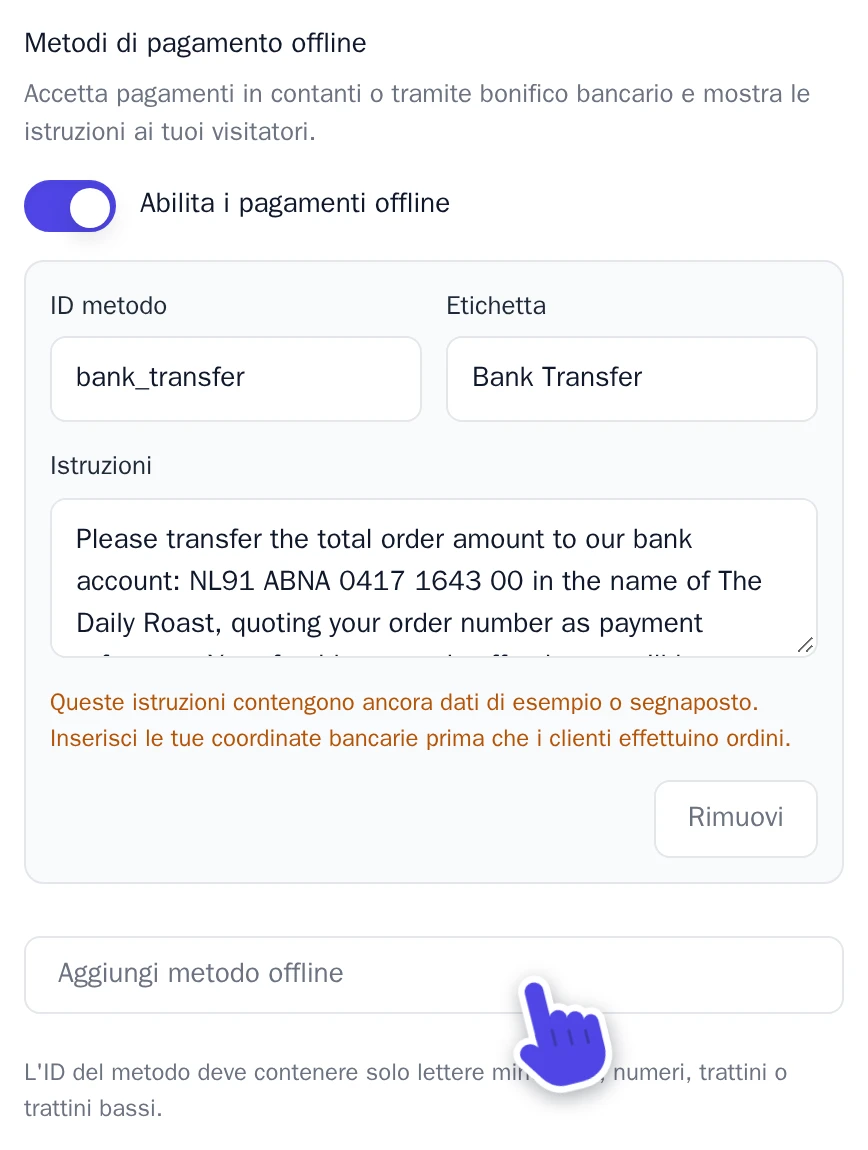
- Sotto Metodi di pagamento offline, attiva Abilita i pagamenti offline.
- Ciascun metodo prevede un'etichetta Etichetta, visibile ai clienti, e le Istruzioni. Scrivi come pagarti, ad esempio indicando il conto bancario e la causale da inserire.
- Seleziona Aggiungi metodo offline per aggiungere un altro metodo, oppure Rimuovi per uno che non offri. Un nuovo metodo richiede anche un ID metodo, come
bank_transfer: usa lettere minuscole, numeri,-o_. Senza di questo, il metodo non viene salvato.
Contrassegna un pagamento come pagato
Un pagamento con bonifico o in contanti rimane In attesa (offline) finché non ricevi il denaro. Controlla il tuo conto bancario, poi contrassegnalo come pagato nel punto in cui è stato registrato:
- Un ordine del negozio: apri l'ordine e seleziona Contrassegna come pagato. Vedi Vendere online con un negozio online.
- Una prenotazione: aprila con Dettagli e seleziona Segna come pagato. Vedi Accettare prenotazioni e appuntamenti.
Il pagamento passerà a Pagato e verrà creata la relativa fattura. Vedi Fatture.
Valuta e IVA
Sotto Valuta & IVA:
- Valuta predefinita: ad esempio EUR.
- Valute consentite: i clienti possono pagare solo in queste valute. La valuta predefinita deve rientrare tra queste.
- Attiva l'IVA: inserisci la percentuale in Aliquota IVA. Con I prezzi includono l'IVA attivo, l'IVA fa parte dei tuoi prezzi. Se disattivato, viene aggiunta all'importo finale.
Fatture
Quando un pagamento viene saldato, Wobbio genera una fattura e la invia per email al cliente. In caso di rimborso viene emessa una Nota di credito. Sotto Fatture, imposta:
- Dati dell'emittente: il nome della tua attività, l'indirizzo e gli altri dettagli presenti su ogni documento.
- Prefisso numero fattura e Lingua della fattura.
- Invia automaticamente le fatture dopo il pagamento: disattivalo per inviare le fatture manualmente.
- Invia una copia al proprietario del progetto: ricevi una copia a uno dei tuoi indirizzi email verificati.
Nella scheda Fatture puoi gestire ciascun documento con Scarica, Invia o Modifica. Per la contabilità, scegli due date e seleziona Scarica selezione per scaricare tutte le fatture in un unico file zip.
Tutti i pagamenti, sia del tuo negozio sia delle tue prenotazioni, si trovano nella scheda Pagamenti.