Fizetések elfogadása
Válaszd ki, hogyan fizessenek az ügyfelek – online a Mollie-n keresztül, banki átutalással vagy készpénzzel –, és állítsd be a pénznemet, az áfát és a számlákat.
Ezen az oldalon
A(z) Fizetések alkalmazás határozza meg, hogyan fizethetnek az ügyfelek a webhelyeden. A webáruházad és az időpontfoglalásaid egyaránt ezt használják, ugyanazokkal a beállításokkal. Az MI automatikusan hozzáadja, amikor webáruházat hoz létre. Nem találod az alkalmazások listájában? Válaszd a pluszjelet a(z) Alkalmazások mellett, majd a(z) Fizetések kártyán válaszd a(z) Hozzáadás lehetőséget.
Az oldalsó menüben válaszd a(z) Alkalmazások, majd a(z) Fizetések elemet. Az ablakban három fül található: Beállítások, Fizetések és Számlák. Miután módosítottál valamit a(z) Beállítások fülön, válaszd a(z) Beállítások mentése lehetőséget.
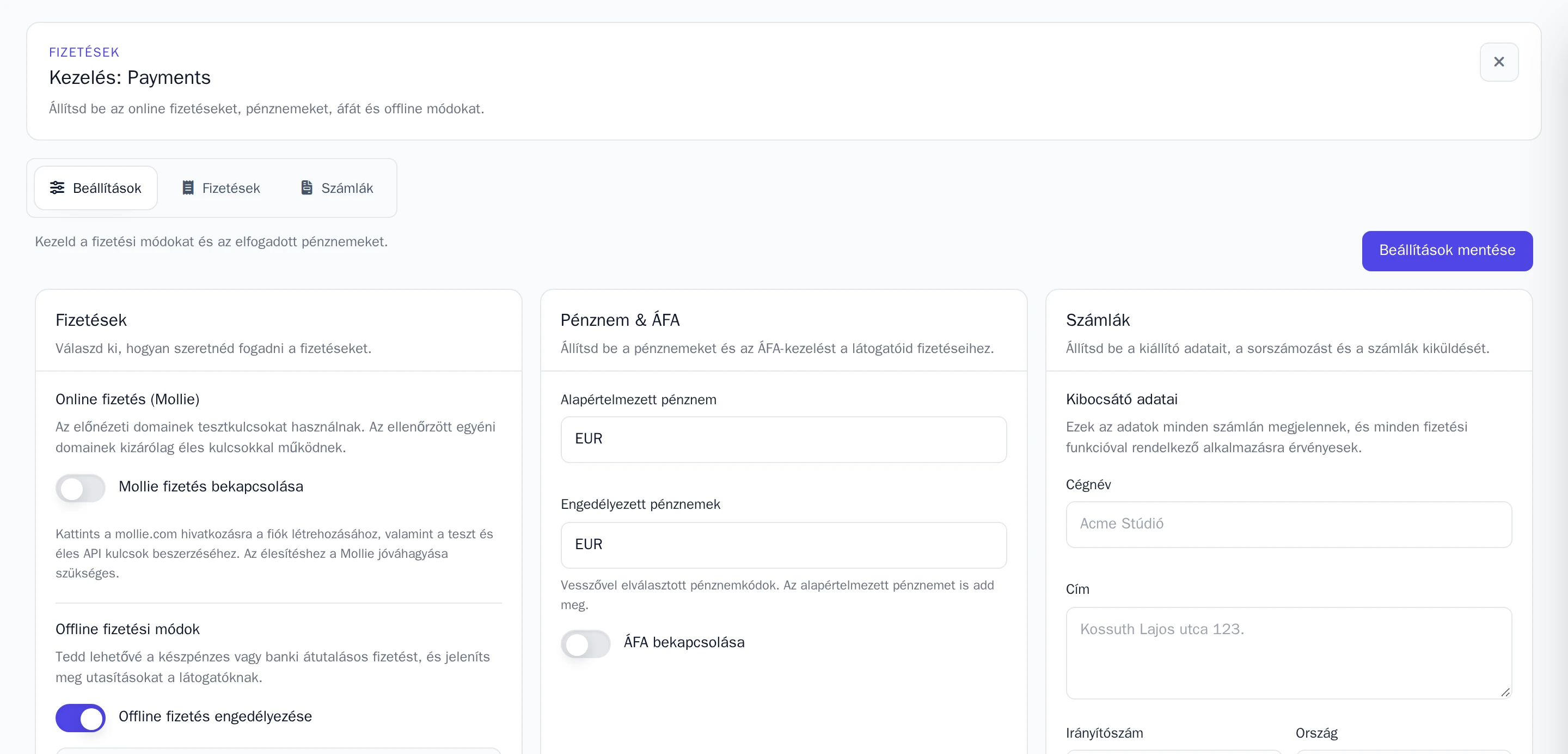
Két lehetőség közül választhatsz: online fizetés a Mollie-n keresztül, vagy banki átutalás és készpénz. Az egyik bekapcsolása automatikusan kikapcsolja a másikat.
Online, a Mollie-n keresztül
Az ügyfelek fizethetnek iDEAL-lal, bankkártyával és egyéb módokon. Ehhez saját fiókra van szükséged a Mollie fizetési szolgáltatónál, és a pénz közvetlenül oda érkezik.
- Hozz létre egy fiókot a mollie.com oldalon. A valódi fizetések fogadása előtt a Mollie ellenőrzi a vállalkozásodat.
- A Mollie vezérlőpultján másold ki a teszt- és az éles API-kulcsaidat.
- A(z) Online fizetés (Mollie) szakaszban kapcsold be a(z) Mollie fizetés bekapcsolása opciót.
- Töltsd ki a(z) Teszt API-kulcs és a(z) Éles API kulcs mezőt, majd mentsd el. Az elmentett kulcsnál a(z) Beállítva felirat jelenik meg. Ha meg szeretnéd tartani, legközelebb hagyd üresen a mezőt.
Az, hogy a webhelyed melyik kulcsot használja, a webcímétől függ:
- Az ingyenes Wobbio-címeden a tesztkulcsot használja. Így anélkül próbálhatod ki a fizetési folyamatot, hogy valódi pénzt költenél. A tesztfizetések csak a(z) Engedélyezett tesztelők alatt megadott internetcímekről (IP-címekről) működnek: kapcsold be a(z) Jelenlegi IP-cím hozzáadása opciót, majd mentsd el a jelenlegi címed hozzáadásához.
- A saját domaineden az éles kulcsot használja, és az ügyfelek valóban fizetnek. Ez csak a domain ellenőrzése után működik: lásd Csatlakoztasd a saját domainedet.
A Mollie-fizetések automatikusan frissülnek, amint az ügyfél kifizette az összeget. A pénz visszafizetéséhez kezdeményezz visszatérítést a Mollie vezérlőpultján.
Banki átutalással vagy készpénzzel
Az ügyfelek leadják a rendelést vagy lefoglalják az időpontot, és látják a fizetési utasításaidat. Közvetlenül a webhelyen semmilyen fizetés nem történik.
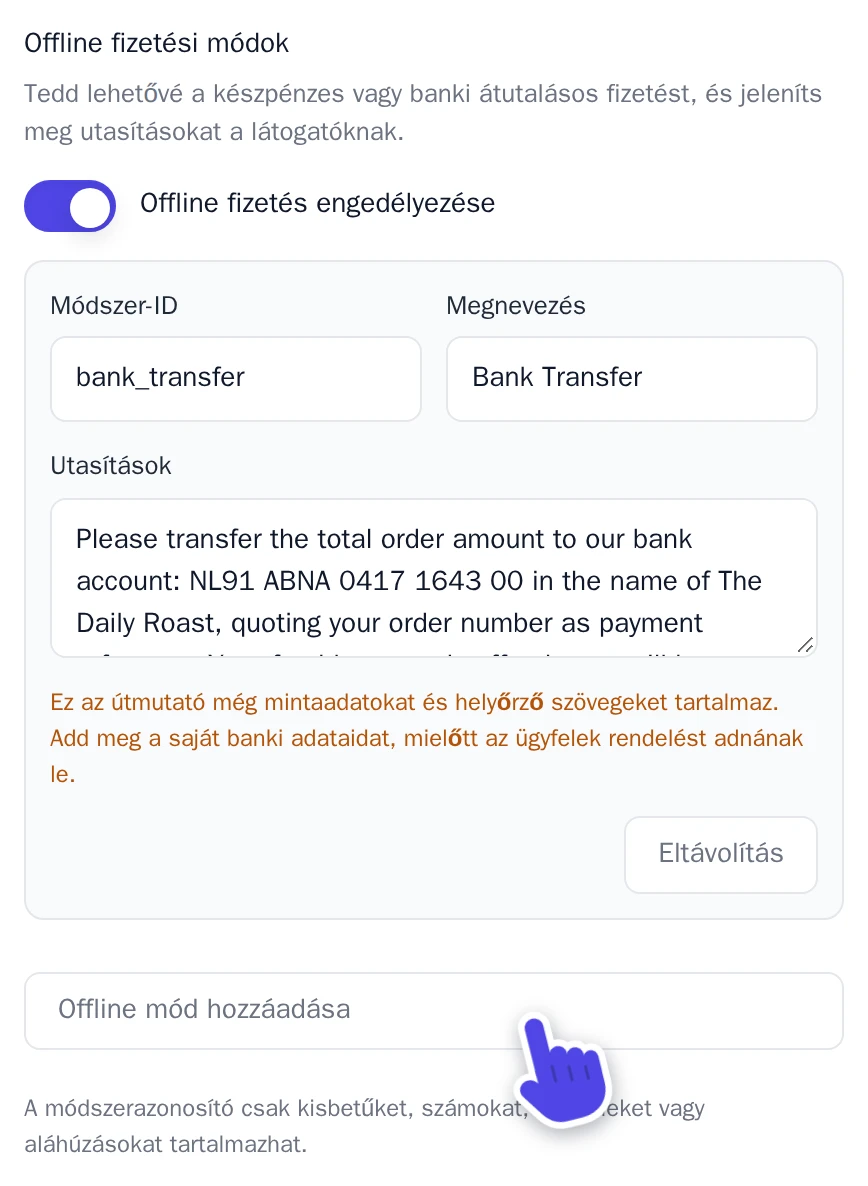
- A(z) Offline fizetési módok szakaszban kapcsold be a(z) Offline fizetés engedélyezése opciót.
- Minden fizetési mód rendelkezik egy Megnevezés mezővel, amelyet az ügyfelek látnak, valamint a(z) Utasítások leírással. Írd le pontosan, hogyan fizethetnek az ügyfelek – például a bankszámlaszámodat és a közlemény rovatba írandó adatokat.
- Válaszd a(z) Offline mód hozzáadása lehetőséget egy újabb fizetési mód hozzáadásához, vagy a(z) Eltávolítás gombot ahhoz, amelyet nem kívánsz felkínálni. Az új fizetési módhoz egy Módszer-ID azonosító is szükséges, például
bank_transfer: ez kisbetűkből, számokból,-vagy_jelekből állhat. Enélkül a módszer nem menthető el.
Fizetés megjelölése kifizetettként
A banki átutalás vagy a készpénzes fizetés mindaddig Függőben (offline) állapotban marad, amíg meg nem kapod a pénzt. Ellenőrizd a bankszámládat, majd jelöld meg kifizetettként ott, ahová a tétel érkezett:
- Webáruházi rendelés: nyisd meg a rendelést, és válaszd a(z) Megjelölés fizetettként lehetőséget. Lásd Értékesíts online webáruházzal.
- Időpontfoglalás: nyisd meg a(z) Részletek lehetőséggel, és válaszd a(z) Fizetettnek jelöl elemet. Lásd Foglalások és időpontok fogadása.
A fizetés állapota ezután Fizetve lesz, és elkészül a számla. Lásd Számlák.
Pénznem és áfa
A(z) Pénznem & ÁFA alatt:
- Alapértelmezett pénznem: például EUR.
- Engedélyezett pénznemek: az ügyfelek csak ezekben fizethetnek. Az alapértelmezett pénznemnek ezek egyikének kell lennie.
- ÁFA bekapcsolása: töltsd ki a(z) ÁFA-kulcs mezőt. Ha a(z) Az árak tartalmazzák az ÁFÁ-t be van kapcsolva, az áfa már benne van az áraidban. Ha ki van kapcsolva, akkor az árhoz adódik hozzá.
Számlák
Amikor egy fizetés teljesül, a Wobbio számlát állít ki, és elküldi e-mailben az ügyfélnek. Visszatérítés esetén egy Jóváírás készül. A(z) Számlák alatt add meg a következőket:
- Kibocsátó adatai: a cégneved, a címed és egyéb adataid minden egyes számlán.
- Számlaszám előtag és Számla nyelve.
- Számlák automatikus kiküldése fizetés után: kapcsold ki, ha a számlákat magad szeretnéd elküldeni.
- Küldj egy másolatot a projekt tulajdonosának: kapj másolatot valamelyik megerősített e-mail-címedre.
A(z) Számlák fülön az egyes számlákat a következő műveletekkel kezelheted: Letöltés, Küldés vagy Szerkesztés. A könyveléshez válassz ki két dátumot, majd válaszd a(z) Időszak letöltése lehetőséget az összes számla egyetlen zip-fájlban történő letöltéséhez.
A webáruházadból és az időpontfoglalásaidból származó minden fizetés a(z) Fizetések fülön található.