Maksujen vastaanottaminen
Valitse, miten asiakkaasi maksavat – verkossa Mollien kautta, tilisiirrolla tai käteisellä – ja määritä valuuttasi, alv ja laskut.
Tällä sivulla
Maksut-sovellus määrittää, miten asiakkaat maksavat verkkosivustollasi. Sekä verkkokauppasi että varauksesi käyttävät sitä samoilla asetuksilla. Tekoäly lisää sovelluksen automaattisesti kaupan luomisen yhteydessä. Eikö sovellusta näy sovellusluettelossasi? Valitse pluskuvake kohdan Sovellukset vierestä ja valitse kortista Maksut vaihtoehto Lisää.
Valitse sivupalkista Sovellukset ja sen jälkeen Maksut. Ikkunassa on kolme välilehteä: Asetukset, Maksut ja Laskut. Kun olet tehnyt muutoksia välilehdellä Asetukset, valitse Tallenna asetukset.
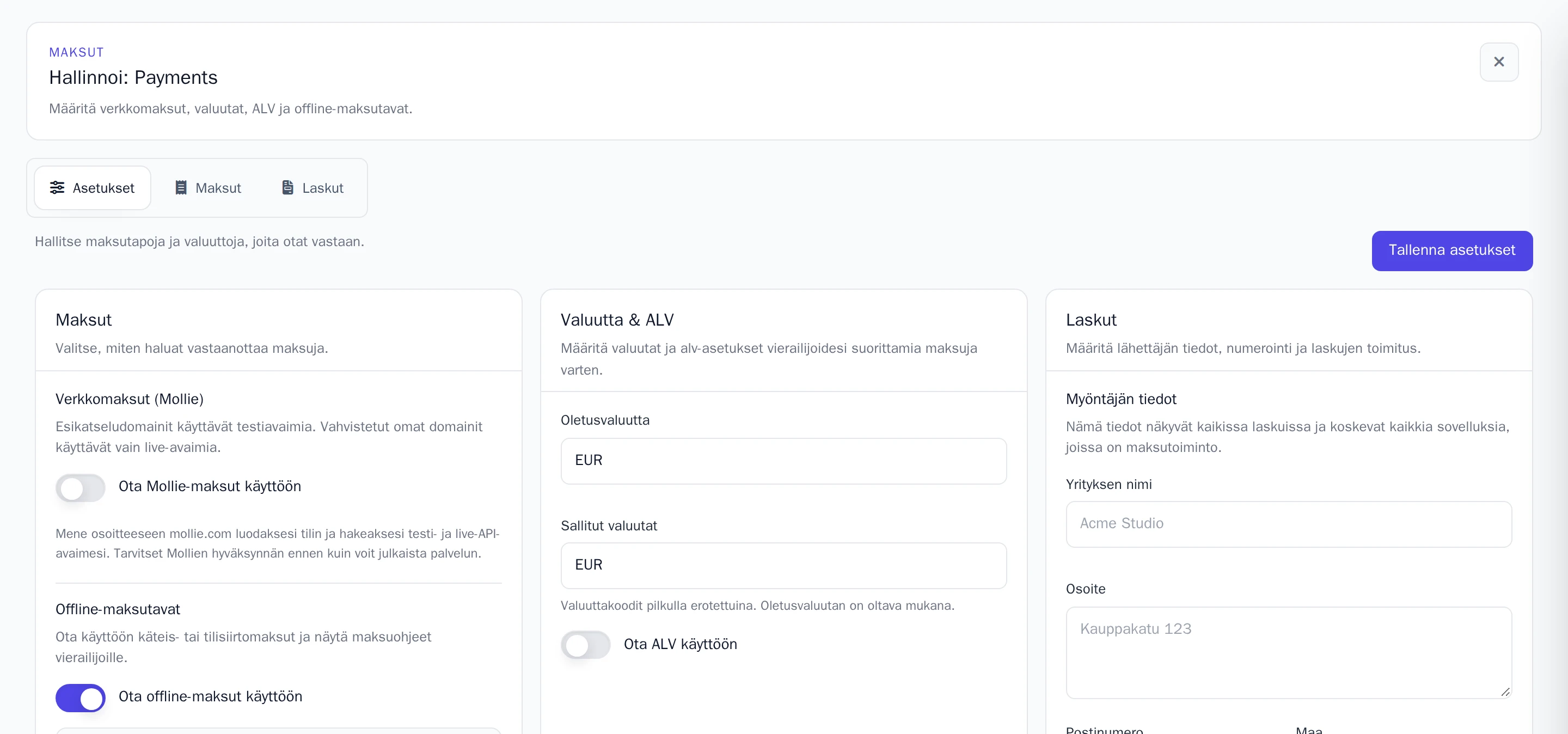
Käytettävissä on kaksi vaihtoehtoa: verkkomaksut Mollien kautta tai tilisiirto ja käteinen. Toisen ottaminen käyttöön kytkee toisen automaattisesti pois päältä.
Verkkomaksut Mollien kautta
Asiakkaat maksavat kortilla, iDEALilla ja muilla maksutavoilla. Tarvitset oman tilin maksupalveluntarjoaja Mollielta, ja maksut siirtyvät suoraan sinne.
- Luo tili osoitteessa mollie.com. Mollie tarkistaa yrityksesi tiedot ennen kuin voit ottaa vastaan oikeita maksuja.
- Kopioi testi- ja live-API-avaimet Mollien hallintapaneelista.
- Ota kohdassa Verkkomaksut (Mollie) käyttöön valinta Ota Mollie-maksut käyttöön.
- Täytä kentät Testi-API-avain sekä Live-API-avain ja tallenna. Tallennetun avaimen kohdalla lukee Määritetty. Jos haluat pitää avaimen ennallaan, jätä kenttä seuraavalla kerralla tyhjäksi.
Sivustosi verkko-osoite ratkaisee, kumpaa avainta käytetään:
- Ilmaisessa Wobbio-osoitteessasi käytetään testiavainta. Voit kokeilla tilausprosessia maksamatta oikeaa rahaa. Testimaksut toimivat vain niistä verkko-osoitteista (IP-osoitteista), jotka on määritetty kohdassa Sallitut testaajat: ota Lisää nykyinen IP-osoite käyttöön ja tallenna lisätäksesi nykyisen osoitteesi sallittujen listalle.
- Omalla verkkotunnuksellasi käytetään live-avainta, jolloin maksut ovat todellisia. Tämä toimii vasta, kun verkkotunnuksesi on vahvistettu: katso Yhdistä oma verkkotunnuksesi.
Mollie-maksut päivittyvät automaattisesti heti, kun asiakas on maksanut. Jos haluat palauttaa rahat, tee hyvitys suoraan Mollien hallintapaneelissa.
Tilisiirrolla tai käteisellä
Asiakkaat tekevät tilauksen tai varauksen ja saavat maksuohjeet suoritusta varten. Sivustolla ei suoriteta maksua suoraan verkossa.
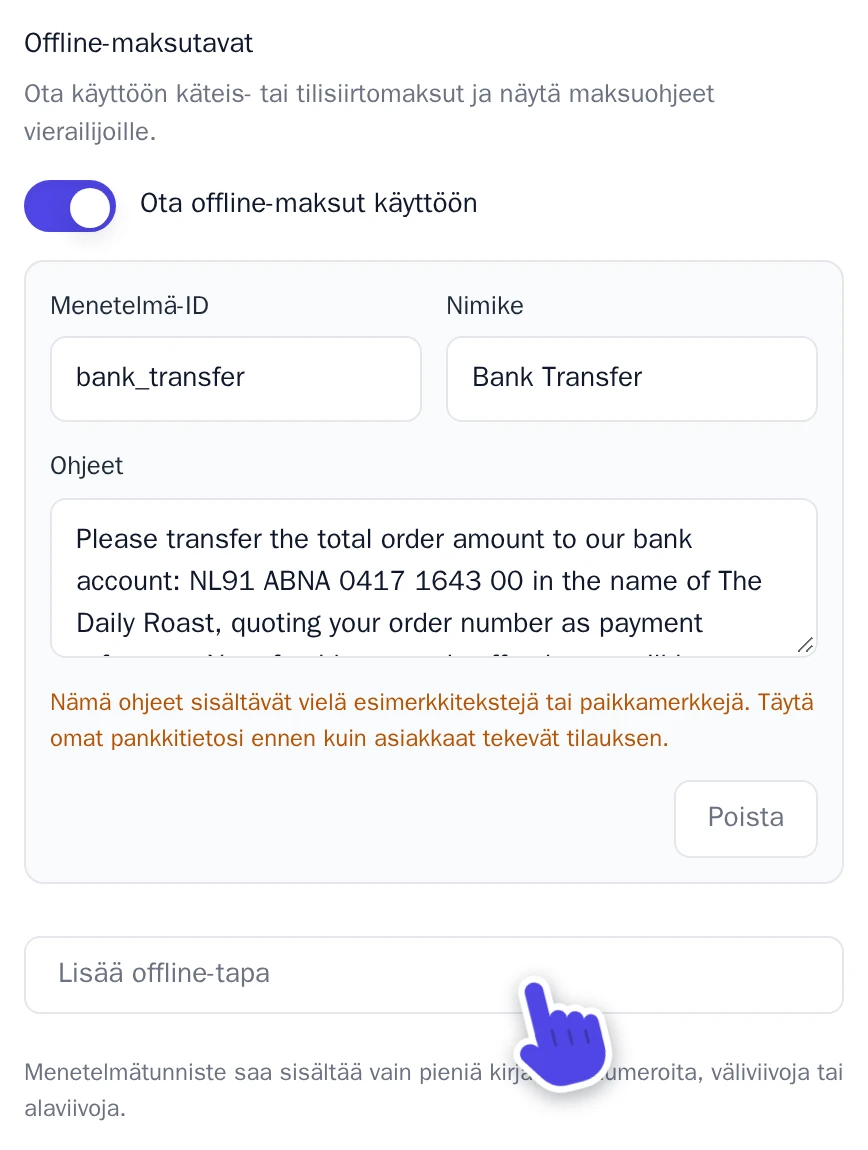
- Ota kohdassa Offline-maksutavat käyttöön Ota offline-maksut käyttöön.
- Jokaisella maksutavalla on asiakkaille näkyvä Nimike sekä Ohjeet. Kirjoita selkeät ohjeet maksamiseen, kuten tilinumero ja viitteenä tai viestinä käytettävät tiedot.
- Lisää uusi tapa valitsemalla Lisää offline-tapa tai poista tarpeeton valitsemalla Poista. Uusi maksutapa tarvitsee myös tunnisteen Menetelmä-ID, kuten
bank_transfer: käytä vain pieniä kirjaimia, numeroita sekä merkkejä-tai_. Ilman tätä maksutapa ei tallennu.
Merkitse maksu maksetuksi
Tilisiirto tai käteismaksu pysyy tilassa Odottaa (offline), kunnes suoritus on tililläsi. Tarkista pankkitilisi ja merkitse suoritus maksetuksi siellä, missä tilaus tehtiin:
- Verkkokaupan tilaus: Avaa tilaus ja valitse Merkitse maksetuksi. Katso Myy verkossa verkkokaupan avulla.
- Ajanvaraus: Avaa varaus valitsemalla Tiedot ja valitse Merkitse maksetuksi. Katso Varausten ja ajanvarausten vastaanottaminen.
Tämän jälkeen maksun tilaksi tulee Maksettu, ja siihen luodaan lasku. Katso Laskut.
Valuutta ja arvonlisävero
Kohdassa Valuutta & ALV:
- Oletusvaluutta: esimerkiksi EUR.
- Sallitut valuutat: asiakkaat voivat maksaa ainoastaan näillä valuutoilla. Oletusvaluutan on oltava yksi niistä.
- Ota ALV käyttöön: määritä ALV-kanta. Kun Hinnat sisältävät arvonlisäveron on päällä, arvonlisävero sisältyy hintoihisi. Kun se on pois päältä, vero lisätään hinnan päälle.
Laskut
Kun maksu on hoidettu, Wobbio luo laskun ja lähettää sen sähköpostitse asiakkaalle. Hyvityksestä luodaan Hyvityslasku. Määritä kohdassa Laskut:
- Myöntäjän tiedot: yrityksen nimi, osoite ja muut laskuissa näytettävät tiedot.
- Laskunumeron etuliite ja Laskun kieli.
- Lähetä laskut automaattisesti maksun jälkeen: ota tämä pois päältä, jos lähetät laskut mieluummin itse.
- Lähetä kopio projektin omistajalle: tilaa laskukopio johonkin vahvistetuista sähköpostiosoitteistasi.
Välilehdellä Laskut voit valita kullekin laskulle toiminnon Lataa, Lähetä tai Muokkaa. Kirjanpitoa varten voit valita aikavälin kahden päivämäärän väliltä ja ladata kaikki laskut yhtenä zip-tiedostona valitsemalla Lataa aikaväli.
Kaikki maksut, niin verkkokaupasta kuin ajanvarauksista, kootaan välilehdelle Maksut.