Acceptarea rezervărilor și a programărilor
Permite-le clienților să programeze întâlniri pe site-ul tău, configurează-ți serviciile și programul de funcționare și gestionează rezervările primite.
Pe această pagină
Cu aplicația Rezervări de servicii, clienții aleg un serviciu, o zi și un interval orar disponibil pe site-ul tău și fac o rezervare. Tu stabilești serviciile oferite, programul de lucru și, dacă dorești, membrii echipei care preiau programările. Vrei ca utilizatorii să plătească la efectuarea rezervării? Această opțiune folosește și aplicația Plăți: consultă Acceptarea plăților.
Adaugă rezervări pe site-ul tău
Cel mai simplu este să ceri asistenței AI. Aceasta va adăuga aplicația, serviciile tale și o pagină de rezervare.
- Deschide Chat AI.
- Sub caseta de mesaj, setează domeniul la Frontend + aplicații Wobbio. Află mai multe în Setări pentru chatul IA.
- Poți cere, de exemplu: „Adaugă o pagină de rezervări unde clienții pot programa un tuns (30 de minute, 25 de euro) sau tuns și vopsit (90 de minute, 70 de euro). Suntem deschiși de marți până sâmbătă, între orele 9:00 și 17:00. Adaugă și un link „Rezervă acum” în meniu.”
Configurează serviciile
- În meniul lateral, selectează Aplicații, apoi aplicația ta de rezervări. Fereastra acesteia se deschide la fila Setări.
- Selectează Servicii, apoi Adaugă serviciu sau Editează din dreptul unui serviciu.
- Completează Numele serviciului, Durată (minute) și Preț.
- Ai nevoie de timp pentru pregătire sau curățenie? Completează Pauză înainte (minute) și Interval de pauză după (minute). Clienții nu vor putea face rezervări în acele intervale.
- La Confirmă automat rezervările, alege Necesită aprobare dacă vrei să aprobi manual fiecare rezervare.
- Vrei să adresezi o întrebare clienților la programare? La secțiunea Câmpuri formular, selectează Adaugă câmp.
- Selectează Salvează setările.
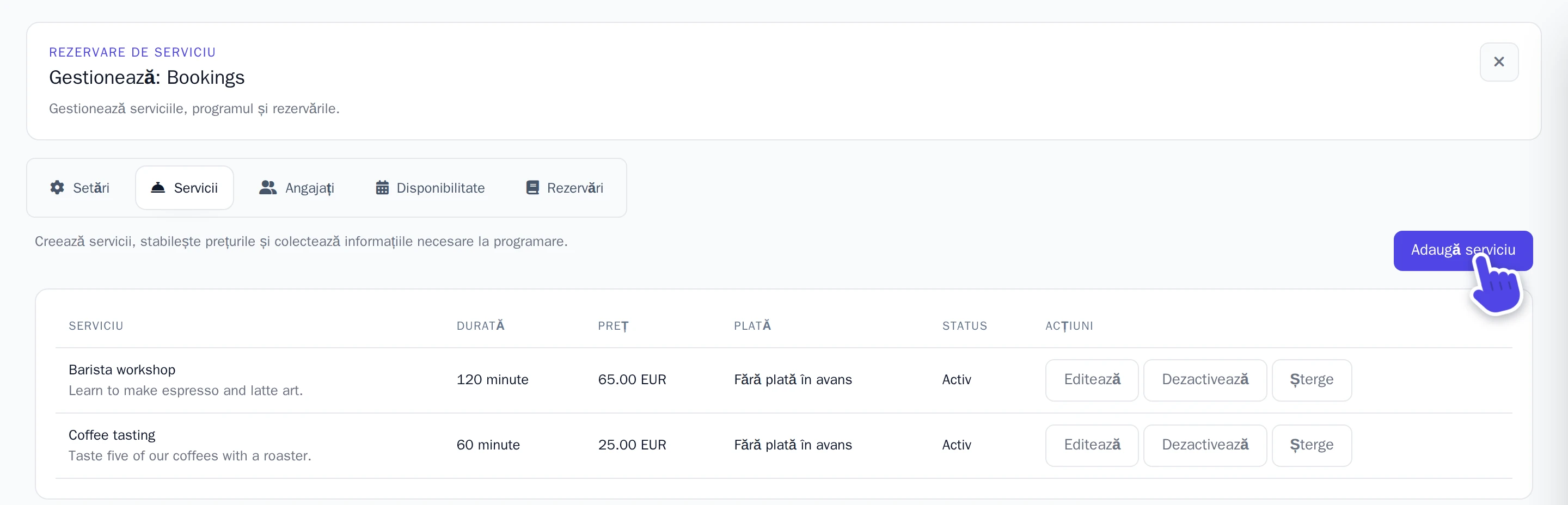
Dacă vrei să întrerupi temporar furnizarea unui serviciu, selectează Dezactivează.
Adaugă membrii echipei
Ai mai multe persoane care preiau programări? În fila Angajați, selectează Adaugă un angajat pentru fiecare persoană și bifează serviciile corespunzătoare la Servicii alocate. Clienții vor vedea doar orele în care este disponibil cineva calificat pentru serviciul respectiv. Fără angajați adăugați, există un singur calendar comun pentru toate programările.
Configurează programul de lucru
Clienții pot face rezervări doar în aceste intervale. O aplicație nouă de rezervări este configurată inițial de luni până vineri, între 8:00 și 17:00.
- Selectează Disponibilitate.
- La secțiunea Disponibilitate săptămânală, lasă Angajat setat la Implicit pentru proiect.
- Modifică orele pentru o zi, selectează Elimină lângă o zi în care ai închis sau selectează Adaugă o regulă pentru o altă zi, alegând ziua și orele.
- Selectează Salvează setările.
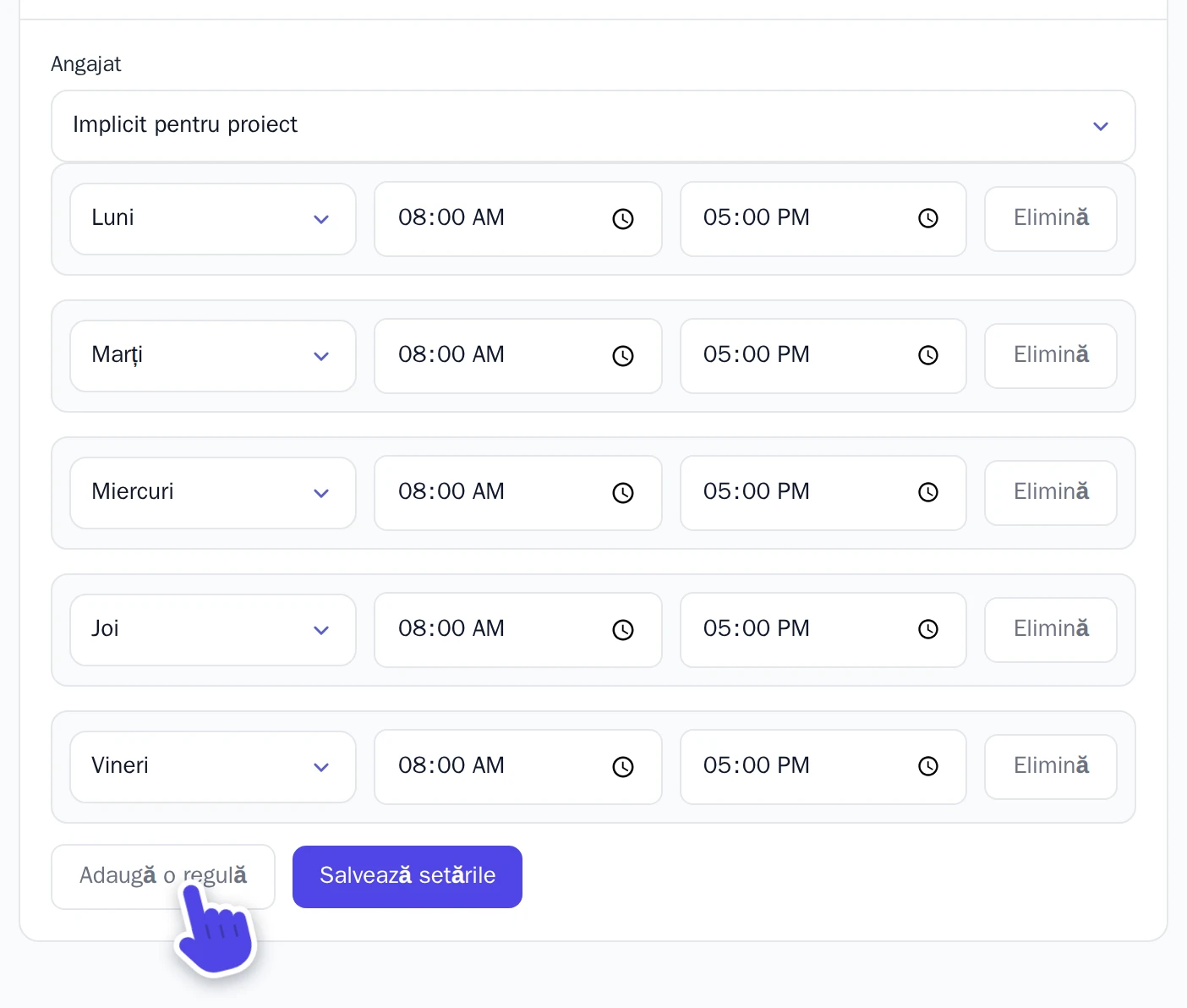
Are cineva din echipă un alt program de lucru? Selectează persoana respectivă la Angajat și configurează-i orele proprii. În zilele fără un program personalizat, se aplică orarul prestabilit.
Ai închis de sărbători sau prelungești programul într-o anumită zi? La secțiunea Date excepționale, alege data, dezactivează Disponibil la această dată sau interval pentru a marca ziua ca închisă și selectează Adaugă excepție. Pentru o perioadă liberă de mai multe zile, activează Aplică pentru intervalul de date.
Configurează regulile de rezervare
În fila Setări, la secțiunea Setări implicite pentru rezervări:
- Interval de rezervare (zile): cu cât timp în avans pot face rezervări clienții.
- Interval de timp (minute): setarea 15 afișează orele 9:00, 9:15, 9:30 și așa mai departe.
- Permite anularea de către clienți și Permite clienților să reprogrameze: clienții pot anula sau reprograma singuri o rezervare viitoare, folosind linkul primit la E-mail de confirmare a rezervării. Activează și acel e-mail și cere AI-ului să adauge pagina pe care clienții își pot modifica rezervarea.
La secțiunea Notificări pentru proprietar, activează comutatorul și alege Email pentru notificări pentru a primi o notificare prin e-mail la fiecare rezervare. Pot fi selectate doar adrese de e-mail verificate. Activează E-mail de confirmare a rezervării pentru a trimite confirmări prin e-mail și clienților. Selectează Salvează setările când ai terminat.
Permite plata la rezervare
- Configurează mai întâi aplicația Plăți, urmând instrucțiunile din Acceptarea plăților.
- În fila Setări, activează comutatorul de lângă Plăți și salvează.
- Deschide un serviciu, activează Necesită plată în avans și alege valoarea pentru Procent avans: procentul din preț pe care clienții îl achită la efectuarea rezervării.
Clienții pot plăti online prin Mollie sau primesc instrucțiunile tale pentru transfer bancar sau numerar. Restul de plată și suma totală a unui serviciu fără avans nu se achită pe site: le reglezi direct cu clientul, de exemplu la fața locului, la programare.
Gestionează rezervările
Toate programările se găsesc în fila Rezervări. Selectează Detalii pentru a deschide o rezervare.
- O rezervare care necesită aprobare afișează În așteptarea aprobării. La secțiunea Starea rezervării, alege Confirmat și selectează Actualizează. Pentru a anula o rezervare, alege Anulat.
- Pentru a reprograma o rezervare, alege o nouă dată și oră la secțiunea Reprogramează și selectează Reprogramează.
- Plata este prin transfer bancar sau numerar? Rezervarea afișează În așteptarea plății până la încasarea banilor. Apoi selectează Marchează ca plătit.
Atunci când un client anulează o rezervare plătită în avans, banii nu sunt returnați în mod automat. Efectuează rambursarea din panoul tău Mollie (sau direct în cazul unui transfer bancar), apoi selectează Marchează ca rambursat pentru plățile prin transfer sau numerar.