Boekingen en afspraken aannemen
Laat klanten een afspraak boeken op je website, stel je diensten en openingstijden in en beheer eenvoudig alle binnenkomende reserveringen.
Op deze pagina
Met de Serviceboekingen-app kiezen klanten op je website zelf een dienst, datum en beschikbaar tijdslot om direct te reserveren. Je stelt eenvoudig in welke diensten je aanbiedt, wat je openingstijden zijn en desgewenst welke medewerkers de afspraak uitvoeren. Wil je dat klanten direct bij het boeken afrekenen? Daarvoor gebruik je ook de Betalingen-app: bekijk Betalingen accepteren.
Boekingen toevoegen aan je website
De eenvoudigste manier is om dit aan de AI te vragen. Die voegt automatisch de app, je diensten en een boekingspagina toe.
- Open de AI-chat.
- Stel onder het invoerveld het bereik in op Frontend + Wobbio apps. Lees meer hierover in Instellingen voor AI-chat.
- Vraag bijvoorbeeld: “Voeg een boekingspagina toe waar klanten een knipbeurt (30 minuten, 25 euro) of knippen en kleuren (90 minuten, 70 euro) kunnen boeken. We zijn geopend van dinsdag tot en met zaterdag van 9:00 tot 17:00 uur. Zet ook een 'Boek nu'-link in het menu.”
Je diensten instellen
- Selecteer in het zijmenu Apps en kies daarna je boekingsapp. Het venster opent op Instellingen.
- Selecteer Diensten en kies daarna Dienst toevoegen, of selecteer Bewerken naast een bestaande dienst.
- Vul de Naam van de dienst, de Duur (minuten) en de Prijs in.
- Heb je tussendoor tijd nodig om je voor te bereiden of op te ruimen? Vul dan Buffer vooraf (minuten) en Buffertijd erna (minuten) in. Klanten kunnen in die buffertijd geen afspraak plannen.
- Kies onder Boekingen automatisch bevestigen voor Goedkeuring vereisen als je elke afspraak eerst zelf handmatig wilt goedkeuren.
- Wil je klanten tijdens het reserveren iets vragen? Selecteer dan onder Intakevelden de optie Veld toevoegen.
- Selecteer Instellingen opslaan.
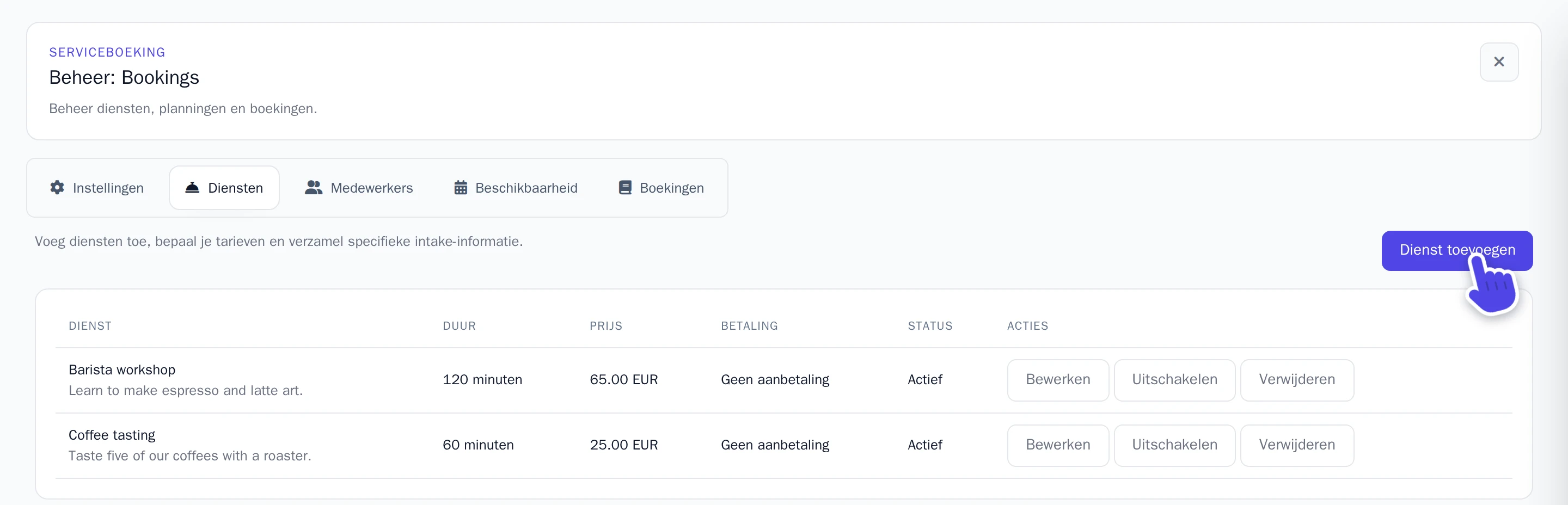
Wil je een dienst tijdelijk niet aanbieden? Selecteer dan Uitschakelen.
Medewerkers toevoegen
Voeren meerdere personen afspraken uit? Selecteer op het tabblad Medewerkers voor elke medewerker Werknemer toevoegen en vink onder Toegewezen diensten aan welke diensten zij verzorgen. Klanten zien dan alleen tijdstippen waarop iemand beschikbaar is die de gekozen dienst uitvoert. Werk je zonder medewerkers, dan geldt er één centrale agenda voor alles.
Je openingstijden instellen
Klanten kunnen alleen binnen deze tijden een afspraak plannen. Een nieuwe boekingsapp begint standaard met maandag tot en met vrijdag, van 8:00 tot 17:00 uur.
- Selecteer Beschikbaarheid.
- Laat onder Wekelijkse beschikbaarheid de optie Medewerker staan op Projectstandaard.
- Pas de tijden van een dag aan, selecteer Verwijderen naast een dag waarop je gesloten bent, of selecteer Regel toevoegen voor een extra dag en stel de dag en tijden in.
- Selecteer Instellingen opslaan.
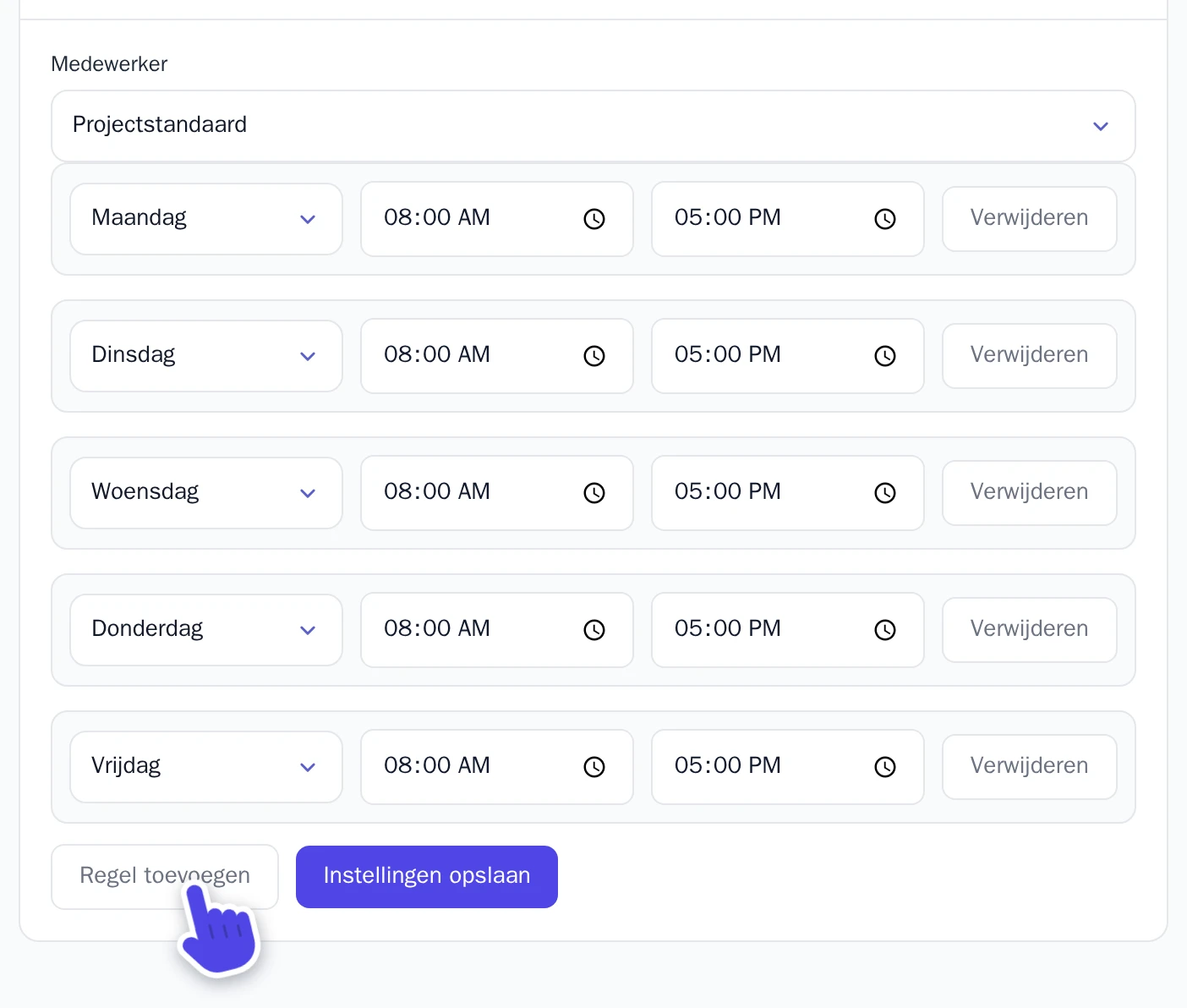
Werkt een medewerker op andere tijden? Kies diegene onder Medewerker en stel de eigen werktijden in. Op dagen zonder afwijkende uren geldt automatisch het standaardschema.
Gesloten op een feestdag of op een bepaalde dag juist langer geopend? Kies onder Afwijkende data de datum, schakel Beschikbaar op deze datum of periode uit om te sluiten en selecteer Uitzondering toevoegen. Schakel bij een vakantie of sluiting van meerdere dagen Toepassen op datumbereik in.
Boekingsregels instellen
Op het tabblad Instellingen, onder Standaardinstellingen boekingen:
- Boekingsvenster (dagen): hoever vooruit klanten afspraken kunnen inplannen.
- Tijdsinterval (minuten): bij 15 worden tijdstippen zoals 9:00, 9:15 en 9:30 uur getoond.
- Sta annuleringen door klanten toe en Laat klanten zelf verplaatsen: klanten kunnen hiermee zelf een boeking annuleren of verzetten via de link in hun E-mail voor boekingsbevestiging. Schakel die bevestigingsmail ook in en vraag de AI om de pagina toe te voegen waarop klanten hun boeking kunnen wijzigen.
Zet onder Meldingen voor de eigenaar de schakelaar aan en kies je E-mailadres voor meldingen om bij elke nieuwe boeking een e-mail te ontvangen. Je kunt alleen geverifieerde e-mailadressen selecteren. Schakel E-mail voor boekingsbevestiging in om ook je klanten een bevestiging te sturen. Selecteer Instellingen opslaan zodra je klaar bent.
Klanten laten betalen bij het boeken
- Stel eerst de Betalingen-app in, zoals beschreven in Betalingen accepteren.
- Zet op het tabblad Instellingen de schakelaar aan naast Betalingen en sla op.
- Open een dienst, schakel Vooruitbetaling vereist in en kies het Percentage aanbetaling: het percentage van het bedrag dat klanten direct bij de boeking betalen.
Klanten rekenen online af via Mollie, of ontvangen je instructies voor een overboeking of contante betaling. Het restant van het bedrag – of het volledige bedrag bij een dienst zonder aanbetaling – wordt niet via je website voldaan: dit reken je zelf met de klant af, bijvoorbeeld tijdens de afspraak.
Je boekingen beheren
Alle reserveringen vind je overzichtelijk op het tabblad Boekingen. Selecteer Details om een boeking te bekijken.
- Bij een boeking die je nog moet goedkeuren, zie je Wacht op goedkeuring. Kies onder Status van je boeking voor Bevestigd en selecteer Bijwerken. Kies Geannuleerd om een boeking te annuleren.
- Wil je een boeking verzetten? Kies dan onder Afspraak verzetten een nieuwe datum en tijd en selecteer Verzetten.
- Heeft de klant gekozen voor overboeking of contant? Dan toont de boeking In afwachting van betaling totdat de betaling ontvangen is. Selecteer daarna Markeren als betaald.
Als een klant een vooraf betaalde boeking annuleert, wordt het geld niet automatisch teruggestort. Voer de restitutie uit in je Mollie-dashboard, of handmatig via je bank, en selecteer bij een bankoverschrijving of contante betaling Markeer als terugbetaald.