Przyjmowanie rezerwacji i wizyt
Pozwól klientom rezerwować wizyty na Twojej stronie internetowej, ustaw swoje usługi i godziny otwarcia oraz zarządzaj spływającymi rezerwacjami.
Na tej stronie
Dzięki aplikacji Rezerwacje usług klienci mogą łatwo wybrać usługę, dzień i dogodną godzinę bezpośrednio na Twojej stronie oraz dokonać rezerwacji. Ty określasz ofertę usług, godziny otwarcia oraz – jeśli chcesz – osoby, które je realizują. Chcesz pobierać płatności w momencie rezerwacji? Wystarczy połączyć to z aplikacją Płatności: zobacz Przyjmowanie płatności.
Dodaj rezerwacje do swojej strony
Najprościej poprosić o to sztuczną inteligencję (AI). Doda ona aplikację, Twoje usługi oraz gotową stronę rezerwacji.
- Otwórz Czat AI.
- Pod polem wpisywania wiadomości ustaw zakres na Frontend + aplikacje Wobbio. Więcej informacji znajdziesz w Ustawienia czatu AI.
- Wpisz polecenie, na przykład: „Dodaj stronę rezerwacji, na której klienci mogą umówić się na strzyżenie (30 minut, 25 euro) lub strzyżenie z koloryzacją (90 minut, 70 euro). Pracujemy od wtorku do soboty w godzinach 9:00–17:00. Dodaj w menu link Zarezerwuj teraz”.
Skonfiguruj swoje usługi
- W menu bocznym wybierz Aplikacje, a następnie swoją aplikację rezerwacji. Otworzy się okno w zakładce Ustawienia.
- Wybierz Usługi, a potem Dodaj usługę lub Edytuj obok danej usługi.
- Wypełnij pola Nazwa usługi, Czas trwania (minuty) oraz Cena.
- Potrzebujesz czasu na przygotowanie stanowiska lub sprzątanie? Uzupełnij Przerwa przed (minuty) i Bufor czasowy po (minuty). Klienci nie będą mogli zarezerwować tego czasu.
- W sekcji Automatyczne potwierdzanie rezerwacji wybierz Wymagaj zatwierdzenia, jeśli każdą rezerwację wolisz zatwierdzać ręcznie.
- Chcesz zebrać dodatkowe informacje podczas zapisu? W sekcji Pola formularza wybierz Dodaj pole.
- Wybierz Zapisz ustawienia.
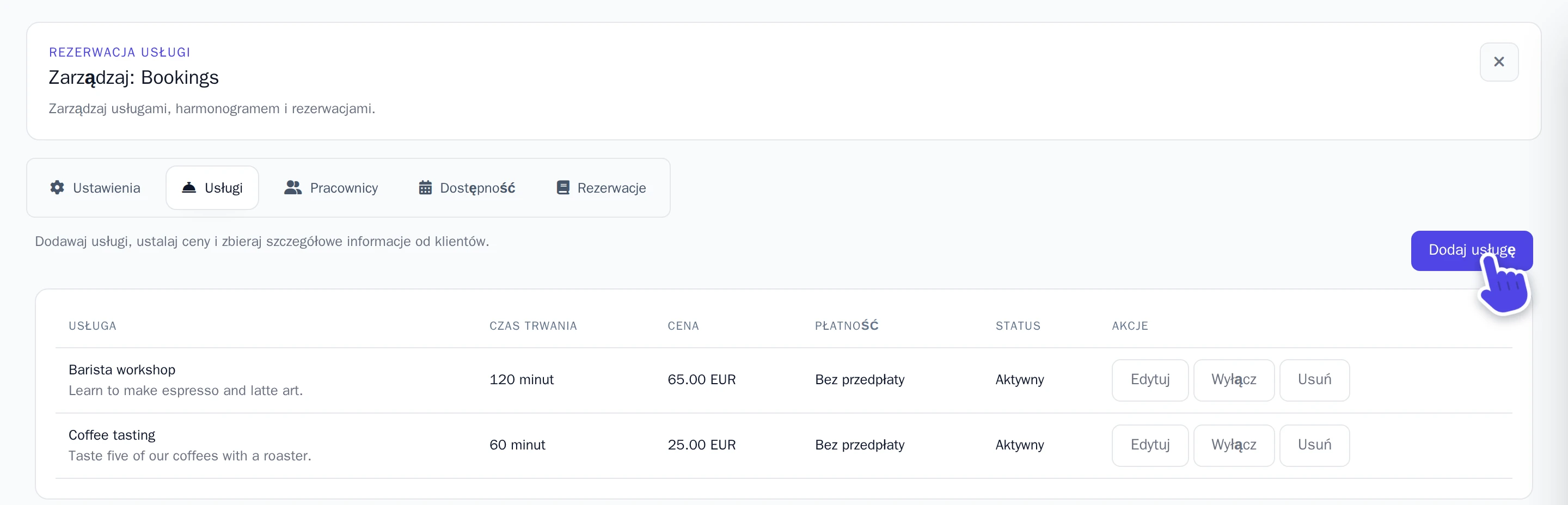
Aby tymczasowo ukryć daną usługę w ofercie, wybierz Wyłącz.
Dodaj pracowników
Wizyty realizuje kilka osób? W zakładce Pracownicy wybierz Dodaj pracownika dla każdego pracownika i zaznacz wykonywane przez niego usługi w sekcji Przypisane usługi. Klienci zobaczą wtedy wyłącznie te terminy, w których dostępna jest odpowiednia osoba. Jeśli nie dodasz pracowników, wszystkie wizyty będą trafiać do jednego wspólnego kalendarza.
Ustaw godziny otwarcia
Klienci mogą rezerwować terminy wyłącznie w określonych tutaj godzinach. Domyślnie nowa aplikacja ma ustawione godziny od poniedziałku do piątku w godzinach 8:00–17:00.
- Wybierz Dostępność.
- W sekcji Tygodniowa dostępność pozostaw opcję Pracownik ustawioną na Domyślne dla projektu.
- Zmień godziny wybranego dnia, wybierz Usuń przy dniach wolnych od pracy lub wybierz Dodaj regułę, aby dodać kolejny dzień i ustalić godziny.
- Wybierz Zapisz ustawienia.
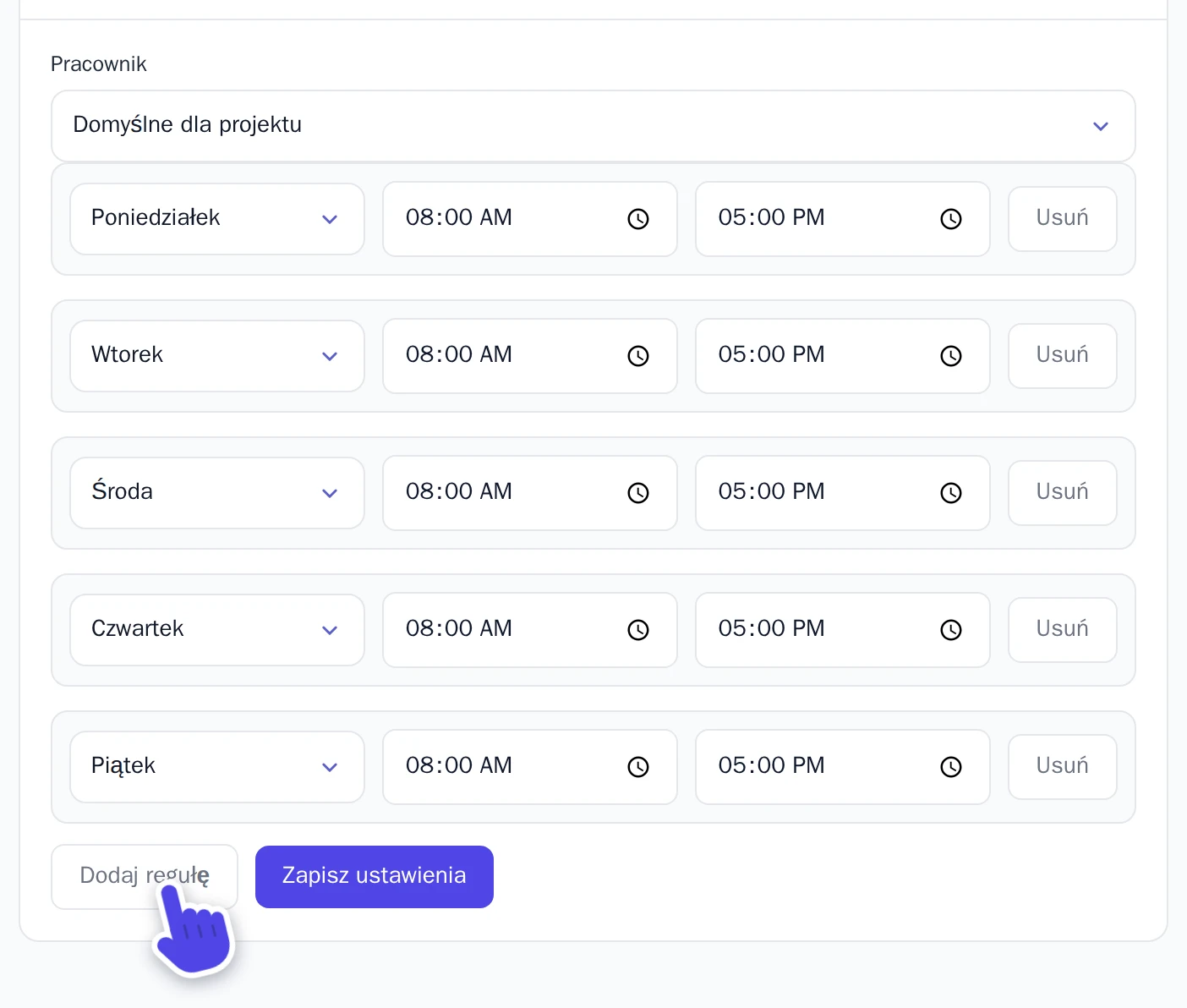
Czy ktoś z Twojego zespołu pracuje w innych godzinach? Wskaż tę osobę w polu Pracownik i wprowadź jej własny grafik. W dniach bez indywidualnego harmonogramu obowiązują godziny domyślne.
Planujesz przerwę świąteczną lub wyjątkowo pracujesz dłużej? W sekcji Niestandardowe daty wybierz datę, wyłącz Dostępne w tej dacie lub zakresie, aby oznaczyć dzień jako wolny, i wybierz Dodaj wyjątek. W przypadku dłuższego urlopu włącz Zastosuj do zakresu dat.
Określ zasady rezerwacji
W zakładce Ustawienia, pod nagłówkiem Domyślne ustawienia rezerwacji:
- Okres rezerwacji (dni): z jakim maksymalnym wyprzedzeniem klienci mogą rezerwować wizyty.
- Interwał czasowy (minuty): wartość 15 oznacza, że dostępne godziny wyświetlą się co kwadrans (np. 9:00, 9:15, 9:30 itd.).
- Zezwól klientom na anulowanie oraz Zezwól klientom na zmianę terminu: klienci mogą samodzielnie odwołać lub przełożyć wizytę, korzystając z linku w wiadomości Wiadomość z potwierdzeniem rezerwacji. Włącz wysyłanie tego e-maila i poproś AI o przygotowanie strony, na której klienci będą mogli wprowadzać zmiany w swoich rezerwacjach.
W sekcji Powiadomienia dla właściciela aktywuj przełącznik i wybierz E-mail do powiadomień, aby otrzymywać powiadomienie e-mail o każdej nowej rezerwacji. Możesz wybrać wyłącznie zweryfikowany adres e-mail. Włącz Wiadomość z potwierdzeniem rezerwacji, aby powiadomienia trafiały także do klientów. Na koniec wybierz Zapisz ustawienia.
Włącz płatności podczas rezerwacji
- Skonfiguruj najpierw aplikację Płatności, postępując zgodnie z instrukcją w Przyjmowanie płatności.
- W zakładce Ustawienia włącz opcję obok Płatności i zapisz zmiany.
- Otwórz edycję wybranej usługi, włącz Wymagana przedpłata i ustaw Procent zaliczki – czyli część kwoty pobieraną z góry przy rezerwacji.
Klienci mogą zapłacić online przez bramkę Mollie albo otrzymać dane do tradycyjnego przelewu bankowego lub instrukcje płatności gotówką. Pozostała kwota (oraz całość ceny w przypadku usług bez przedpłaty) nie jest pobierana przez stronę – rozliczasz się z klientem bezpośrednio, na przykład na miejscu w trakcie wizyty.
Zarządzaj swoimi rezerwacjami
Wszystkie rezerwacje znajdziesz w zakładce Rezerwacje. Wybierz Szczegóły, aby otworzyć szczegóły danego zapisu.
- Rezerwacja wymagająca Twojego zatwierdzenia ma status Oczekuje na zatwierdzenie. W sekcji Status rezerwacji wskaż Potwierdzono i wybierz Zaktualizuj. Aby odrzucić wizytę, wybierz Anulowana.
- Aby zmienić termin wizyty, wskaż nową datę i godzinę w sekcji Zmień termin, a następnie wybierz Zmień termin.
- Klient wybrał płatność przelewem lub gotówką? Rezerwacja zachowa status Oczekiwanie na płatność do chwili opłacenia należności. Po otrzymaniu wpłaty wybierz Oznacz jako opłacone.
Gdy klient odwoła rezerwację opłaconą z góry, środki nie wracają na jego konto automatycznie. Zwróć wpłatę w panelu Mollie (lub wykonaj przelew zwrotny w przypadku wpłaty na konto) i wybierz Oznacz jako zwrócone dla płatności gotówkowych bądź przelewowych.