Vis anmeldelser, et galleri eller en underskriftsindsamling
Lad kunder anmelde dig, vis dine billeder i gallerier, eller saml underskrifter til en underskriftsindsamling.
På denne side
Tre små apps til din hjemmeside: Anmeldelser, Galleri og Underskriftsindsamlinger. Den letteste måde for hver af dem er at spørge AI'en: Åbn AI-chat, indstil området til Frontend + Wobbio-apps (se Indstillinger for AI-chat), og sig, hvad du ønsker. AI'en tilføjer den pågældende app og placerer den på dine sider.
Du kan også selv tilføje en app: Vælg plusset ud for Apps i sidemenuen, og vælg derefter Tilføj på kortet. Den er ikke placeret på en side endnu: Bed AI'en om at lægge den ind. Du administrerer hver app senere under Apps i sidemenuen.
Anmeldelser
Spørg for eksempel: ”Tilføj anmeldelser: vores gennemsnitlige score og de nyeste anmeldelser på forsiden, og en side, hvor kunderne kan skrive en anmeldelse.”
Besøgende giver 1 til 5 stjerner, deres navn, deres e-mailadresse (vises aldrig) og deres anmeldelse. En anmeldelse vises straks på din hjemmeside, og du modtager en e-mail om den. Den afventer dig først som Afventer, hvis den indeholder et link, eller hvis der kommer mange anmeldelser ind på én gang.
I appens vindue på fanen Anmeldelser:
- Under Bed dine kunder om en anmeldelse vælger du Kopiér og sender linket til dine kunder. Det åbner siden med anmeldelsesformularen.
- Offentliggør eller Skjul en anmeldelse. Skjul er beregnet til spam eller chikane – til en utilfreds anmeldelse fungerer et svar bedre.
- Svar: Dit svar vises under anmeldelsen.
- Fremhæv: Til en sektion med dine bedste anmeldelser, for eksempel i en slider.
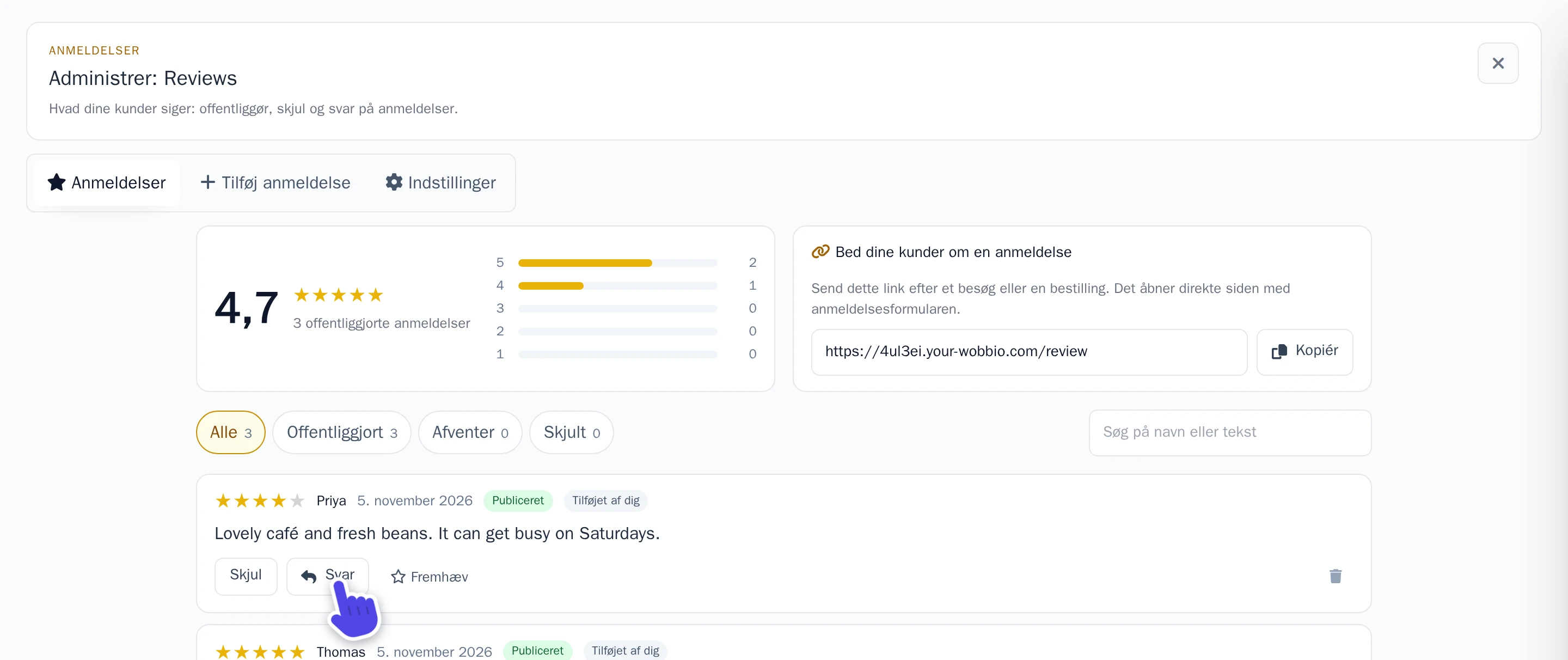
Har du fået en anmeldelse på e-mail eller papir? Tilføj den på fanen Tilføj anmeldelse med kundens egne ord. Den markeres som Tilføjet af dig.
Vil du læse hver anmeldelse, inden den kommer online? På fanen Indstillinger slår du Gennemgå anmeldelser, før de offentliggøres til og vælger Gem indstillinger. Den fane indeholder også Anmelderens e-mailadresse, Rækkefølge på hjemmesiden og hvem der modtager e-mails.
Galleri
Én Galleri-app rummer alle dine gallerier, for eksempel ét per sæson eller per begivenhed.
- Vælg Apps i sidemenuen, og vælg derefter dit galleri.
- Vælg Nyt galleri.
- Udfyld Navn, og vælg Gem galleri.
- Vælg Upload billeder, eller vælg Vælg fra biblioteket for billeder, du allerede har uploadet. Du kan også trække billeder fra din computer over i vinduet, gerne flere på én gang.
- Træk i et billedes håndtag for at ændre rækkefølgen. Rækkefølgen gemmes helt automatisk.
- Under hvert billede kan du skrive en Beskrivelse, hvis du vil, og Alt-tekst: Hvad billedet viser, for besøgende, der ikke kan se det. Disse gemmes også automatisk.
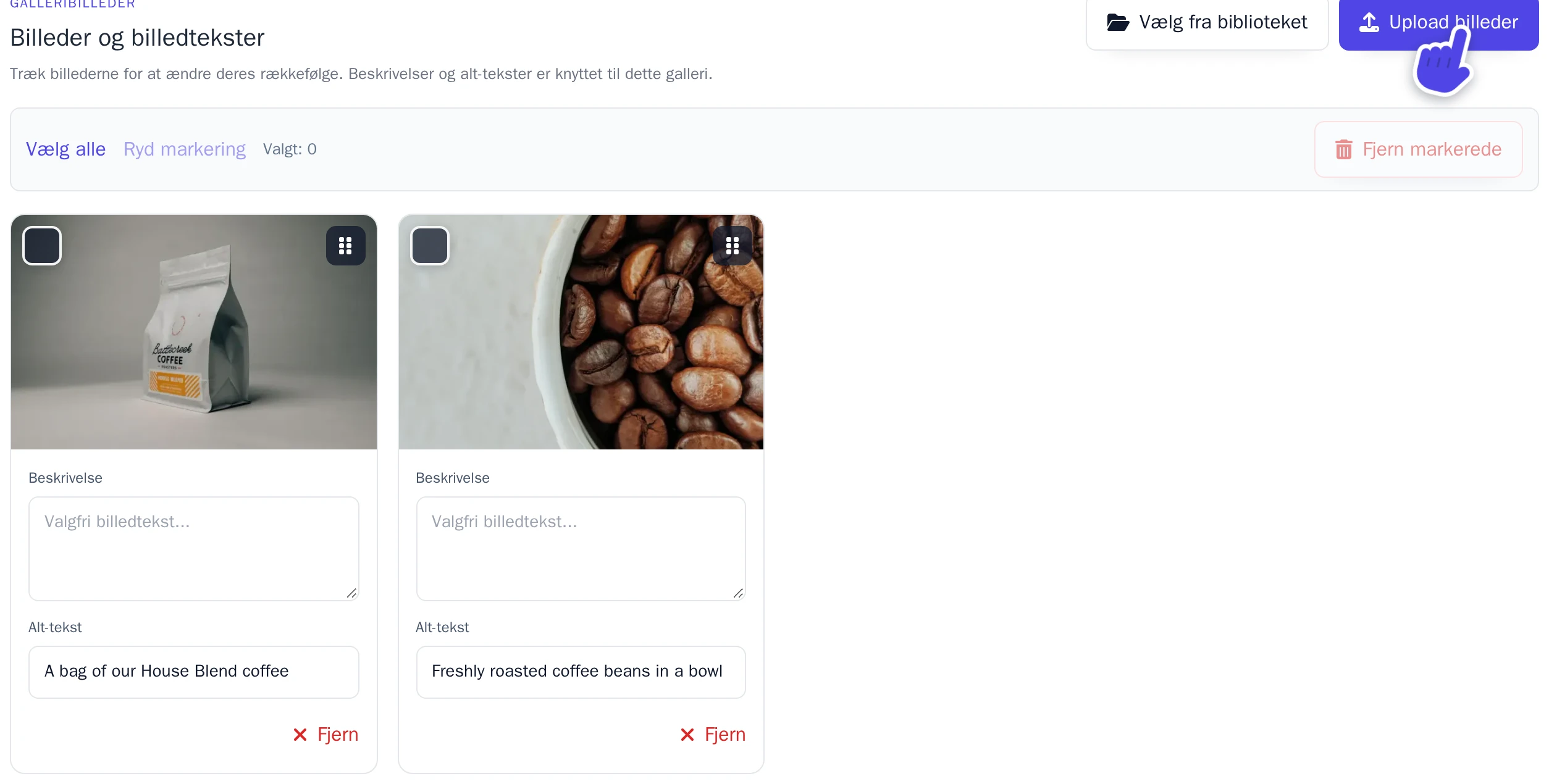
Bed derefter for eksempel AI'en: ”Vis sommergalleriet på siden om os.” Et galleri, hvor Udgivet er slået fra, vises ikke på din hjemmeside.
Underskriftsindsamling
Spørg for eksempel: ”Tilføj en underskriftsindsamling for at bevare den gamle pavillon, på en ny side kaldet Underskriftsindsamling, med antallet af underskrifter.”
Vil du tilføje den selv? I vinduet Tilføj underskriftsindsamling kan du vælge Felter til underskrivere, og hvordan underskrifterne skal kontrolleres.
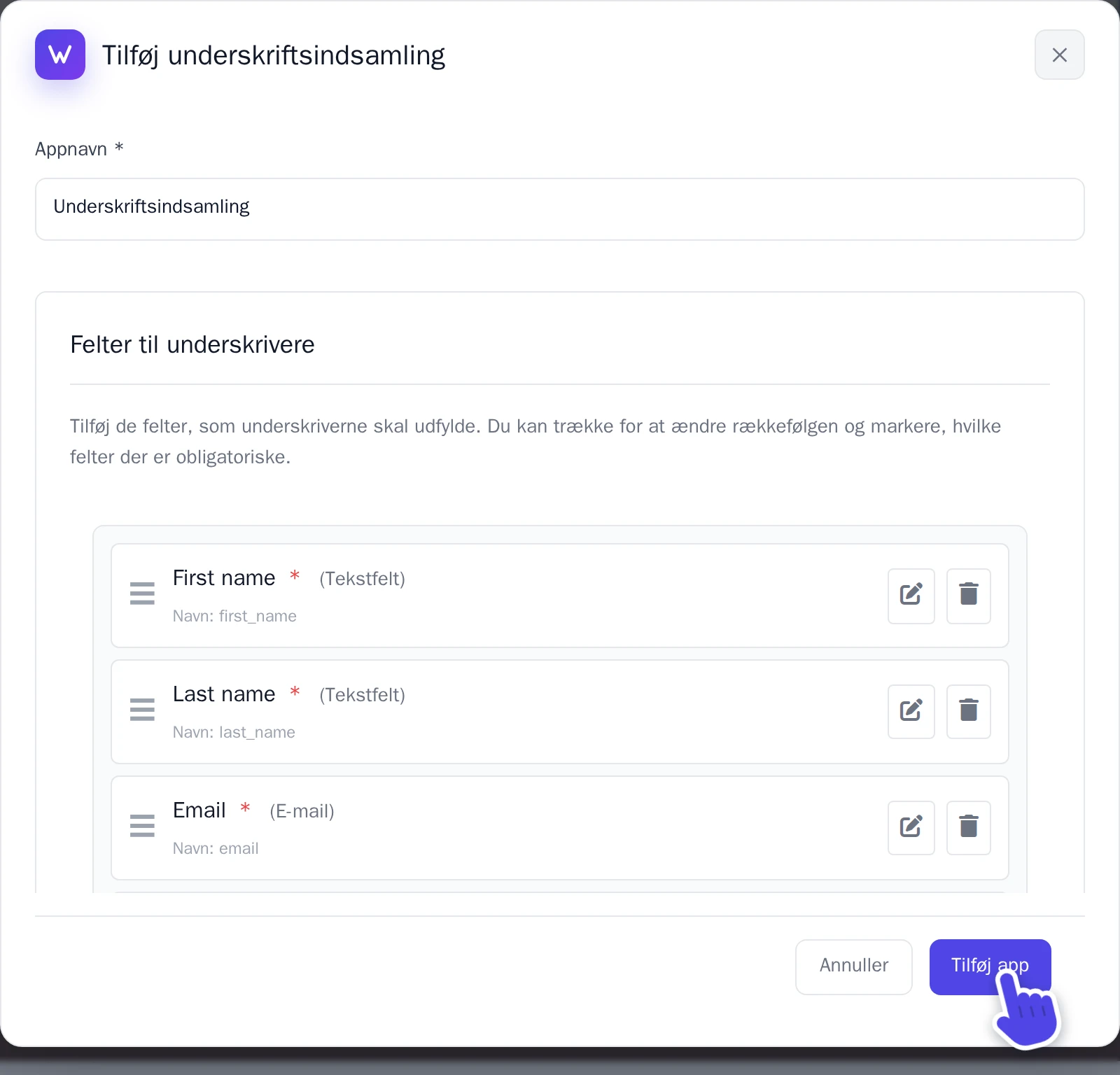
Titlen, teksten og formålet med din underskriftsindsamling er en del af siden og ikke af selve appen. Hvis du vil ændre dem, spørger du bare AI'en.
Under Verificeringsregler afgør Verificeringstilstand, hvornår en underskrift tæller:
- E-mailbekræftelse: Underskriveren får en e-mail og bekræfter via linket i den. Indtil da er underskriften Ubekræftet.
- Kræver godkendelse: Du godkender selv hver underskrift. Indtil da er den Afventer.
- Ingen verificering: Hver underskrift tæller med det samme.
Kun underskrifter med Godkendt tælles med på din hjemmeside. Som standard kan én e-mailadresse kun skrive under én gang per 24 timer: Se Håndtering af dubletter.
På fanen Underskrifter ser du alle underskrifter. Ud for hver enkelt kan du vælge Godkend, Afvis eller Marker som spam. Vælg Eksportér til CSV for at downloade underskrifterne som en CSV-fil, for eksempel til at overdrage dem.