Ändra text och bilder själv
Rätta ett stavfel, byt ut en bild eller ta bort en del av en sida med några klick, helt utan AI och utan krediter.
På den här sidan
Små ändringar kräver inte AI:n. Välj en del av sidan i förhandsgranskningen och ändra texten eller bilden själv. Det går snabbare och förbrukar inga krediter.
Välj en del av sidan
- Kontrollera att Redigera är aktiverat högst upp i editorn.
- Välj texten, knappen eller bilden du vill ändra i förhandsgranskningen. En ram visas runt den.
- En text: du kan skriva direkt i den (på en telefon eller surfplatta: efter Redigera text). Se nedan.
- Allt annat, till exempel en bild: ett fönster öppnas bredvid.
Fönstret har tre flikar: Wobbio AI, Redigera text och Byt bild. Du ser bara en flik om den passar den del du har valt.
Ändra en text
- Välj texten i förhandsgranskningen. Du kan skriva direkt i den. På en telefon eller surfplatta trycker du på texten och väljer sedan Redigera text (eller trycker på texten igen).
- Skriv den nya texten.
-
Välj Spara. Om du vill behålla den gamla texten väljer du Avbryt.
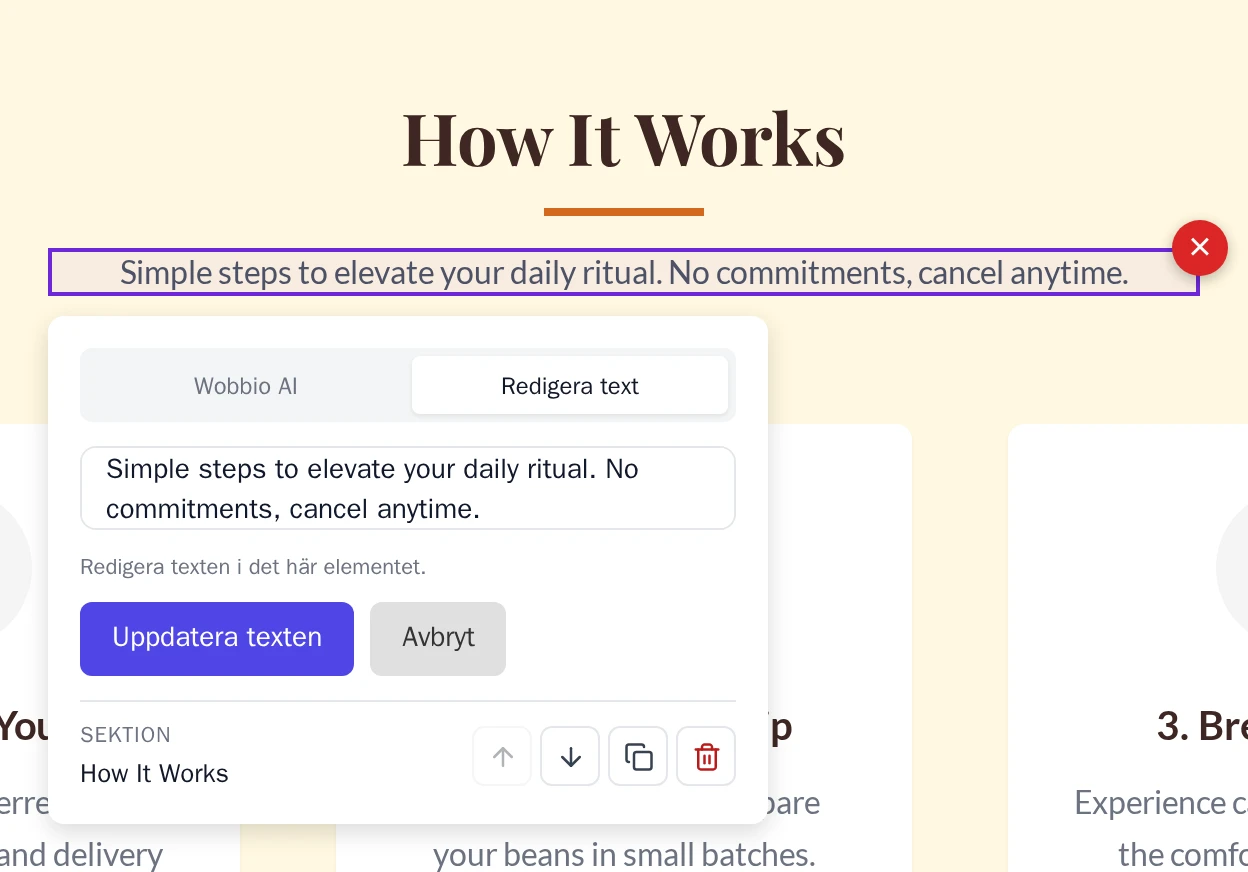
Skriv på sidan och välj sedan Spara.
Vill du hellre att AI:n ändrar den? Välj Fråga AI. Det du har skrivit sparas inte, och fönstret med fliken Wobbio AI öppnas.
Bra att veta:
- Endast vanlig text kan ändras på det här sättet, upp till 5 000 tecken. Fetstilta ord, länkar eller andra delar i texten förblir som de är.
- Innehåller en del mer än en text, som ett kort med en rubrik och en mening? Då visas Det här elementet innehåller andra delar. Markera ett specifikt textelement för att redigera texten direkt. Välj själva rubriken eller meningen.
- Text i menyn eller sidfoten ändras på alla sidor, eftersom dessa delar delas. Se Redigera sidfoten och andra delade element.
- Du kan ändra orden i en länk eller knapp, men inte sidan den leder till. Be AI:n om det, se nedan.
Byt ut en bild
-
Välj bilden eller någon del av sektionen den finns i. Välj sedan fliken Byt bild.
Du ser alla bilder i den sektionen, även bakgrundsbilder.
-
Välj de tre punkterna bredvid bilden du vill byta ut.
-
Välj vad du vill göra:
- Ersätt: välj en bild från ditt mediebibliotek. Du kan också ladda upp en ny där.
- Generera: beskriv bilden du vill ha så skapar AI:n den. Detta förbrukar krediter; fönstret visar hur många. Se Lägg till bilder: ladda upp eller generera med AI.
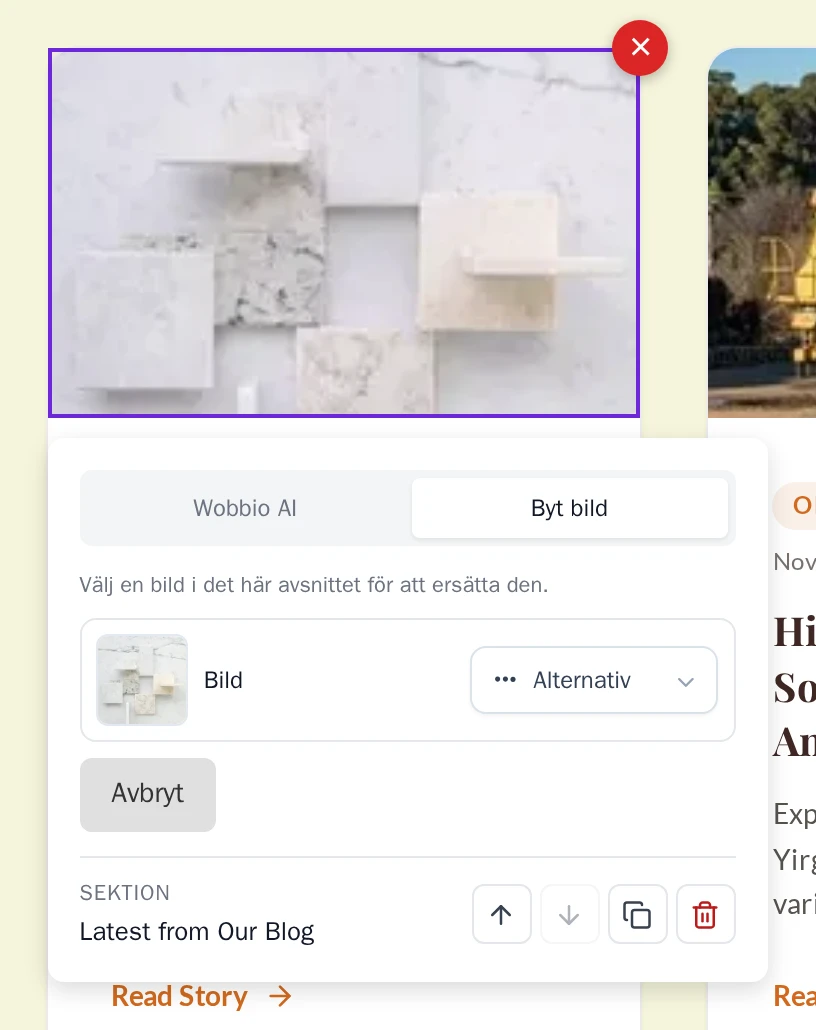
Fliken Byt bild.
Den nya bilden visas direkt på sidan. Välj miniatyrbilden av en bild för att se den i större format.
Ta bort en del
- Välj delen du vill ta bort.
- Välj den röda runda knappen med ett kryss, längst upp till höger om ramen runt den.
- Välj Radera.
Innan något tas bort skapar Wobbio en återställningspunkt. Råkade du ta bort fel del? Gå tillbaka med Ångra ändringar med versionshistorik. För att ta bort en hel sektion, se Flytta, kopiera eller ta bort en sektion.
Fråga AI:n om den här delen
För allt annat, som en länk till en annan sida, en annan färg eller en större knapp, använder du fliken Wobbio AI:
- Välj delen och därefter fliken Wobbio AI. För en text väljer du Fråga AI.
- Beskriv ändringen, till exempel ”Länka den här knappen till sidan Kontakt”.
- Välj Uppdatera.
AI:n vet vilken del du har valt, så du behöver inte beskriva var den finns. Detta startar en ny chatt i AI-chatt och förbrukar krediter. Se Få det resultat du vill ha från AI:n.