Samodzielnie zmieniaj teksty i obrazy
Popraw literówkę, zmień zdjęcie lub usuń fragment strony w kilka kliknięć, bez AI i bez kredytów.
Na tej stronie
Do drobnych zmian nie potrzebujesz AI. Wybierz element na podglądzie strony i samodzielnie zmień tekst lub grafikę. To szybsze rozwiązanie, które nie zużywa kredytów.
Wybierz element na stronie
- Upewnij się, że w górnej części edytora włączony jest tryb Edytuj.
- Na podglądzie wybierz tekst, przycisk lub obraz, który chcesz zmienić. Zostanie on otoczony obramowaniem.
- Tekst: możesz od razu zacząć pisać (na telefonie lub tablecie: po wybraniu Edytuj tekst). Zobacz poniżej.
- Każdy inny element, na przykład obraz: obok otworzy się okno.
W oknie dostępne są trzy zakładki: Wobbio AI, Edytuj tekst oraz Zmień obraz. Zakładka jest widoczna tylko wtedy, gdy pasuje do zaznaczonego elementu.
Zmiana tekstu
- Wybierz tekst na podglądzie. Możesz od razu zacząć pisać. Na telefonie lub tablecie dotknij tekstu, a następnie wybierz Edytuj tekst (albo dotknij tekstu ponownie).
- Wpisz nowy tekst.
-
Wybierz Zapisz. Jeśli chcesz zachować stary tekst, wybierz Anuluj.
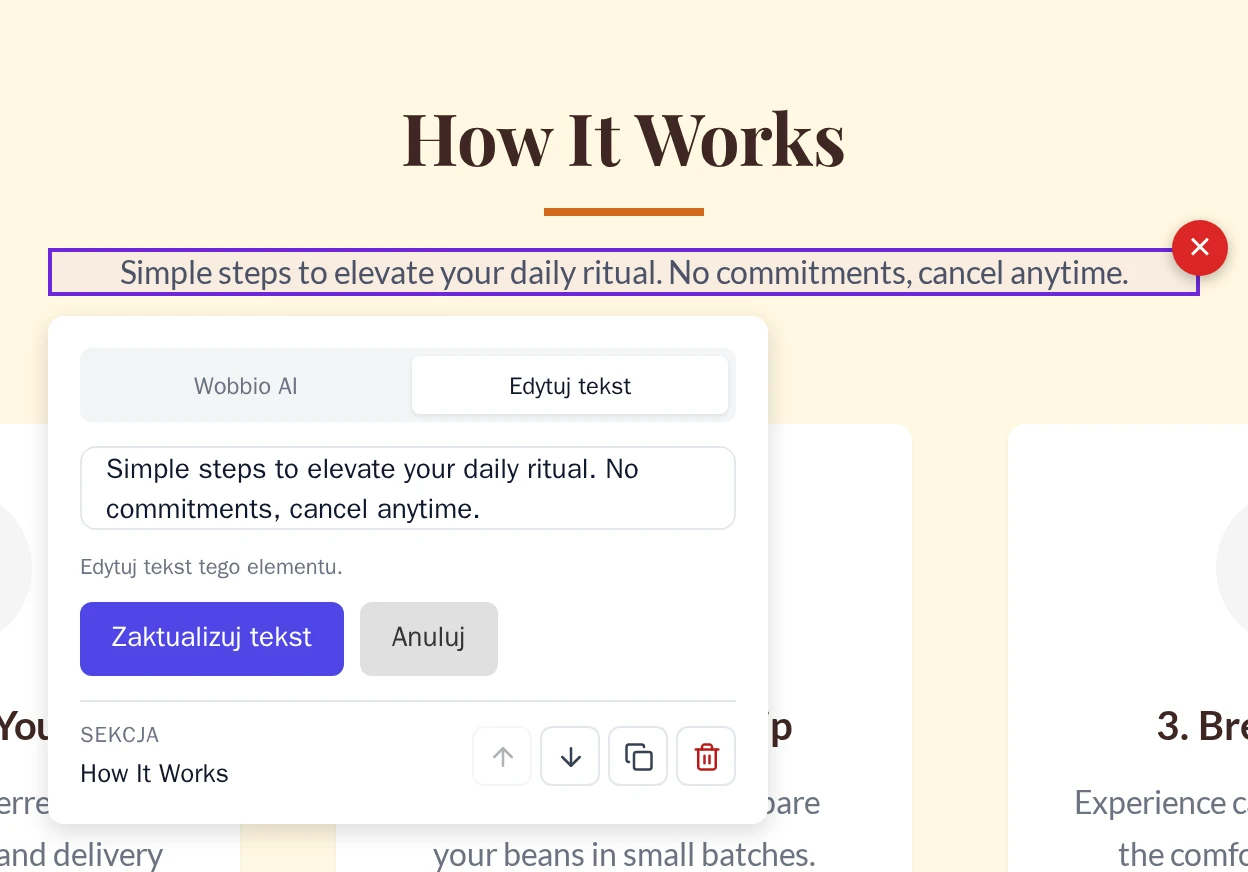
Wpisz tekst na stronie, a następnie wybierz Zapisz.
Wolisz, aby zmianę wprowadziła sztuczna inteligencja? Wybierz Zapytaj AI. Twój wpis nie zostanie zapisany, a na ekranie pojawi się okno z zakładką Wobbio AI.
Warto wiedzieć:
- W ten sposób można zmieniać wyłącznie zwykły tekst, do 5000 znaków. Pogrubienia, linki i inne elementy wewnątrz tekstu pozostaną nienaruszone.
- Jeśli dany element zawiera więcej niż jeden fragment tekstu (na przykład kafelek z nagłówkiem i zdaniem), zobaczysz komunikat Ten element zawiera inne elementy. Wybierz konkretny element tekstowy, aby bezpośrednio edytować treść.. Wybierz bezpośrednio nagłówek lub samo zdanie.
- Tekst w menu lub stopce zmienia się na każdej stronie, ponieważ są to elementy wspólne dla całej witryny. Zobacz Edytuj stopkę i inne wspólne elementy.
- Możesz zmienić treść linku lub przycisku, ale nie docelową stronę, do której prowadzi. Poproś o to AI, zobacz poniżej.
Wymiana obrazu
-
Wybierz obraz lub dowolną część sekcji, w której się znajduje. Następnie wybierz zakładkę Zmień obraz.
Zobaczysz wszystkie obrazy z tej sekcji, w tym także obrazy tła.
-
Wybierz trzy kropki obok obrazu, który chcesz wymienić.
-
Wybierz dogodną opcję:
- Zastąp: wybierz plik ze swojej biblioteki mediów. W tym samym miejscu możesz też przesłać nowy obraz.
- Generuj: opisz pożądany obraz, a AI go wygeneruje. Ta operacja zużywa kredyty; ich liczbę zobaczysz w oknie. Zobacz Dodawanie zdjęć: prześlij lub wygeneruj z AI.
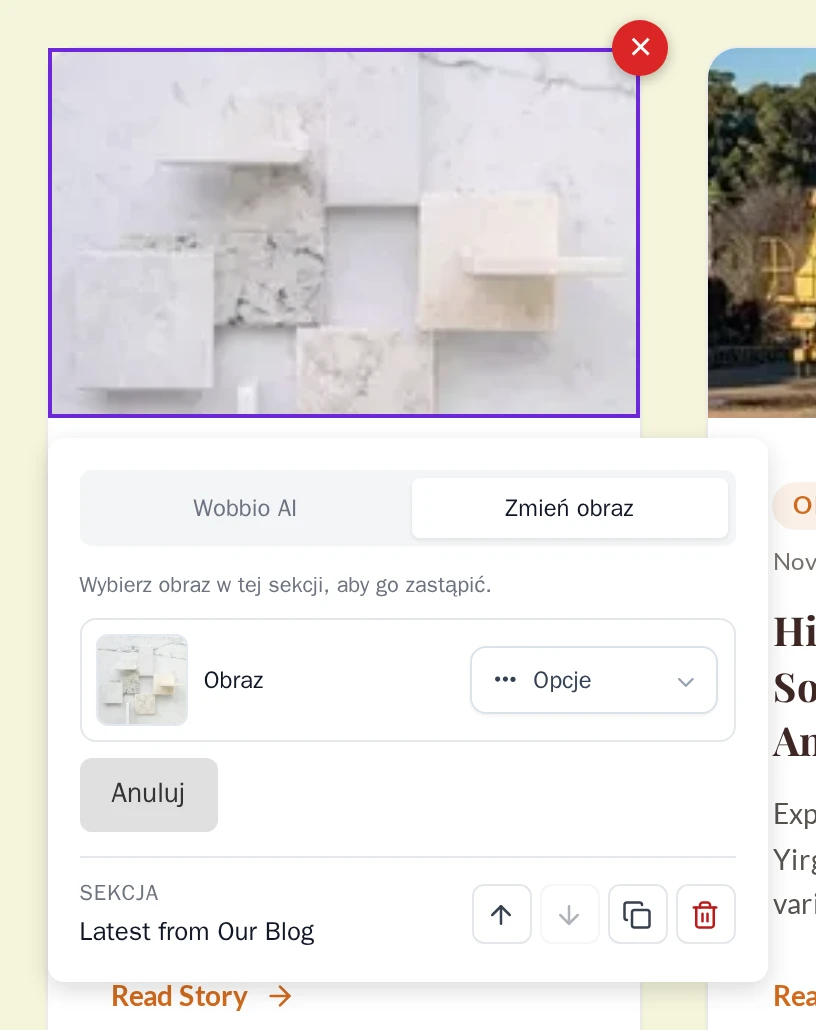
Zakładka Zmień obraz.
Nowy obraz natychmiast pojawi się na stronie. Wybierz miniaturę obrazu, aby wyświetlić go w powiększeniu.
Usuwanie elementu
- Wybierz element, który chcesz usunąć.
- Wybierz czerwony, okrągły przycisk z krzyżykiem w prawym górnym rogu obramowania.
- Wybierz Usuń.
Zanim cokolwiek zostanie usunięte, Wobbio tworzy punkt kontrolny. Usunięto nie ten element? Przywróć go z Cofnij zmiany za pomocą historii wersji. Aby usunąć całą sekcję, zobacz Przenoszenie, kopiowanie lub usuwanie sekcji.
Zapytaj AI o ten element
W przypadku innych zmian, takich jak link do innej strony, zmiana koloru czy powiększenie przycisku, skorzystaj z zakładki Wobbio AI:
- Wybierz dany element, a następnie przejdź do zakładki Wobbio AI. W przypadku tekstu wybierz Zapytaj AI.
- Opisz modyfikację, na przykład: „Podlinkuj ten przycisk do strony kontakt”.
- Wybierz Aktualizuj.
AI wie, który element został wybrany, więc nie musisz opisywać, gdzie się znajduje. Rozpocznie to nową rozmowę w Czat AI i zużyje kredyty. Zobacz Uzyskaj oczekiwany rezultat od AI.