Ændr selv tekst og billeder
Ret en slåfejl, udskift et billede eller fjern en del af en side med få klik, uden AI og uden kreditter.
På denne side
Små ændringer behøver ikke AI. Vælg et element på din side i forhåndsvisningen, og ret derefter selv teksten eller billedet. Det er hurtigere, og det bruger ingen credits.
Vælg et element på siden
- Sørg for, at Rediger er slået til øverst i editoren.
- Vælg den tekst, knap eller det billede, du vil ændre i forhåndsvisningen. Der vises en markering udenom.
- En tekst: du kan skrive direkte i den (på en telefon eller tablet: efter Rediger tekst). Se nedenfor.
- Alt andet, såsom et billede: der åbner et vindue ved siden af.
Vinduet har tre faner: Wobbio AI, Rediger tekst og Skift billede. En fane vises kun, hvis den passer til det valgte element.
Ret en tekst
- Vælg teksten i forhåndsvisningen. Du kan skrive i den med det samme. På en telefon eller tablet trykker du på teksten og derefter på Rediger tekst (eller tryk på teksten igen).
- Skriv den nye tekst.
-
Vælg Gem. Hvis du vil beholde den oprindelige tekst, vælger du Annuller.
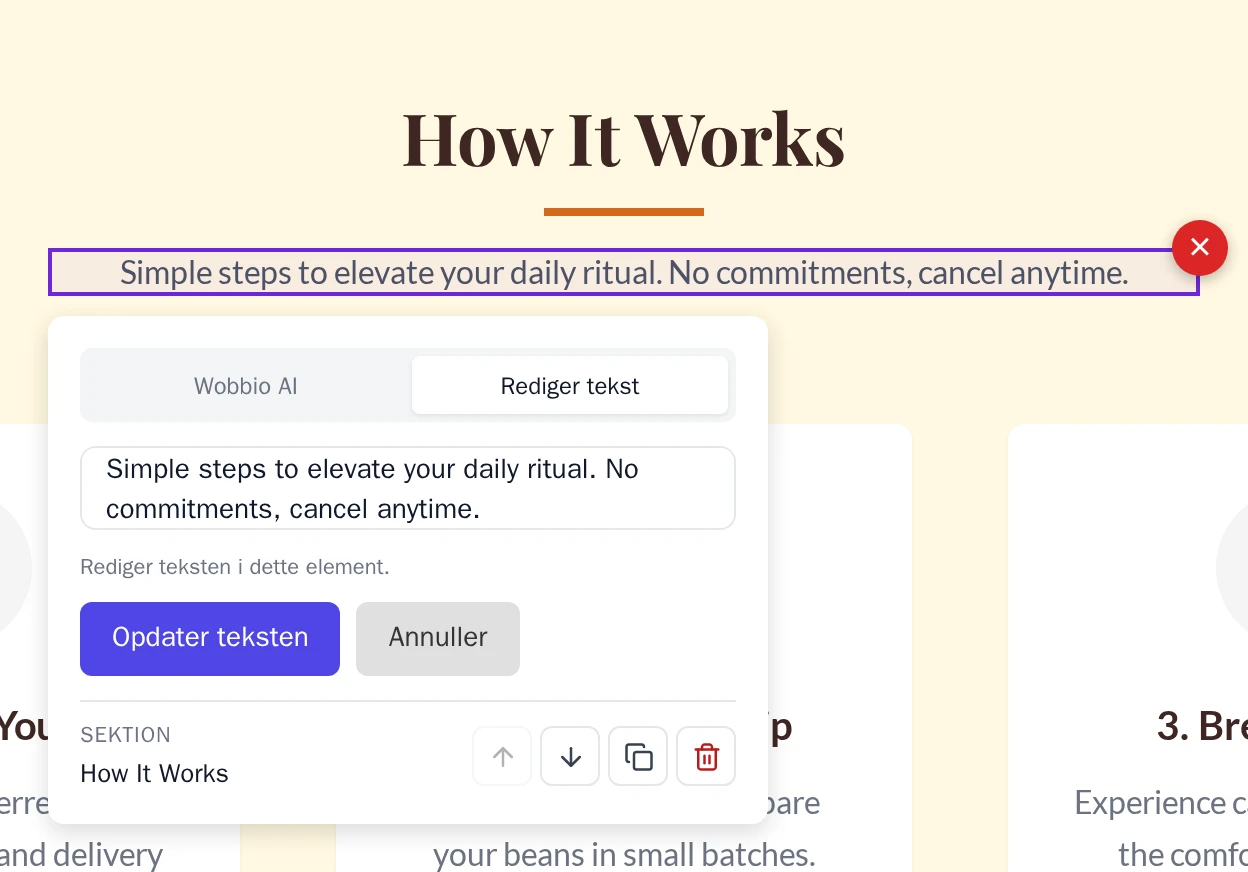
Skriv direkte på siden, og vælg derefter Gem.
Vil du hellere have AI'en til at klare ændringen? Vælg Spørg AI. Det, du har skrevet, gemmes ikke, og vinduet med fanen Wobbio AI åbnes.
Godt at vide:
- Det er kun ren tekst på op til 5.000 tegn, der kan ændres på denne måde. Fed skrift, links eller andre formateringer inde i teksten bevares som de er.
- Indeholder et element flere tekster, f.eks. et kort med både en overskrift og en sætning? Så vises Dette element indeholder andre dele. Vælg et specifikt tekstelement for at redigere teksten direkte. Vælg overskriften eller selve sætningen direkte.
- Tekst i menuen eller footeren ændres på alle sider, da disse elementer er delte. Se Rediger sidefoden og andre delte elementer.
- Du kan frit ændre teksten på et link eller en knap, men ikke den destination, den fører til. Bed AI'en om hjælp til dette, se nedenfor.
Udskift et billede
-
Vælg billedet eller en hvilken som helst del af den sektion, det befinder sig i. Vælg derefter fanen Skift billede.
Du får vist alle billeder i sektionen, også baggrundsbilleder.
-
Vælg de tre prikker ud for det billede, du vil udskifte.
-
Vælg det, du ønsker:
- Erstat: vælg et billede fra dit mediebibliotek. Du kan også uploade et nyt billede her.
- Generer: beskriv det ønskede billede, og lad AI'en skabe det. Dette bruger credits; vinduet viser hvor mange. Se Tilføj billeder: upload eller generér med AI.
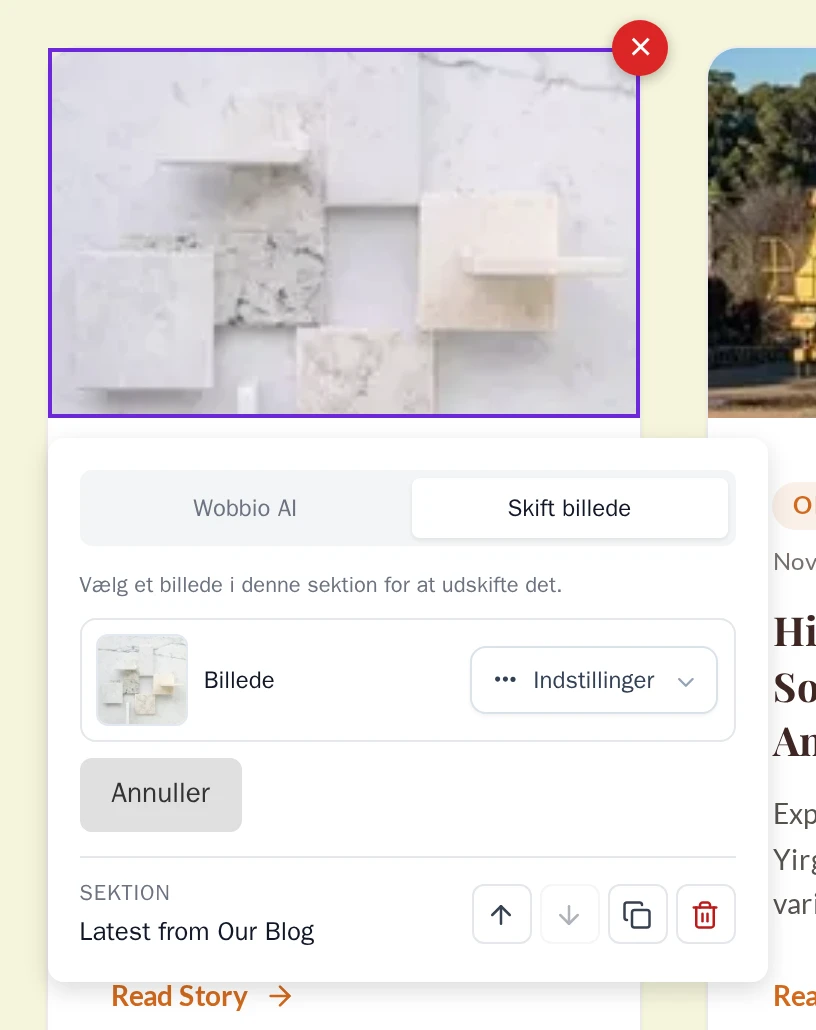
Fanen Skift billede.
Det nye billede vises på siden med det samme. Vælg miniaturen af et billede for at se det i et større format.
Slet et element
- Vælg det element, du vil fjerne.
- Vælg den røde, runde knap med et kryds øverst til højre på markeringen.
- Vælg Slet.
Før der slettes noget som helst, opretter Wobbio et kontrolpunkt. Fik du fjernet det forkerte? Gå tilbage med Fortryd ændringer med versionshistorik. For at fjerne en hel sektion, se Flyt, kopiér eller slet en sektion.
Spørg AI'en om dette element
Til alle andre ændringer – såsom et link til en anden side, en anden farve eller en større knap – bruger du fanen Wobbio AI:
- Vælg elementet og derefter fanen Wobbio AI. For tekst vælger du Spørg AI.
- Beskriv ændringen, f.eks. »Link denne knap til siden kontakt«.
- Vælg Opdater.
AI'en ved på forhånd, hvilket element du har valgt, så du behøver ikke beskrive, hvor det er placeret. Dette åbner en ny chat i AI-chat og bruger credits. Se Få det resultat, du ønsker, fra AI'en.