Endre tekst og bilder selv
Rett en skrivefeil, bytt ut et bilde eller fjern en del av en side med noen få klikk, helt uten AI og uten kreditter.
På denne siden
Små endringer krever ikke AI. Velg en del av siden i forhåndsvisningen, og endre teksten eller bildet selv. Dette er raskere og bruker ingen kreditter.
Velg en del av siden
- Forsikre deg om at Rediger er slått på øverst i editoren.
- Velg teksten, knappen eller bildet du vil endre i forhåndsvisningen. En ramme vises rundt elementet.
- Tekst: Du kan skrive direkte i den (på mobil eller nettbrett: etter Rediger tekst). Se nedenfor.
- Alt annet, som et bilde: Et vindu åpnes ved siden av det.
Vinduet har tre faner: Wobbio AI, Rediger tekst og Bytt bilde. Du ser bare en fane når den passer til delen du har valgt.
Endre tekst
- Velg teksten i forhåndsvisningen. Du kan skrive direkte i den. På mobil eller nettbrett trykker du på teksten, og deretter på Rediger tekst (eller trykk på teksten igjen).
- Skriv inn den nye teksten.
-
Velg Lagre. Hvis du vil beholde den gamle teksten, velger du Avbryt.
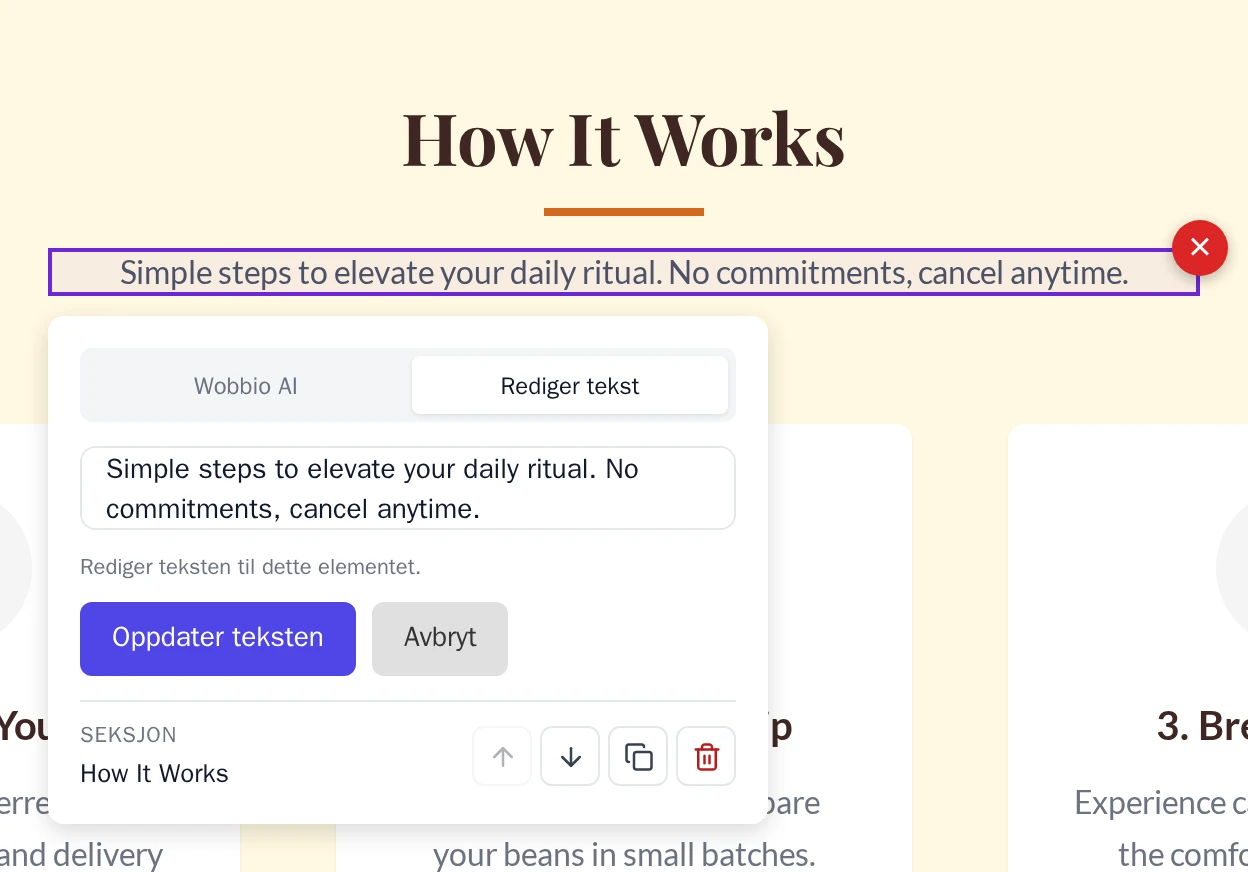
Skriv på siden, og velg deretter Lagre.
Vil du heller at AI-en skal endre den? Velg Spør AI. Det du har skrevet blir ikke lagret, og vinduet med fanen Wobbio AI åpnes.
Kjekt å vite:
- Bare ren tekst kan endres på denne måten, opptil 5 000 tegn. Uthevede ord, lenker og andre elementer i teksten forblir uendret.
- Inneholder delen mer enn én tekst, som et kort med en overskrift og en setning? Da vises Dette elementet inneholder andre elementer. Velg et rent tekstelement for å redigere teksten direkte. Velg selve overskriften eller setningen direkte.
- Tekst i menyen eller bunnteksten endres på alle sider, ettersom disse delene er felles. Se Rediger bunnteksten og andre delte elementer.
- Du kan endre teksten på en lenke eller knapp, men ikke siden den fører til. Be AI-en om det, se nedenfor.
Erstatt et bilde
-
Velg bildet, eller en hvilken som helst del av seksjonen det ligger i. Velg deretter fanen Bytt bilde.
Du får opp alle bildene i den seksjonen, inkludert bakgrunnsbilder.
-
Velg de tre prikkene ved siden av bildet du vil erstatte.
-
Velg hva du ønsker å gjøre:
- Erstatt: Velg et bilde fra mediebiblioteket ditt. Der kan du også laste opp et nytt.
- Generer: Beskriv bildet du vil ha, så lager AI-en det. Dette bruker kreditter; vinduet viser hvor mange. Se Legg til bilder: last opp eller generer med AI.
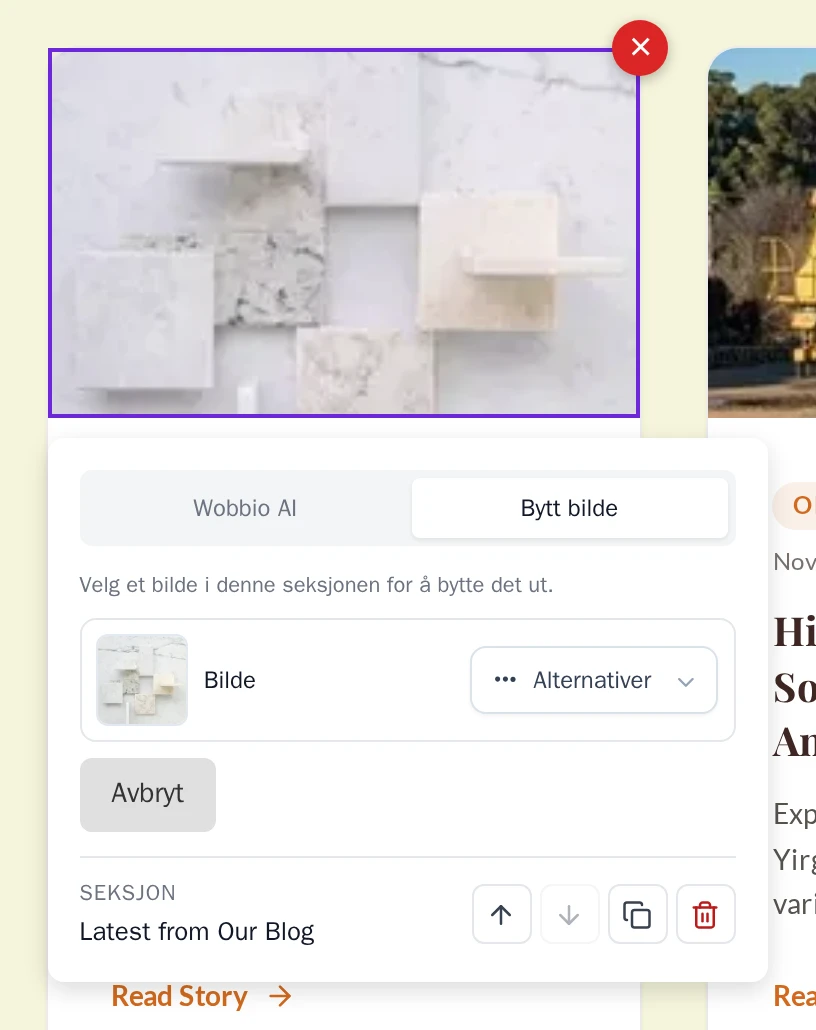
Fanen Bytt bilde.
Det nye bildet vises på siden med en gang. Velg miniatyrbildet for å se det i større format.
Slett en del
- Velg delen du vil fjerne.
- Velg den røde, runde knappen med et kryss øverst til høyre på rammen rundt.
- Velg Slett.
Før noe slettes, oppretter Wobbio et gjenopprettingspunkt. Slettet du feil del? Gå tilbake med Angre endringer med versjonshistorikk. For å fjerne en hel seksjon, se Flytt, kopier eller slett en seksjon.
Spør AI om denne delen
For alt annet, som en lenke til en annen side, en annen farge eller en større knapp, bruker du fanen Wobbio AI:
- Velg delen, og deretter fanen Wobbio AI. For tekst velger du Spør AI.
- Beskriv endringen, for eksempel «Lenk denne knappen til Kontakt-siden».
- Velg Oppdater.
AI-en vet hvilken del du har valgt, så du slipper å beskrive hvor den befinner seg. Dette starter en ny samtale i AI-chat og bruker kreditter. Se Få resultatet du ønsker fra AI-en.