Altere você mesmo textos e imagens
Corrige um erro de digitação, substitui uma foto ou remove uma parte de uma página em poucos cliques, sem a IA e sem gastar créditos.
Nesta página
Pequenas alterações não precisam da IA. Selecione uma parte da sua página na pré-visualização e altere você mesmo o texto ou a imagem. Isso é mais rápido e não consome créditos.
Selecione uma parte da página
- Certifique-se de que Editar esteja ativado na parte superior do editor.
- Selecione o texto, botão ou imagem que deseja alterar na pré-visualização. Uma linha será exibida ao redor dele.
- Um texto: você pode digitar diretamente nele (em um celular ou tablet: após Editar texto). Veja abaixo.
- Qualquer outro elemento, como uma imagem: uma janela se abre ao lado dele.
A janela tem três abas: Wobbio IA, Editar texto e Alterar imagem. Você só verá uma aba se ela for compatível com a parte selecionada.
Alterar um texto
- Selecione o texto na pré-visualização. Você já pode digitar diretamente nele. Em um celular ou tablet, toque no texto e depois em Editar texto (ou toque no texto novamente).
- Digite o novo texto.
-
Selecione Salvar. Para manter o texto antigo, selecione Cancelar.
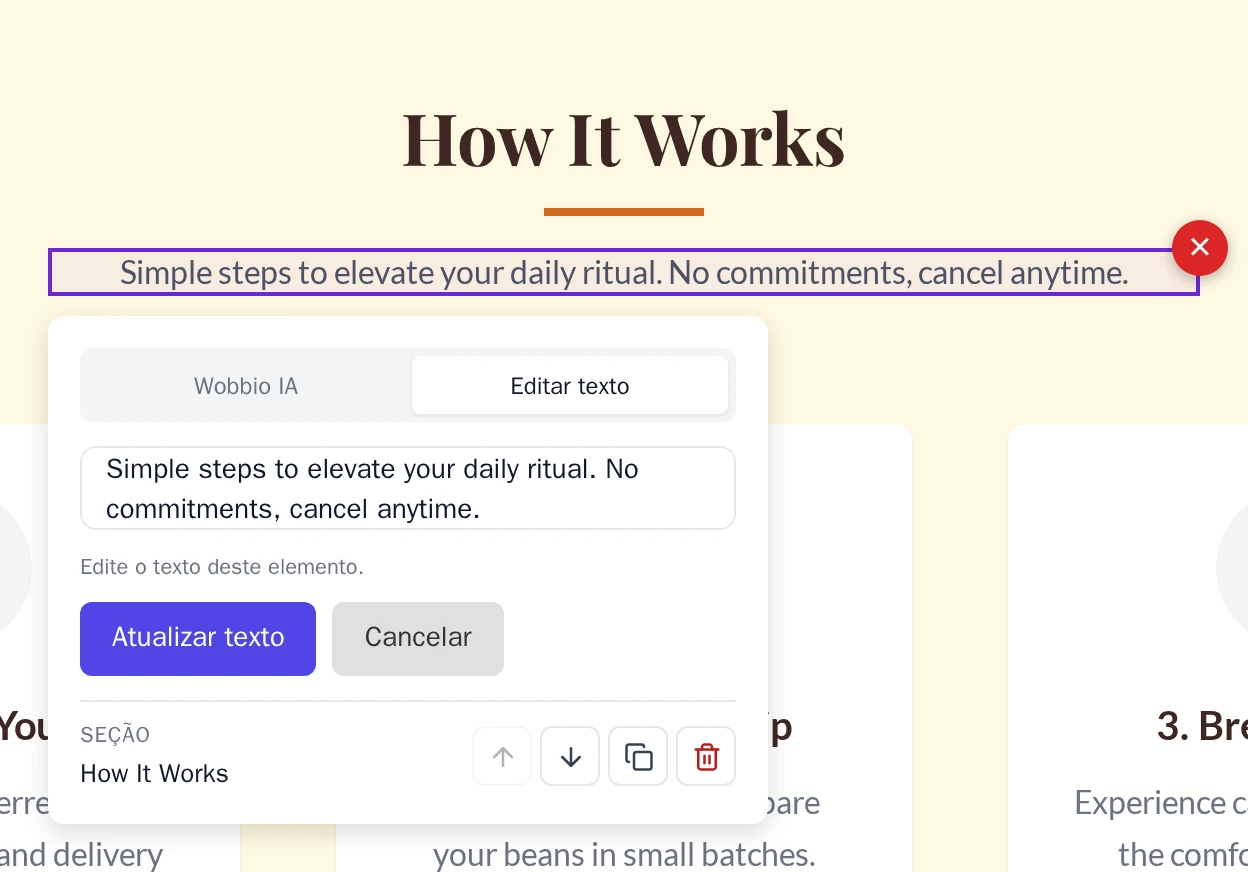
Digite na página e selecione Salvar.
Prefere que a IA faça a alteração? Selecione Pergunte à IA. O que você digitou não será salvo e a janela com a aba Wobbio IA será aberta.
É bom saber:
- Apenas textos simples podem ser alterados dessa forma, com até 5.000 caracteres. Palavras em negrito, links ou outros elementos dentro do texto permanecem como estão.
- Uma parte contém mais de um texto, como um cartão com título e uma frase? Então você verá Este elemento contém outros elementos. Seleciona um elemento de texto específico para editares o conteúdo diretamente. Selecione o título ou a própria frase.
- O texto no menu ou no rodapé é alterado em todas as páginas, pois essas partes são compartilhadas. Veja Edite o rodapé e outros elementos compartilhados.
- Você pode alterar o texto de um link ou botão, mas não a página para onde ele leva. Peça isso à IA, veja abaixo.
Substituir uma imagem
-
Selecione a imagem ou qualquer parte da seção onde ela está. Em seguida, selecione a aba Alterar imagem.
Você verá todas as imagens dessa seção, inclusive imagens de fundo.
-
Selecione os três pontos ao lado da imagem que deseja substituir.
-
Escolha o que deseja:
- Substituir: escolha uma imagem da sua biblioteca de mídia. Você também pode enviar uma nova por lá.
- Gerar: descreva a imagem que deseja e a IA cria para você. Isso consome créditos; a janela mostra a quantidade necessária. Veja Adicionar imagens: carregar ou gerar com IA.
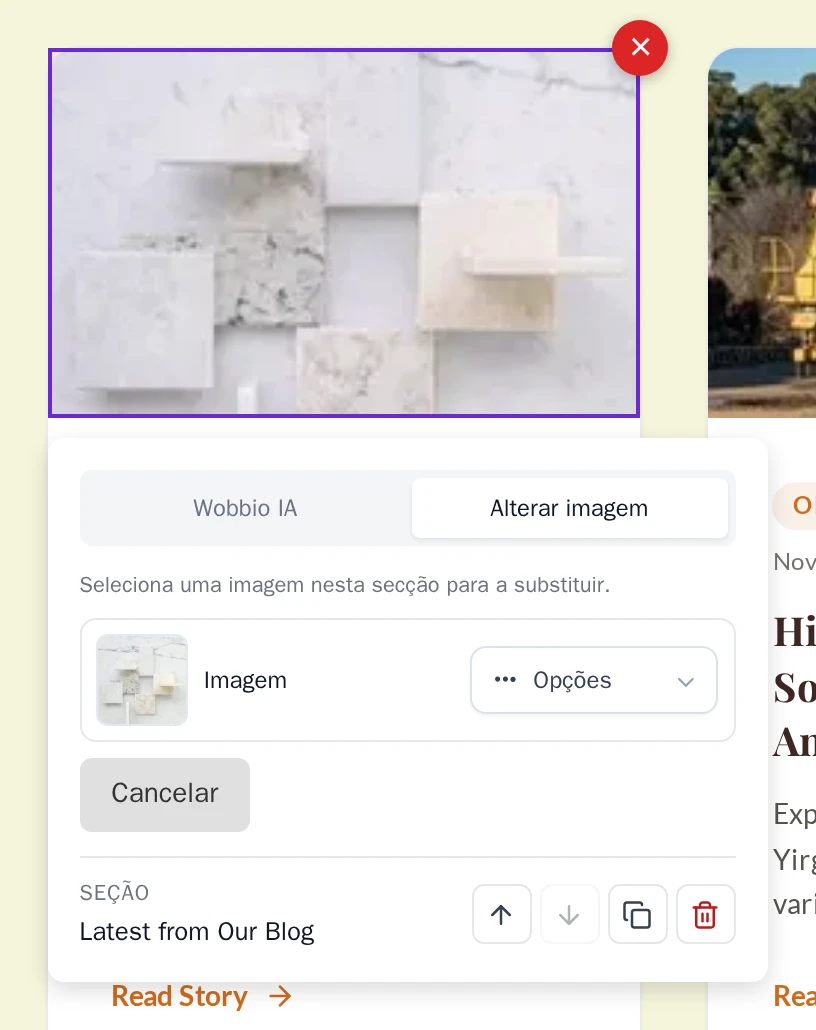
A aba Alterar imagem.
A nova imagem aparece imediatamente na página. Selecione a miniatura de uma imagem para vê-la em tamanho maior.
Excluir uma parte
- Selecione a parte que deseja remover.
- Selecione o botão redondo vermelho com um X, no canto superior direito da linha ao redor dela.
- Selecione Excluir.
Antes de excluir qualquer coisa, o Wobbio cria um ponto de restauração. Excluiu a parte errada? Volte atrás com Desfazer alterações com o histórico de versões. Para remover uma seção inteira, veja Mover, copiar ou excluir uma seção.
Peça ajuda à IA sobre esta parte
Para qualquer outra coisa, como um link para outra página, uma cor diferente ou um botão maior, use a aba Wobbio IA:
- Selecione a parte e depois a aba Wobbio IA. Para um texto, selecione Pergunte à IA.
- Descreva a alteração, por exemplo: “Vincule este botão à página de Contato”.
- Selecione Atualizar.
A IA sabe qual parte você selecionou, então você não precisa descrever onde ela está. Isso inicia um novo chat no Chat IA e consome créditos. Veja Obtém o resultado pretendido com a IA.