Zmeň text a obrázky sám
Oprav preklep, vymeň fotku alebo odstráň časť stránky na pár kliknutí, bez AI a bez kreditov.
Na tejto stránke
Na drobné zmeny nepotrebuješ AI. V náhľade vyber časť stránky a zmeň jej text alebo obrázok priamo. Je to rýchlejšie a neminieš žiadne kredity.
Vyber časť stránky
- Uisti sa, že v hornej časti editora je zapnutý režim Upraviť.
- V náhľade vyber text, tlačidlo alebo obrázok, ktorý chceš zmeniť. Zobrazí sa okolo neho obrys.
- Text: môžeš doňho písať ihneď (na mobile alebo tablete po výbere Upraviť text). Pozri nižšie.
- Všetko ostatné, napríklad obrázok: vedľa neho sa otvorí okno.
Okno má tri karty: Wobbio AI, Upraviť text a Zmeniť obrázok. Karta sa zobrazí iba vtedy, keď sa hodí k vybratej časti.
Zmeň text
- V náhľade vyber text. Môžeš doňho písať ihneď. Na mobile alebo tablete klepni na text a potom vyber Upraviť text (alebo klepni na text znova).
- Napíš nový text.
-
Vyber Uložiť. Ak chceš ponechať pôvodný text, vyber Zrušiť.
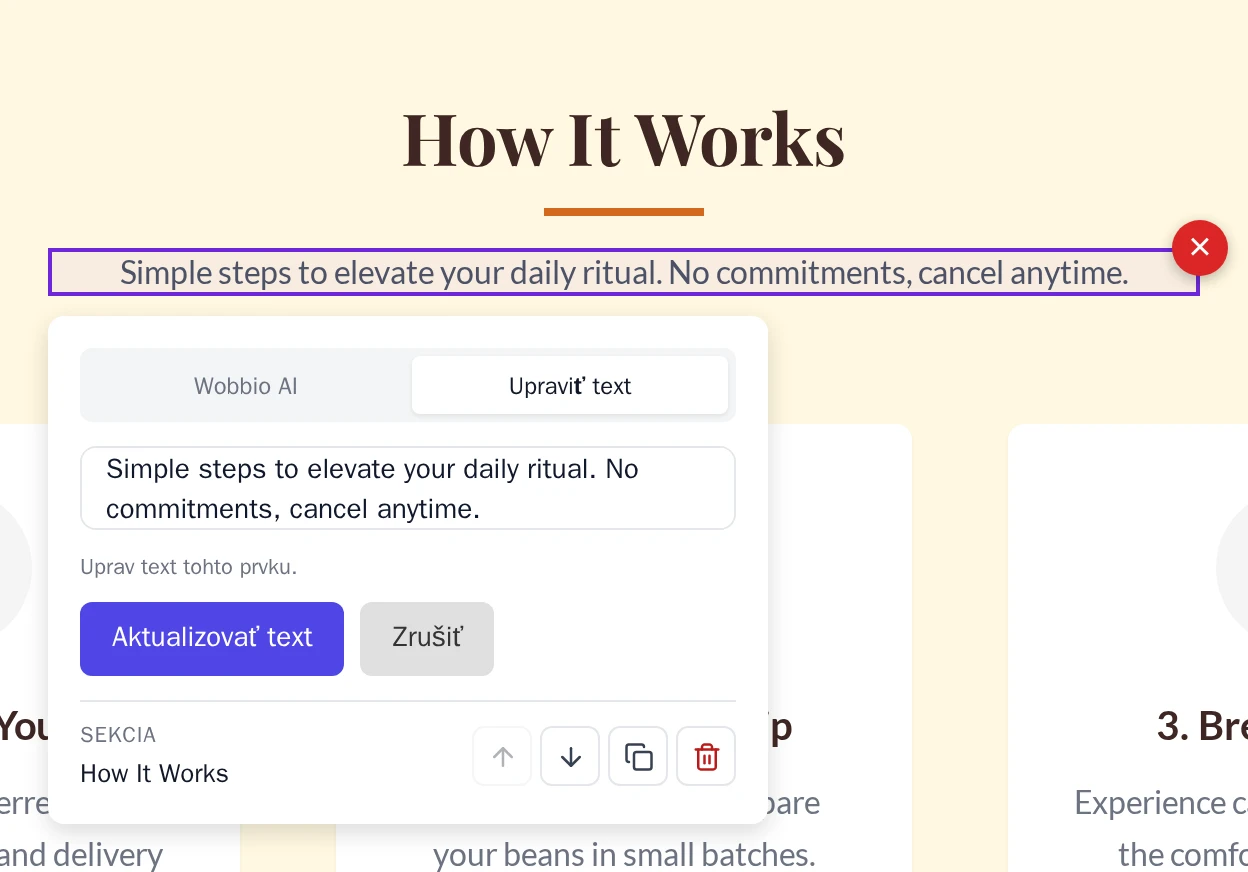
Píš priamo na stránke a potom vyber Uložiť.
Chceš, aby text zmenila AI? Vyber Spýtaj sa AI. Napísaný text sa neuloží a otvorí sa okno s kartou Wobbio AI.
Dobré vedieť:
- Týmto spôsobom môžeš upraviť len čistý text v dĺžke maximálne 5 000 znakov. Tučné slová, odkazy a ďalšie prvky v texte zostanú zachované.
- Obsahuje vybratá časť viacero textov, napríklad kartu s nadpisom a vetou? Vtedy sa zobrazí Tento prvok obsahuje ďalšie časti. Ak chcete upraviť text, vyberte priamo konkrétny textový prvok. Vyber priamo samotný nadpis alebo vetu.
- Text v menu alebo v pätičke sa zmení na každej stránke, pretože tieto prvky sú spoločné. Pozri Uprav pätičku a ďalšie zdieľané prvky.
- Môžeš upraviť znenie odkazu či tlačidla, ale nie stránku, na ktorú smeruje. O to požiadaj AI, pozri nižšie.
Nahraď obrázok
-
Vyber obrázok alebo ktorúkoľvek časť sekcie, v ktorej sa nachádza. Potom vyber kartu Zmeniť obrázok.
Zobrazia sa ti všetky obrázky daného oddielu vrátane obrázkov na pozadí.
- Vyber tri bodky vedľa obrázka, ktorý chceš nahradiť.
-
Zvoľ požadovanú možnosť:
- Nahradiť: vyber obrázok zo svojej knižnice médií. Môžeš tam nahrať aj nový súbor.
- Vygenerovať: popíš obrázok, ktorý potrebuješ, a AI ho vytvorí. Táto akcia spotrebúva kredity; v okne uvidíš koľko. Pozri Pridanie obrázkov: nahraj alebo vygeneruj pomocou AI.
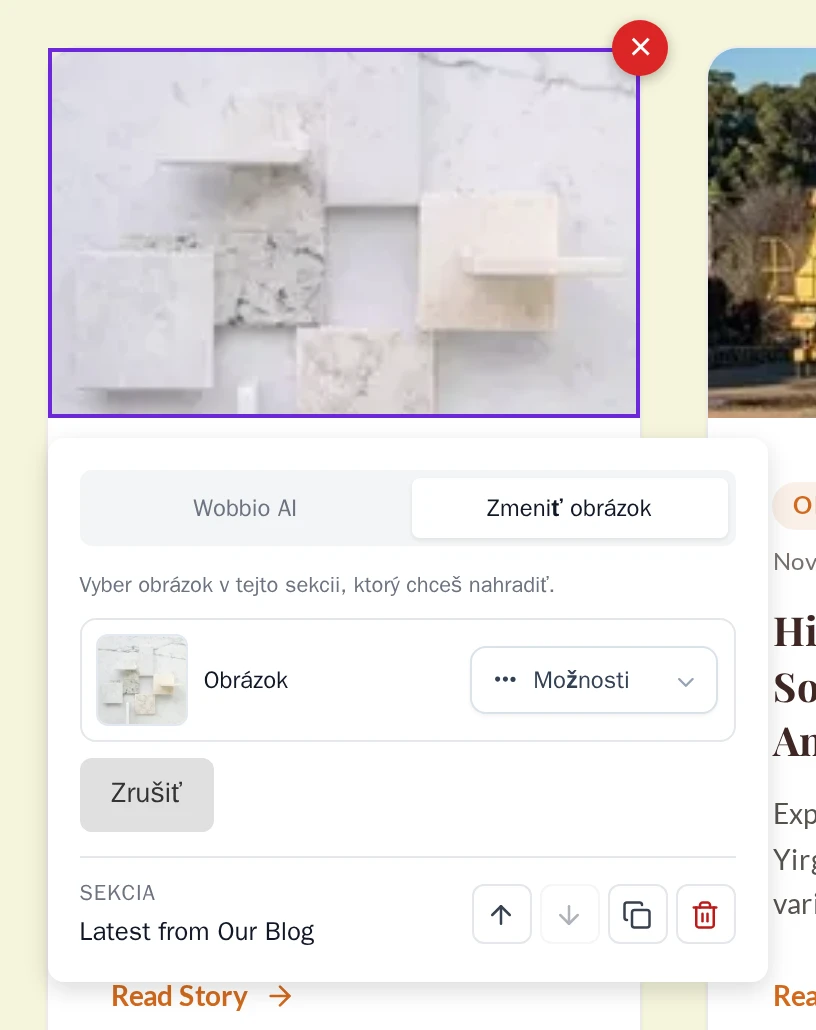
Karta Zmeniť obrázok.
Nový obrázok sa na stránke prejaví okamžite. Výberom malej miniatúry si obrázok zobrazíš vo väčšej veľkosti.
Odstráň časť
- Vyber časť, ktorú chceš odstrániť.
- V pravom hornom rohu obrysu vyber červené okrúhle tlačidlo s krížikom.
- Vyber Vymazať.
Pred každým zmazaním Wobbio vytvorí kontrolný bod. Odstránila sa nesprávna časť? Vráť sa späť pomocou Vrátiť zmeny pomocou histórie verzií. Informácie o odstránení celej sekcie nájdeš v článku Presunutie, kopírovanie alebo odstránenie sekcie.
Požiadaj AI o zmenu tejto časti
Pri čomkoľvek inom, napríklad odkaze na inú stránku, inej farbe alebo väčšom tlačidle, použi kartu Wobbio AI:
- Vyber časť a potom kartu Wobbio AI. Pri texte vyber Spýtaj sa AI.
- Popíš požadovanú úpravu, napríklad „Odkáž týmto tlačidlom na stránku Kontakt“.
- Vyber Aktualizovať.
AI vie, ktorú časť si vybral, takže nemusíš opisovať, kde presne sa nachádza. Týmto sa spustí nová konverzácia v ponuke AI chat a spotrebujú sa kredity. Pozri Získaj od AI požadovaný výsledok.