Modifică singur textele și imaginile
Corectează o greșeală de tipar, înlocuiește o fotografie sau elimină o parte dintr-o pagină în câteva clicuri, fără AI și fără credite.
Pe această pagină
Modificările mici nu au nevoie de AI. Selectează o parte a paginii în previzualizare, apoi modifică tu însuți textul sau imaginea. Este mai rapid și nu consumă credite.
Selectează o parte a paginii
- Asigură-te că Editează este activat în partea de sus din editor.
- Selectează textul, butonul sau imaginea pe care vrei să o modifici în previzualizare. În jurul elementului apare un contur.
- Un text: poți tasta direct în el (pe telefon sau tabletă: după Editează textul). Vezi mai jos.
- Orice altceva, cum ar fi o imagine: se deschide o fereastră lângă element.
Fereastra are trei file: Wobbio IA, Editează textul și Schimbă imaginea. Vezi o filă doar dacă este potrivită pentru elementul selectat.
Modifică un text
- Selectează textul în previzualizare. Poți tasta direct în el. Pe telefon sau tabletă, atinge textul, apoi Editează textul (sau atinge textul din nou).
- Tastează noul text.
-
Selectează Salvează. Pentru a păstra textul inițial, selectează Anulează.
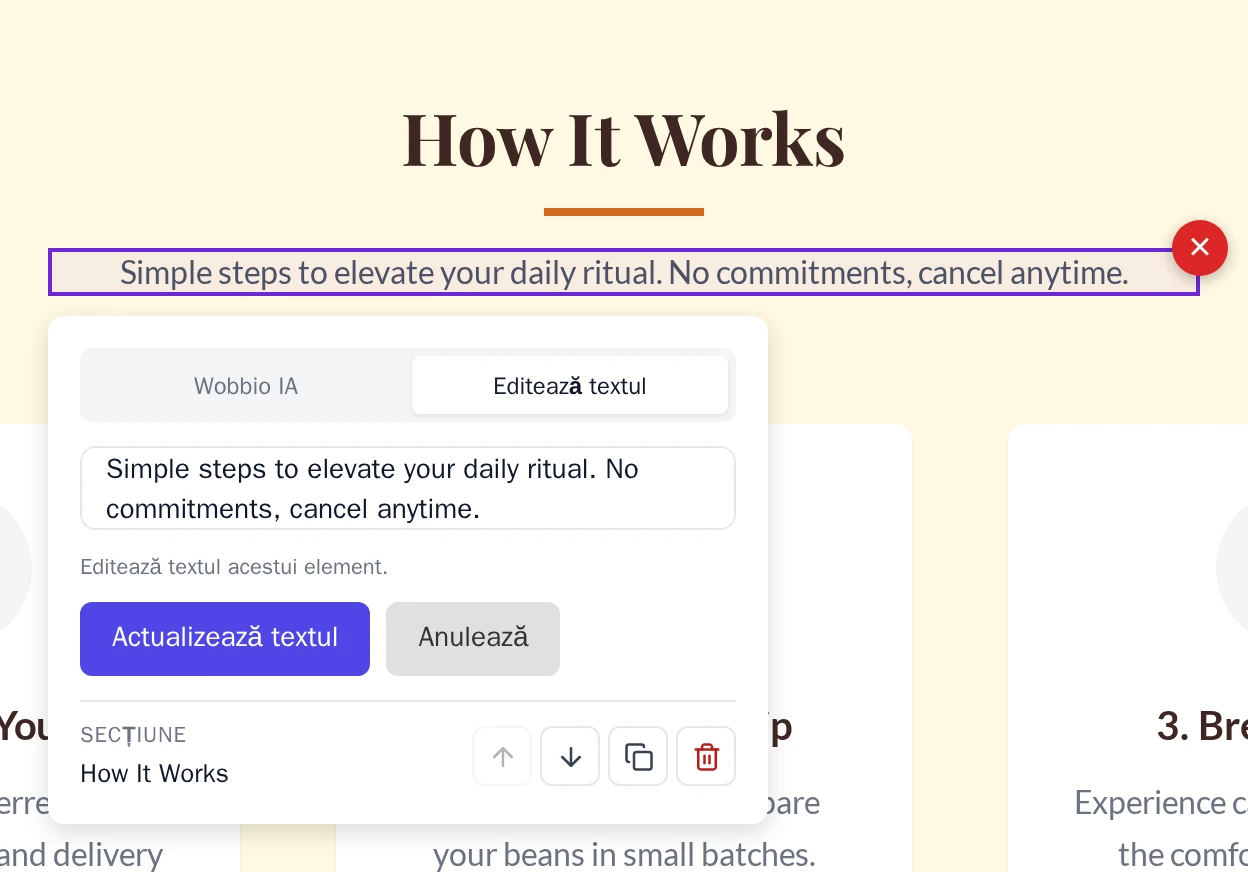
Tastează în pagină, apoi selectează Salvează.
Vrei ca AI-ul să facă modificarea în locul tău? Selectează Întreabă AI. Ceea ce ai tastat nu se salvează și se deschide fereastra cu fila Wobbio IA.
Bine de știut:
- În acest mod poți modifica doar text simplu, de până la 5.000 de caractere. Cuvintele aldine, linkurile sau alte elemente din interiorul textului rămân neschimbate.
- Un element conține mai multe texte, cum ar fi un card cu un titlu și o frază? Atunci va apărea Acest element conține alte sub-elemente. Selectează un element de text specific pentru a edita conținutul direct. Selectează titlul sau fraza respectivă.
- Textul din meniu sau din subsol se modifică pe fiecare pagină, deoarece aceste secțiuni sunt comune. Vezi Editează subsolul și alte elemente comune.
- Poți modifica textul unui link sau buton, dar nu și pagina către care trimite acesta. Cere ajutorul AI-ului pentru asta, vezi mai jos.
Înlocuiește o imagine
-
Selectează imaginea sau orice parte a secțiunii în care se află. Apoi selectează fila Schimbă imaginea.
Vei vedea toate imaginile din acea secțiune, inclusiv imaginile de fundal.
-
Selectează cele trei puncte de lângă imaginea pe care vrei să o înlocuiești.
-
Alege opțiunea dorită:
- Înlocuiește: alege o imagine din biblioteca ta media. Poți încărca și o imagine nouă acolo.
- Generează: descrie imaginea dorită, iar AI-ul o generează. Această acțiune consumă credite; fereastra afișează numărul lor. Vezi Adaugă imagini: încarcă sau generează cu AI.
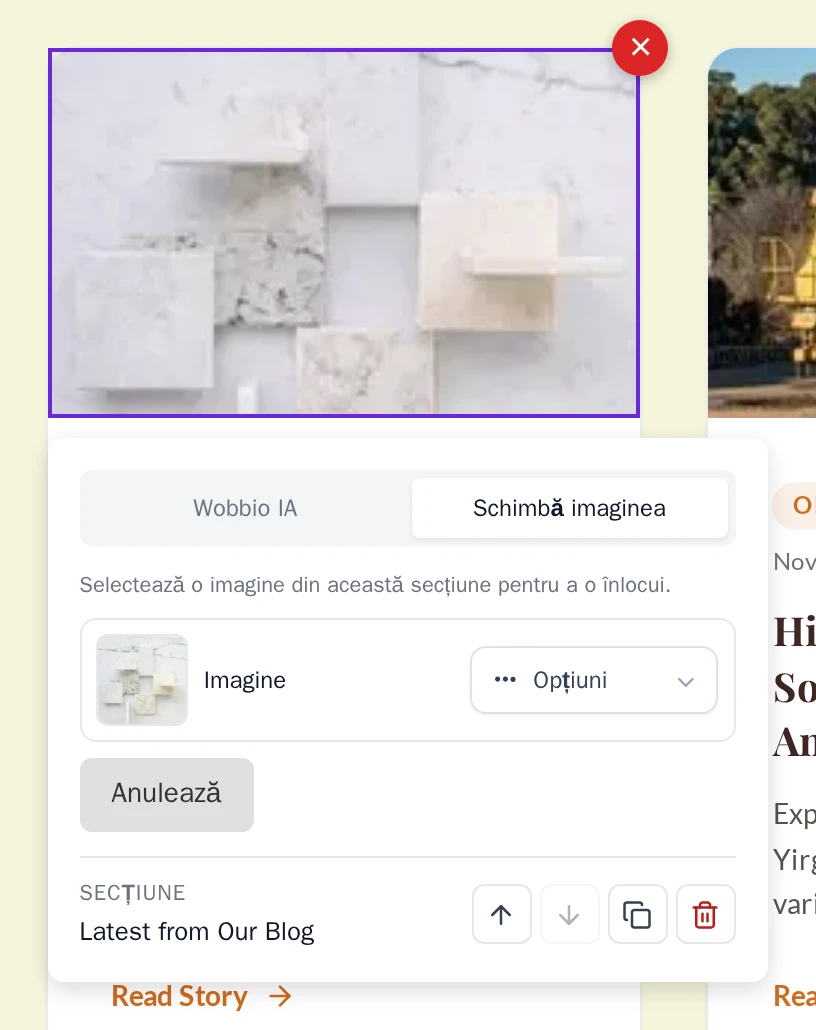
Fila Schimbă imaginea.
Noua imagine apare imediat pe pagină. Selectează miniatura unei imagini pentru a o mări.
Șterge un element
- Selectează elementul pe care vrei să îl elimini.
- Selectează butonul rotund roșu cu un x, din colțul din dreapta sus al conturului.
- Selectează Șterge.
Înainte de a șterge ceva, Wobbio creează un punct de salvare. Ai șters un element greșit? Revino la versiunea anterioară cu Anulează modificările cu istoricul versiunilor. Pentru a elimina o secțiune întreagă, vezi Mutarea, copierea sau ștergerea unei secțiuni.
Cere ajutorul AI-ului pentru acest element
Pentru orice altceva, cum ar fi un link către o altă pagină, o altă culoare sau un buton mai mare, folosește fila Wobbio IA:
- Selectează elementul, apoi fila Wobbio IA. Pentru un text, selectează Întreabă AI.
- Descrie modificarea, de exemplu „Fă ca acest buton să trimită la pagina de contact”.
- Selectează Actualizează.
AI-ul știe deja ce element ai selectat, așa că nu trebuie să descrii unde se află. Aceasta deschide o conversație nouă în Chat AI și consumă credite. Vezi Obține rezultatul dorit de la AI.