Змінюй текст і зображення самостійно
Виправ одруківку, заміни фото або видали частину сторінки в кілька кліків — без ШІ та без кредитів.
На цій сторінці
Дрібні зміни не потребують ШІ. Вибери потрібний елемент сторінки у вікні перегляду та власноруч зміни його текст чи зображення. Це швидше й не витрачає кредити.
Вибери елемент сторінки
- Переконайся, що вгорі редактора ввімкнено Редагувати.
- У вікні перегляду вибери текст, кнопку або зображення, які хочеш змінити. Навколо вибраного елемента з'явиться рамка.
- Текст: ти можеш одразу почати вводити новий текст (на телефоні чи планшеті: після Редагувати текст). Див. нижче.
- Будь-що інше, наприклад зображення: поруч відкриється вікно.
У цьому вікні є три вкладки: Wobbio AI, Редагувати текст та Змінити зображення. Вкладка відображається лише тоді, коли вона підходить до вибраного елемента.
Зміни текст
- Вибери текст у вікні перегляду. Ти можеш одразу почати писати. На телефоні чи планшеті торкнися тексту, а потім вибери Редагувати текст (або торкнися тексту ще раз).
- Введи новий текст.
-
Вибери Зберегти. Щоб залишити попередній текст, вибери Скасувати.
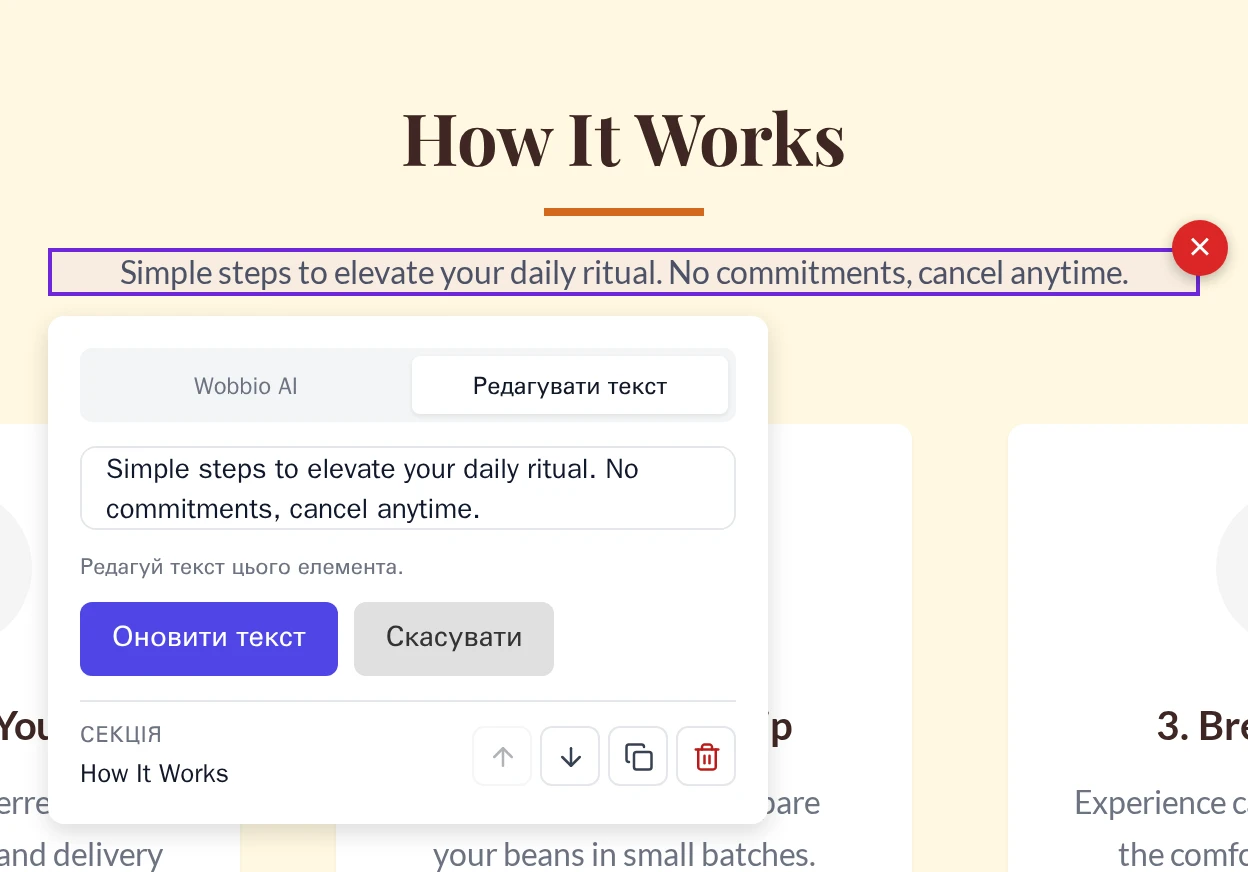
Введи текст на сторінці та вибери Зберегти.
Хочеш, щоб це змінив ШІ? Вибери Запитай ШІ. Введений текст не збережеться, і відкриється вікно зі вкладкою Wobbio AI.
Варто знати:
- У такий спосіб можна змінювати лише звичайний текст обсягом до 5000 символів. Жирні слова, посилання чи інші елементи всередині тексту залишаться без змін.
- Елемент містить кілька текстових фрагментів, як-от картка із заголовком і реченням? Тоді з'явиться Цей елемент містить інші вкладені об'єкти. Виберіть конкретний текстовий блок, щоб редагувати текст безпосередньо. Вибери безпосередньо сам заголовок або речення.
- Текст у меню або підвалі змінюється на кожній сторінці, оскільки ці елементи спільні для всього сайту. Див. Редагуйте футер та інші спільні елементи.
- Ти можеш змінити напис на посиланні чи кнопці, але не сторінку переходу. Для цього звернися до ШІ, див. нижче.
Заміни зображення
-
Вибери зображення або будь-яку частину секції, де воно розташоване. Потім вибери вкладку Змінити зображення.
Ти побачиш усі зображення цієї секції, зокрема й фонові.
-
Вибери три крапки біля зображення, яке хочеш замінити.
-
Обери дію:
- Замінити: вибери зображення зі своєї медіатеки. Там також можна завантажити нове.
- Згенерувати: опиши бажане зображення, і ШІ згенерує його. Це витрачає кредити; кількість буде показано у вікні. Див. Додавання зображень: завантажуйте або генеруйте за допомогою ШІ.
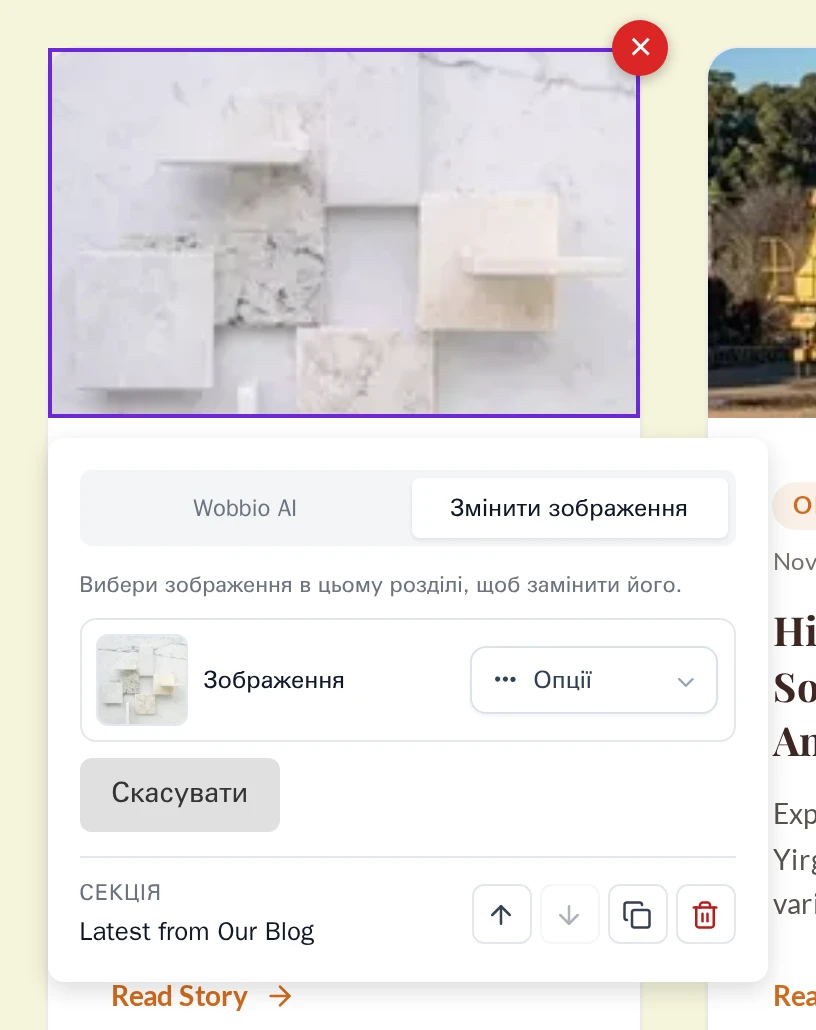
Вкладка Змінити зображення.
Нове зображення миттєво з'явиться на сторінці. Вибери мініатюру зображення, щоб переглянути його у більшому розмірі.
Видали елемент
- Вибери елемент, який потрібно видалити.
- Вибери червону круглу кнопку з хрестиком у правому верхньому кутку рамки навколо нього.
- Вибери Видалити.
Перед видаленням будь-чого Wobbio створює контрольну точку. Випадково видалив щось не те? Повернися назад за допомогою Скасувати зміни за допомогою історії версій. Як видалити секцію повністю, див. Переміщення, копіювання або видалення розділу.
Запитай ШІ про цей елемент
Для всього іншого, як-от посилання на іншу сторінку, іншого кольору чи більшої кнопки, використовуй вкладку Wobbio AI:
- Вибери елемент, а потім вкладку Wobbio AI. Для тексту вибери Запитай ШІ.
- Опиши зміну, наприклад: «Зроби посилання з цієї кнопки на сторінку контакти».
- Вибери Оновити.
ШІ вже знає, який елемент вибрано, тому тобі не потрібно описувати його розташування. Це розпочне новий чат у AI-чат і використає кредити. Див. Отримуй бажаний результат від ШІ.