Zelf teksten en afbeeldingen aanpassen
Corrigeer een typfout, vervang een foto of verwijder een deel van een pagina in een paar klikken, zonder de AI en zonder credits.
Op deze pagina
Voor kleine aanpassingen heb je de AI niet nodig. Selecteer een onderdeel van je pagina in het voorbeeld en pas zelf de tekst of afbeelding aan. Dit gaat sneller en kost geen credits.
Selecteer een onderdeel van de pagina
- Zorg dat Bewerken boven in de editor is ingeschakeld.
- Selecteer in het voorbeeld de tekst, de knop of de afbeelding die je wilt aanpassen. Er verschijnt een kader omheen.
- Bij tekst: je kunt er meteen in typen (op een telefoon of tablet: na Bewerk tekst). Zie hieronder.
- Bij iets anders, zoals een afbeelding: er opent een venster naast.
Het venster heeft drie tabbladen: Wobbio AI, Tekst aanpassen en Afbeelding wijzigen. Je ziet een tabblad alleen als het van toepassing is op het geselecteerde onderdeel.
Tekst aanpassen
- Selecteer de tekst in het voorbeeld. Je kunt er meteen in typen. Tik op een telefoon of tablet op de tekst en kies vervolgens Bewerk tekst (of tik nogmaals op de tekst).
- Typ de nieuwe tekst.
-
Selecteer Opslaan. Selecteer Annuleren als je de oude tekst wilt behouden.
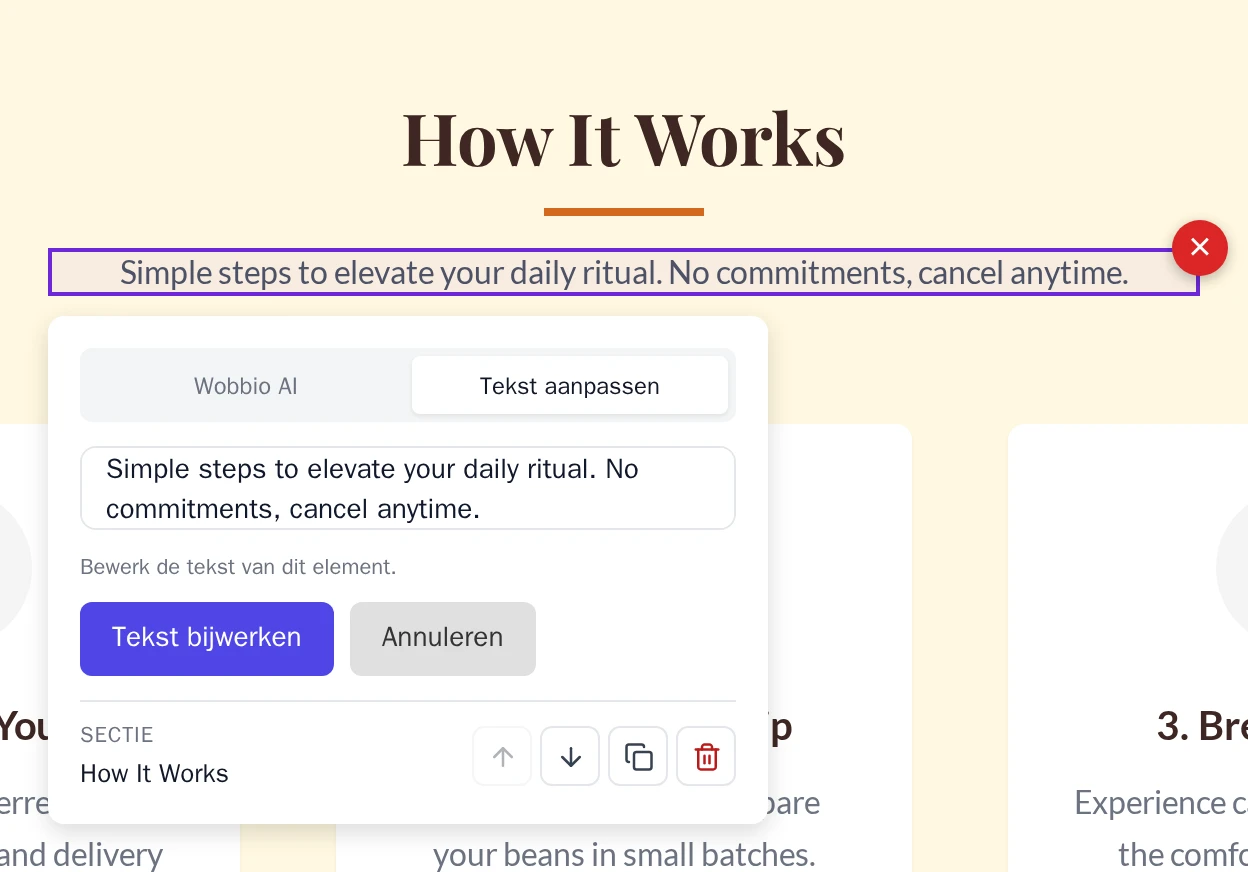
Typ direct op de pagina en selecteer vervolgens Opslaan.
Wil je dat de AI de tekst aanpast? Selecteer dan Vraag AI. Wat je hebt getypt wordt niet opgeslagen en het venster met het tabblad Wobbio AI opent.
Goed om te weten:
- Op deze manier kun je alleen platte tekst aanpassen, tot 5.000 tekens. Vetgedrukte woorden, links of andere onderdelen in de tekst blijven ongewijzigd.
- Bevat een onderdeel meerdere teksten, zoals een kaart met een kop en een zin? Dan zie je Dit element bevat meerdere onderdelen. Selecteer een specifiek tekstelement om de tekst direct te bewerken. Selecteer in dat geval de kop of de zin zelf.
- Tekst in het menu of de footer verandert op elke pagina mee, omdat deze onderdelen gedeeld worden. Zie Bewerk de footer en andere gedeelde onderdelen.
- Je kunt de tekst van een link of knop wijzigen, maar niet de pagina waarnaar deze verwijst. Vraag dit aan de AI, zie hieronder.
Een afbeelding vervangen
-
Selecteer de afbeelding of een willekeurig onderdeel van de sectie waarin deze staat. Selecteer vervolgens het tabblad Afbeelding wijzigen.
Je ziet nu alle afbeeldingen van die sectie, inclusief achtergrondafbeeldingen.
-
Selecteer de drie puntjes naast de afbeelding die je wilt vervangen.
-
Kies wat je wilt doen:
- Vervangen: kies een afbeelding uit je mediabibliotheek. Je kunt hier ook een nieuwe afbeelding uploaden.
- Genereren: beschrijf de gewenste afbeelding en de AI maakt deze voor je. Dit kost credits; in het venster zie je hoeveel. Zie Afbeeldingen toevoegen: uploaden of genereren met AI.
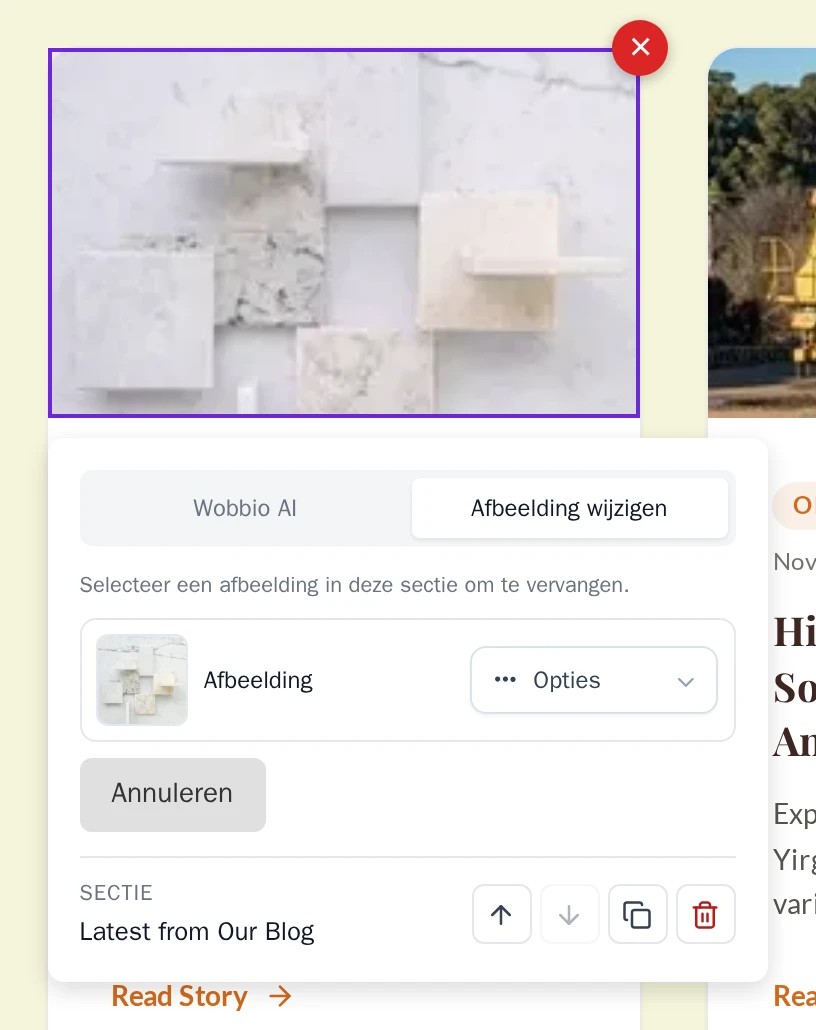
Het tabblad Afbeelding wijzigen.
De nieuwe afbeelding staat meteen op de pagina. Selecteer de miniatuur van een afbeelding om deze groter te bekijken.
Een onderdeel verwijderen
- Selecteer het onderdeel dat je wilt verwijderen.
- Selecteer de rode ronde knop met het kruisje rechtsboven op het kader eromheen.
- Selecteer Verwijderen.
Voordat er iets wordt verwijderd, maakt Wobbio een herstelpunt aan. Per ongeluk het verkeerde onderdeel verwijderd? Ga dan terug via Wijzigingen ongedaan maken met versiegeschiedenis. Zie Een sectie verplaatsen, kopiëren of verwijderen om een hele sectie te verwijderen.
De AI iets vragen over dit onderdeel
Voor alle andere aanpassingen, zoals een link naar een andere pagina, een andere kleur of een grotere knop, gebruik je het tabblad Wobbio AI:
- Selecteer het onderdeel en daarna het tabblad Wobbio AI. Selecteer bij tekst Vraag AI.
- Beschrijf de gewenste wijziging, bijvoorbeeld: “Koppel deze knop aan de contactpagina”.
- Selecteer Bijwerken.
De AI weet welk onderdeel je hebt geselecteerd, dus je hoeft niet uit te leggen waar het staat. Dit start een nieuwe chat in de AI-chat en kost credits. Zie Haal het gewenste resultaat uit de AI.