Muuta tekstejä ja kuvia itse
Korjaa kirjoitusvirhe, vaihda kuva tai poista sivun osa muutamalla klikkauksella – ilman tekoälyä ja ilman krediittejä.
Tällä sivulla
Pieniin muutoksiin et tarvitse tekoälyä. Valitse haluamasi sivun osa esikatselussa ja muuta sen tekstiä tai kuvaa itse. Se on nopeampaa eikä kuluta krediittejä.
Valitse sivun osa
- Varmista, että Muokkaa on päällä editorin yläreunassa.
- Valitse esikatselusta teksti, painike tai kuva, jota haluat muuttaa. Sen ympärille ilmestyy kehysviiva.
- Teksti: voit kirjoittaa siihen heti (puhelimella tai tabletilla: valittuasi Muokkaa tekstiä). Katso alla.
- Kaikki muu, kuten kuva: sen viereen avautuu ikkuna.
Ikkunassa on kolme välilehteä: Wobbio AI, Muokkaa tekstiä ja Vaihda kuva. Näet välilehden vain silloin, kun se sopii valitsemaasi osaan.
Muuta tekstiä
- Valitse teksti esikatselussa. Voit kirjoittaa suoraan siihen. Napauta puhelimella tai tabletilla tekstiä ja valitse sitten Muokkaa tekstiä (tai napauta tekstiä uudelleen).
- Kirjoita uusi teksti.
-
Valitse Tallenna. Jos haluat pitää vanhan tekstin, valitse Peruuta.
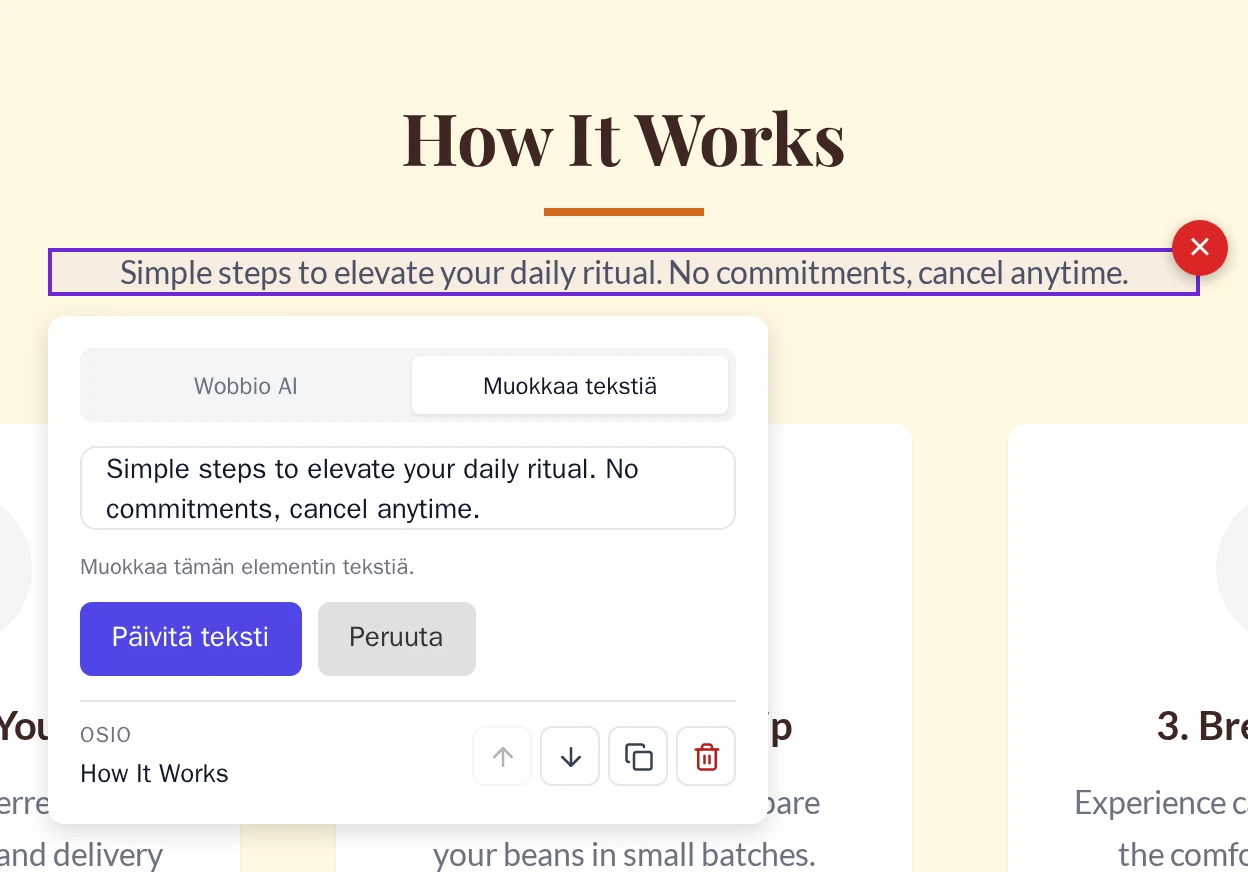
Kirjoita sivulle ja valitse sitten Tallenna.
Haluatko mieluummin tekoälyn tekevän muutoksen? Valitse Kysy tekoälyltä. Kirjoittamaasi tekstiä ei tallenneta, ja ikkuna avautuu välilehdelle Wobbio AI.
Hyvä tietää:
- Tällä tavalla voi muuttaa vain tavallista tekstiä, enintään 5 000 merkkiä kerrallaan. Lihavoidut sanat, linkit tai muut tekstin sisäiset osat säilyvät ennallaan.
- Sisältääkö osa useampia tekstejä, kuten kortti, jossa on otsikko ja virke? Silloin näet ilmoituksen Tämä elementti sisältää muita osia. Valitse varsinainen tekstielementti muokataksesi tekstiä suoraan. Valitse suoraan itse otsikko tai virke.
- Valikon tai alatunnisteen teksti muuttuu jokaisella sivulla, koska nämä osiot ovat yhteisiä. Katso Muokkaa alatunnistetta ja muita jaettuja osioita.
- Voit muuttaa linkin tai painikkeen tekstiä, mutta et sivua, jolle se johtaa. Pyydä sitä tekoälyltä, katso alla.
Vaihda kuva
-
Valitse kuva tai mikä tahansa kohta osiosta, jossa se sijaitsee. Valitse sitten välilehti Vaihda kuva.
Näet kaikki kyseisen osion kuvat, myös taustakuvat.
-
Valitse kolme pistettä sen kuvan vierestä, jonka haluat korvata.
-
Valitse haluamasi toiminto:
- Korvaa: valitse kuva mediakirjastostasi. Voit myös ladata sinne uuden kuvan.
- Generoi: kuvaile toivomasi kuva, niin tekoäly luo sen. Tämä kuluttaa krediittejä; ikkuna näyttää tarvittavan määrän. Katso Kuvien lisääminen: lataa tai luo tekoälyllä.
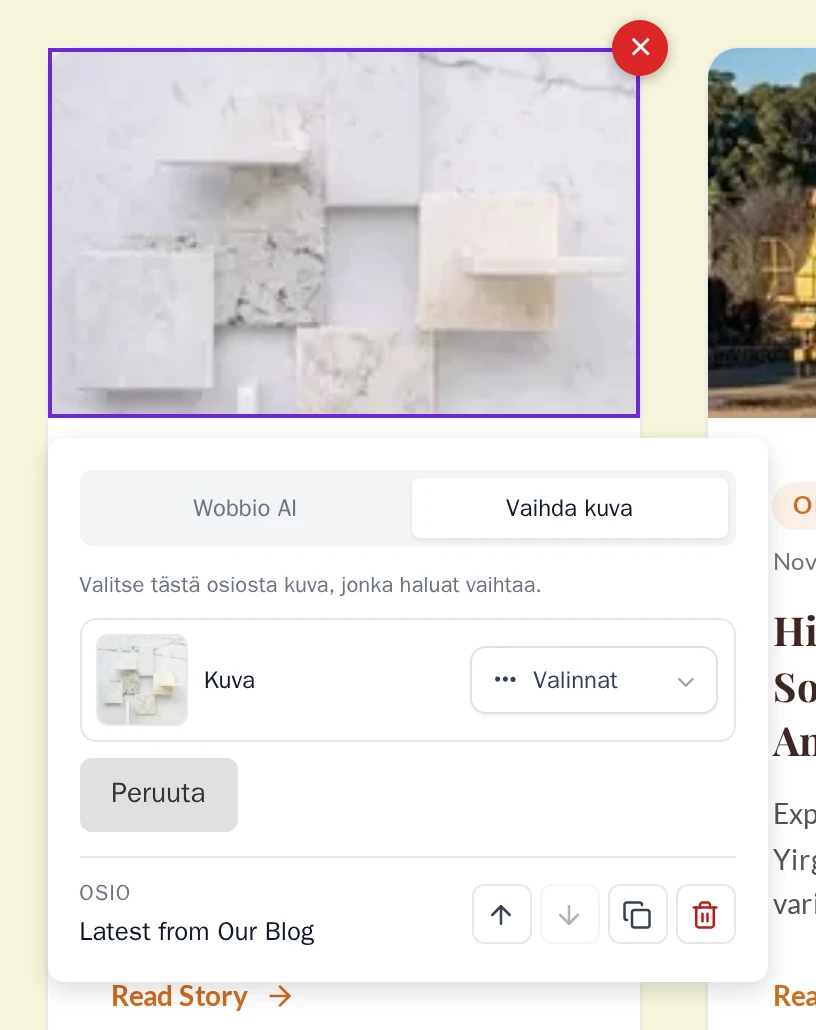
Välilehti Vaihda kuva.
Uusi kuva näkyy sivulla heti. Valitse pieni esikatselukuva nähdäksesi kuvan suurempana.
Poista osa
- Valitse osa, jonka haluat poistaa.
- Valitse punainen pyöreä ruksipainike sen ympärillä olevan kehyksen oikeasta yläkulmasta.
- Valitse Poista.
Ennen kuin mitään poistetaan, Wobbio luo tallennuspisteen. Poistitko vahingossa väärän osan? Voit palata taaksepäin: Kumoa muutokset versiohistorian avulla. Jos haluat poistaa kokonaisen osion, katso Osion siirtäminen, kopioiminen tai poistaminen.
Pyydä tekoälyltä muutoksia tähän osaan
Kaikkeen muuhun, kuten toiselle sivulle vievään linkkiin, toiseen väriin tai suurempaan painikkeeseen, käytä välilehteä Wobbio AI:
- Valitse osa ja sen jälkeen välilehti Wobbio AI. Tekstin kohdalla valitse Kysy tekoälyltä.
- Kuvaile muutos, esimerkiksi ”Linkitä tämä painike Yhteystiedot-sivulle”.
- Valitse Päivitä.
Tekoäly tietää, minkä osan olet valinnut, joten sinun ei tarvitse kuvailla sen sijaintia. Tämä aloittaa uuden keskustelun osiossa AI-chat ja kuluttaa krediittejä. Katso Saavuta haluamasi tulos tekoälyllä.