Osion siirtäminen, kopioiminen tai poistaminen
Muuta sivun osien järjestystä, kopioi tai poista niitä itse ilman tekoälyä ja ilman krediittejä.
Tällä sivulla
Sivu koostuu osioista: allekkaisista lohkoista, kuten otsikosta ja kolmesta vaiheesta, kuvagalleriasta tai uusimmista blogikirjoituksistasi. Voit siirtää, kopioida ja poistaa niitä itse. Tämä ei kuluta krediittejä.
Ylävalikko ja alatunniste eivät ole osioita: ne näkyvät jokaisella sivulla. Katso Muokkaa alatunnistetta ja muita jaettuja osioita.
Näytä osion painikkeet
- Varmista, että Muokkaa on päällä editorin yläreunassa.
-
Vie hiiri esikatselussa jonkin osion päälle. Katkoviiva osoittaa, mistä osio alkaa ja mihin se päättyy. Sen oikeassa yläkulmassa ovat sen nimi sekä painikkeet Siirrä ylös, Siirrä alas, Monista ja Poista.
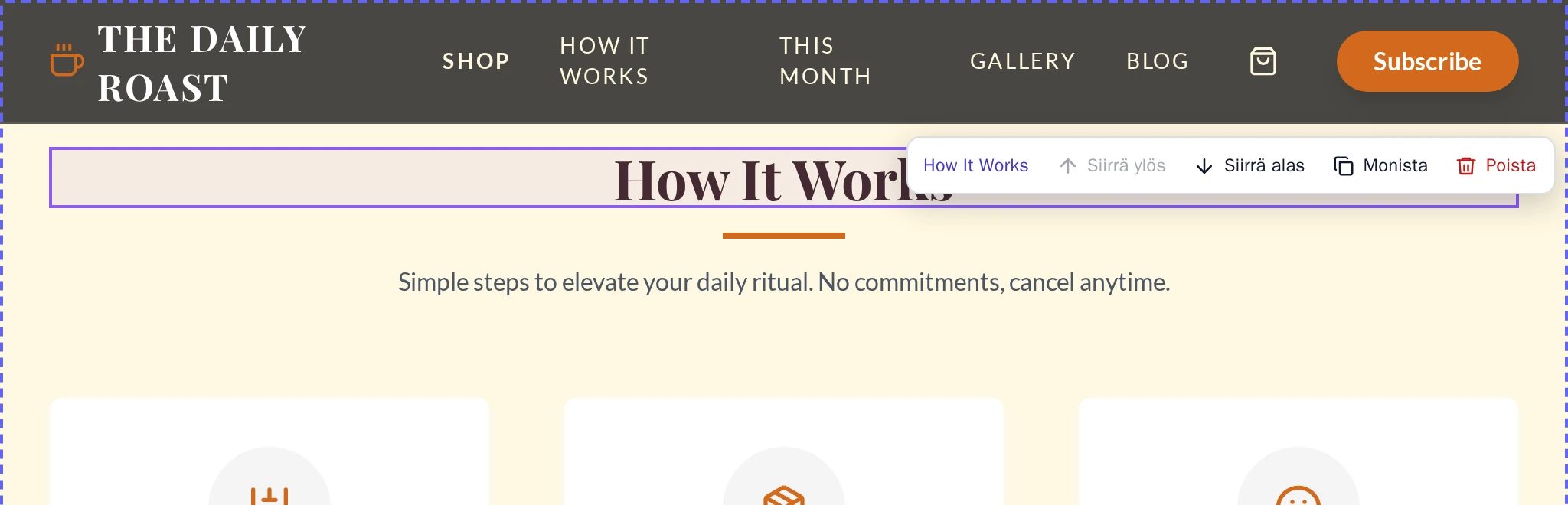
Osion painikkeet.
Harmaata painiketta ei voi käyttää tässä osiossa. Vie osoitin sen päälle nähdäksesi syyn, esimerkiksi Tämä on ensimmäinen osio.
Siirrä osiota
Valitse Siirrä ylös tai Siirrä alas. Osio siirtyy yhden kohdan kerrallaan.
Kopioi osio
Valitse Monista. Kopio ilmestyy suoraan kyseisen osion alapuolelle.
Jotkin osiot toimivat yhdessä sivulla olevan skriptin kanssa, kuten kuvakaruselli tai lomake. Niiden pelkkä kopio ei välttämättä toimi, joten Wobbio kysyy: Kopioidaanko tämä osio?
- Kopioi tekoälyllä: tekoäly luo kopion, joka myös toimii. Tämä avaa toiminnon AI-chat ja kuluttaa krediittejä.
- Kopioi silti: kopioi sellaisenaan.
Lisää kopio toisesta osiosta
- Osoita osiota, jonka kohdalle uusi osio halutaan. Valitse plus-painike sen yläreunasta (Lisää osio yläpuolelle) tai alareunasta (Lisää osio alapuolelle).
- Ikkuna Lisää osio näyttää tämän sivun ja muiden sivujesi osiot.
-
Valitse haluamasi osion kohdalta Lisää. Sen kopio sijoitetaan valitsemaasi kohtaan.
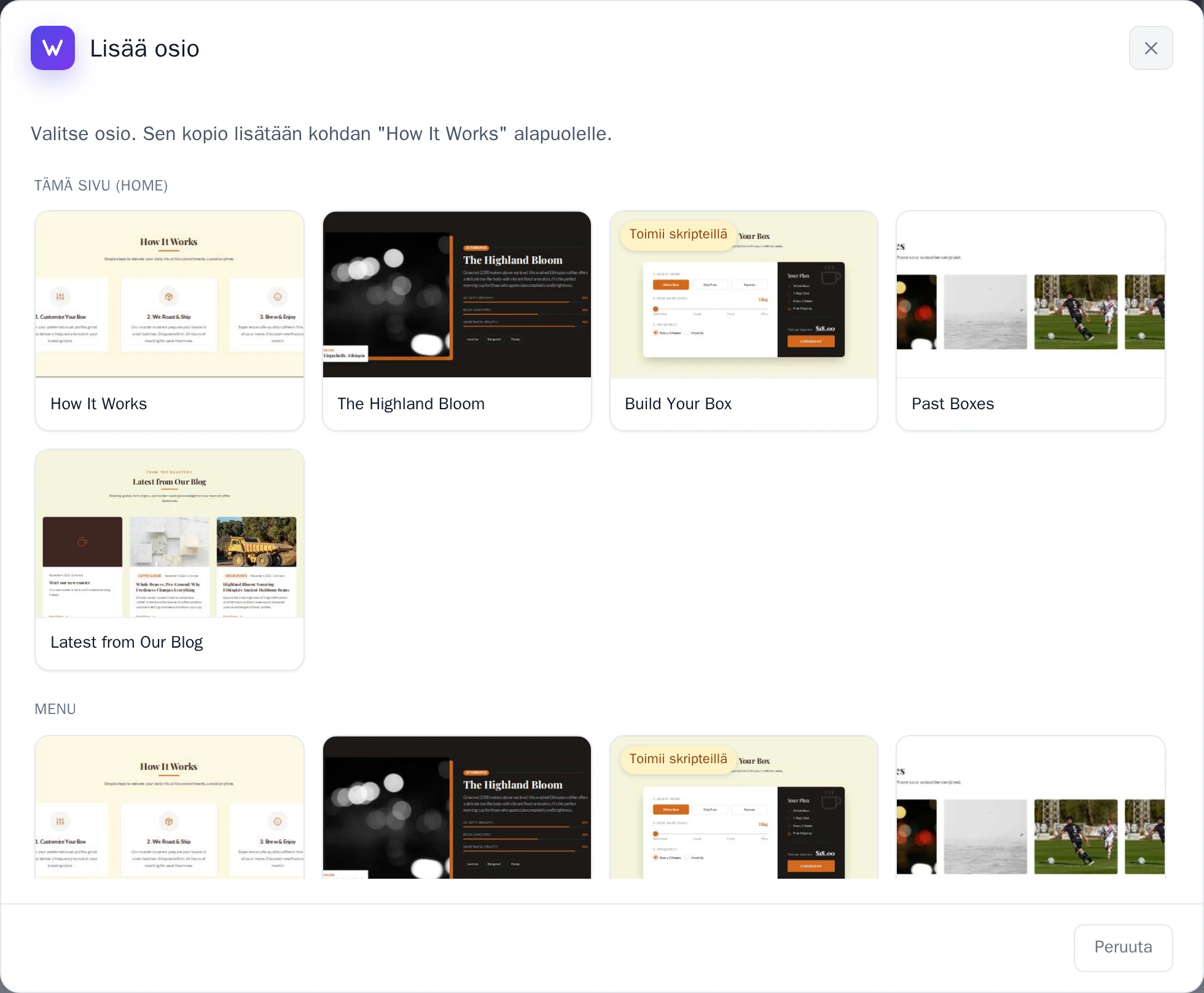
Ikkuna Lisää osio.
Poista osio
Valitse Poista ja sen jälkeen Kyllä.
Kumoa muutos
Jokaisen muutoksen jälkeen ruudulle tulee muutamaksi sekunniksi viesti, jossa on Kumoa. Valitse se kumoaksesi muutoksen.
Menikö se ohi? Ennen osion poistamista Wobbio luo palautuspisteen, joten voit aina palata taaksepäin ohjeella Kumoa muutokset versiohistorian avulla.
Muutoksesi tallentuvat heti. Julkaise verkkosivustosi tuodaksesi ne verkkoon.