Flyt, kopiér eller slet en sektion
Skift selv rækkefølgen på elementerne på en side, kopiér eller slet dem uden AI og uden brug af kreditter.
På denne side
En side er opbygget af sektioner: blokke, der ligger under hinanden, som f.eks. en overskrift med tre trin, et fotogalleri eller dine seneste blogindlæg. Du kan selv flytte, kopiere og slette dem. Dette bruger ingen credits.
Menuen øverst og sidefoden er ikke sektioner: de vises på alle sider. Se Rediger sidefoden og andre delte elementer.
Vis sektionsknapperne
- Sørg for, at Rediger er slået til øverst i editoren.
-
Før musen hen over en sektion i forhåndsvisningen. En stiplet linje viser, hvor sektionen starter og slutter. Øverst til højre finder du dens navn og knapperne Flyt op, Flyt ned, Dupliker og Slet.
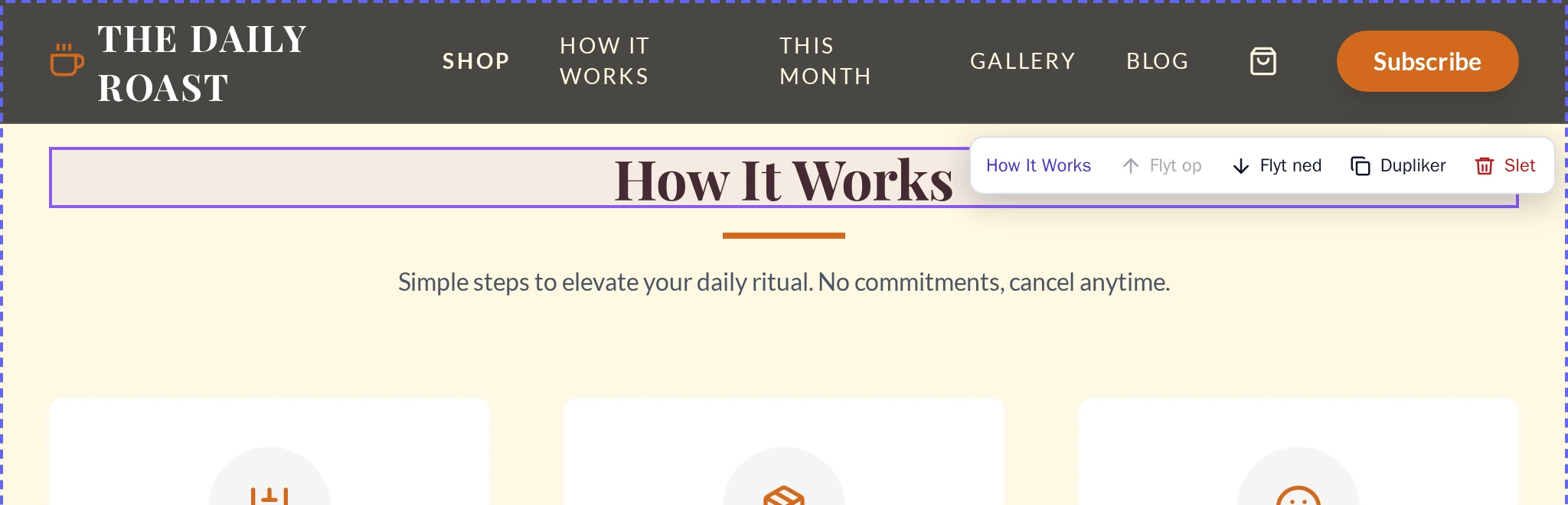
Knapperne for en sektion.
En grå knap kan ikke bruges til denne sektion. Hold markøren over den for at se hvorfor, f.eks. Dette er den første sektion.
Flyt en sektion
Vælg Flyt op eller Flyt ned. Sektionen rykker sig én plads ad gangen.
Kopiér en sektion
Vælg Dupliker. Kopien vises lige under sektionen.
Nogle sektioner arbejder sammen med et script på siden, f.eks. en slider eller en formular. En direkte kopi af dem virker måske ikke, så Wobbio spørger Kopier denne sektion?
- Kopier med AI: AI'en laver en kopi, der også virker. Dette åbner AI-chat og bruger credits.
- Kopier alligevel: kopiér den, præcis som den er.
Tilføj en kopi af en anden sektion
- Peg på den sektion, hvor den nye skal placeres. Vælg plusset på dens øverste kant (Tilføj en sektion ovenover) eller nederste kant (Tilføj en sektion nedenfor).
- Vinduet Tilføj en sektion viser sektionerne fra denne side og fra dine andre sider.
-
Vælg Tilføj ved den sektion, du vil have. En kopi af den bliver indsat der.
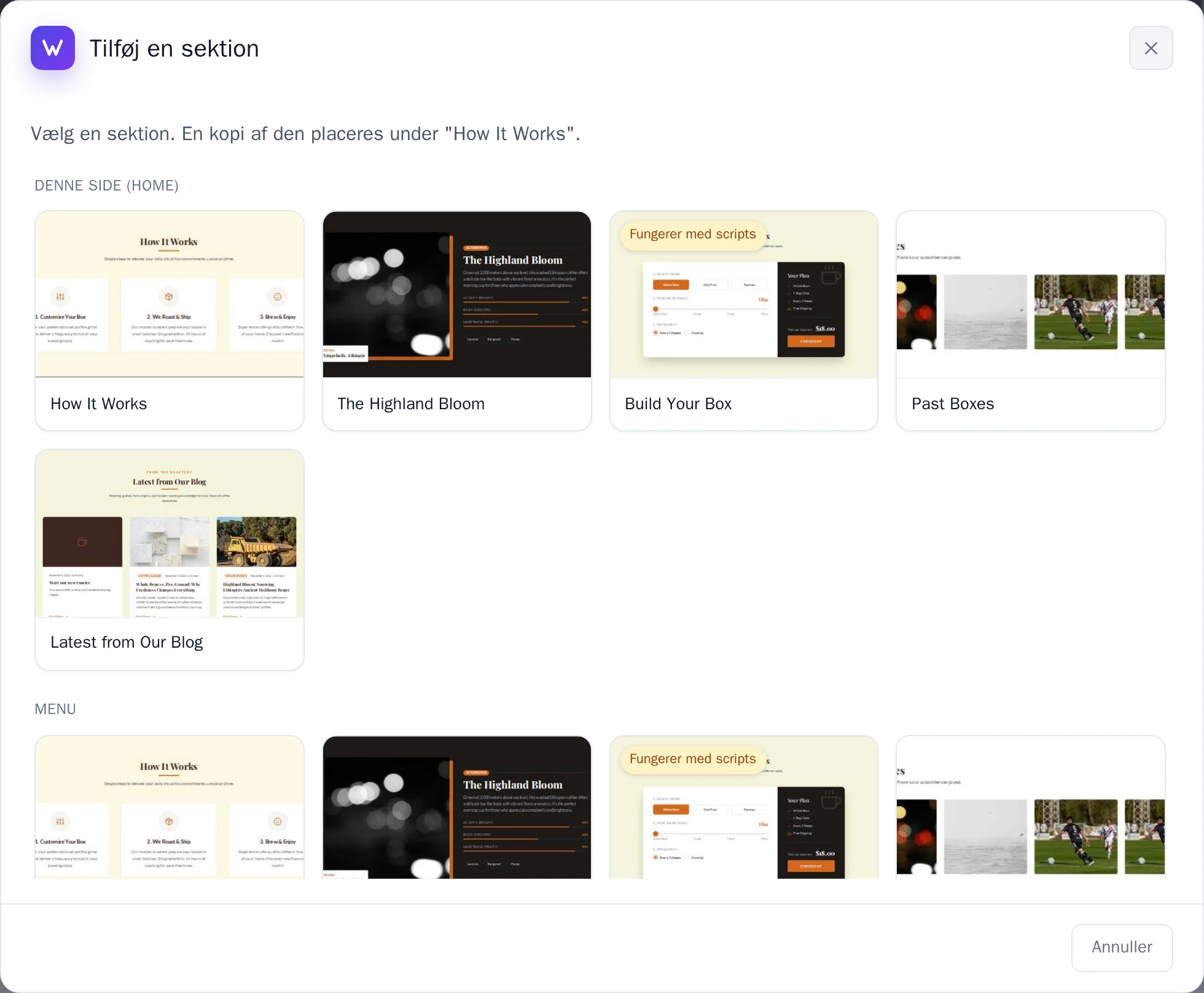
Vinduet Tilføj en sektion.
Slet en sektion
Vælg Slet, og derefter Ja.
Fortryd en ændring
Efter hver ændring vises en besked med Fortryd i et par sekunder. Vælg den for at fortryde ændringen.
Nåede du det ikke? Før en sektion slettes, opretter Wobbio et kontrolpunkt, så du altid kan gå tilbage med Fortryd ændringer med versionshistorik.
Dine ændringer gemmes med det samme. Udgiv dit website for at gøre dem synlige online.