Flytt, kopier eller slett en seksjon
Endre rekkefølgen på elementene på en side, dupliser eller fjern dem selv, helt uten AI og uten kreditter.
På denne siden
En side består av seksjoner: blokker som ligger under hverandre, for eksempel en overskrift med tre trinn, et bildegalleri eller de nyeste blogginnleggene dine. Du kan selv flytte, kopiere og slette dem. Dette bruker ingen kreditter.
Toppmenyen og bunnteksten er ikke seksjoner: de vises på alle sider. Se Rediger bunnteksten og andre delte elementer.
Vis seksjonsknappene
- Forsikre deg om at Rediger er slått på øverst i editoren.
-
Beveg musepekeren over en seksjon i forhåndsvisningen. En stiplet linje viser hvor seksjonen starter og slutter. Øverst til høyre ser du navnet på den og knappene Flytt opp, Flytt ned, Dupliser og Slett.
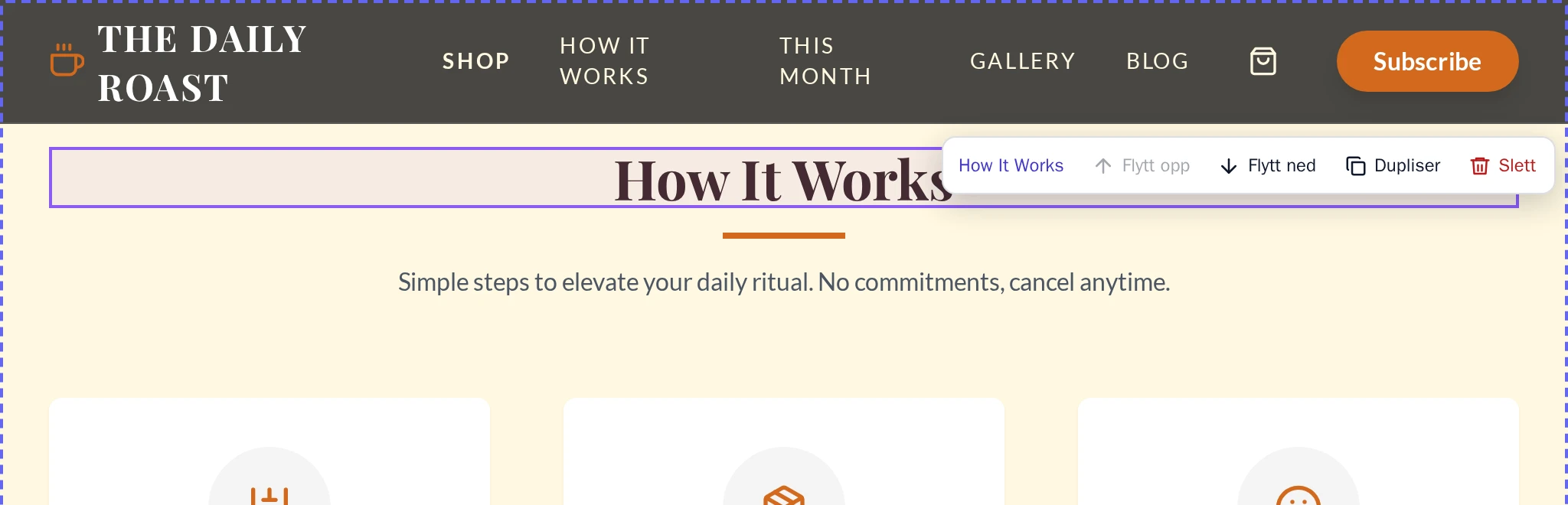
Knappene til en seksjon.
En grå knapp kan ikke brukes for denne seksjonen. Pek på den for å se hvorfor, for eksempel Dette er den første seksjonen.
Flytt en seksjon
Velg Flytt opp eller Flytt ned. Seksjonen flytter seg ett trinn for hver gang.
Kopier en seksjon
Velg Dupliser. Kopien legges rett under seksjonen.
Noen seksjoner fungerer sammen med et skript på siden, for eksempel en bildekarusell eller et skjema. En vanlig kopi av disse fungerer kanskje ikke, så Wobbio spør Kopiere denne seksjonen?
- Kopier med AI: AI-en lager en kopi som også fungerer. Dette åpner AI-chat og bruker kreditter.
- Kopier likevel: kopier den slik den er.
Legg til en kopi av en annen seksjon
- Pek på seksjonen der den nye skal plasseres. Velg plusstegnet på øvre kant (Legg til en seksjon over) eller nedre kant (Legg til en seksjon nedenfor).
- Vinduet Legg til en seksjon viser seksjonene fra denne siden og fra de andre sidene dine.
-
Velg Legg til på seksjonen du vil ha. En kopi av den blir plassert der.
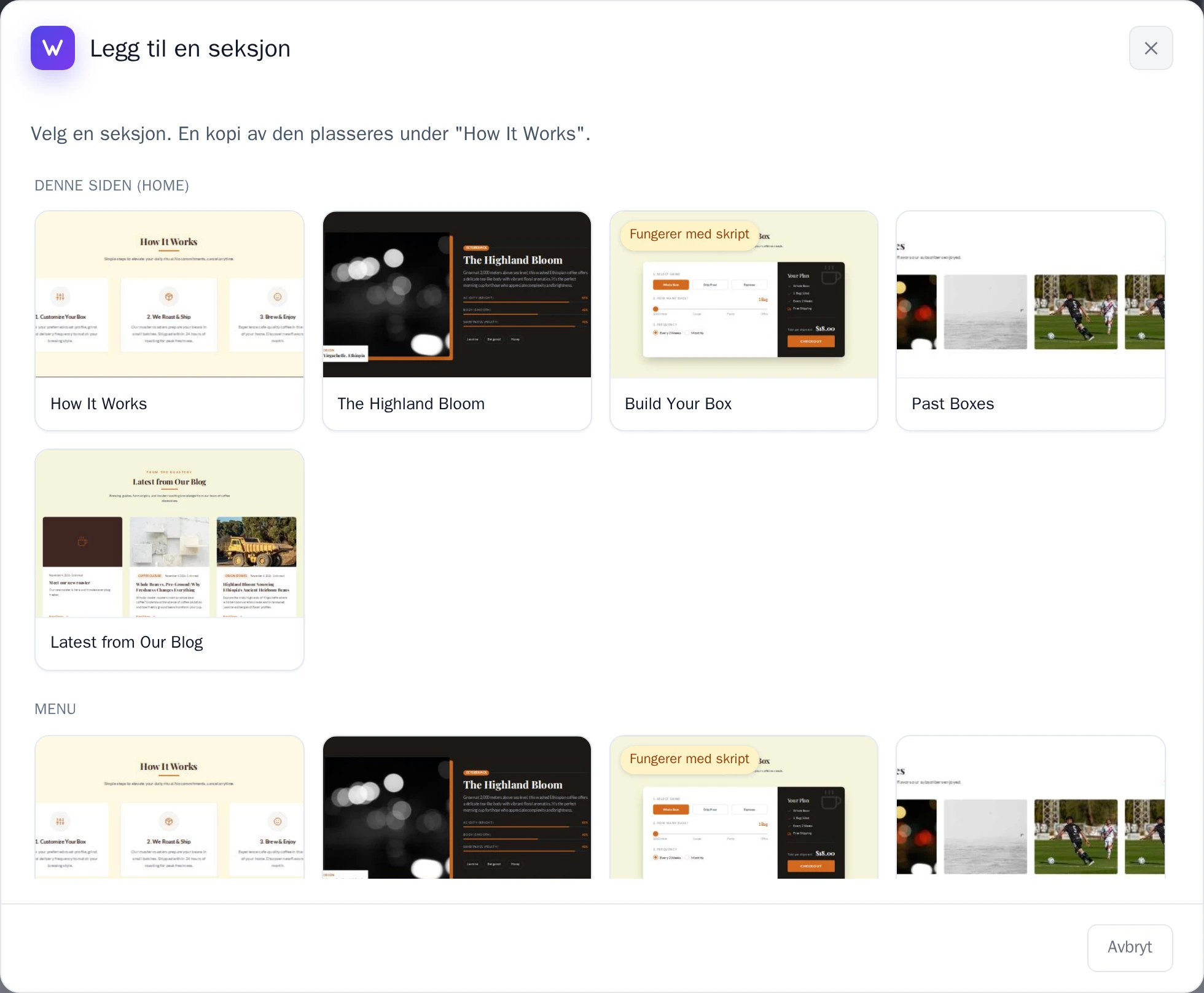
Vinduet Legg til en seksjon.
Slett en seksjon
Velg Slett, og deretter Ja.
Angre en endring
Etter hver endring vises en melding med Angre i noen sekunder. Velg den for å angre endringen.
Rakk du det ikke? Før en seksjon slettes, oppretter Wobbio et gjenopprettingspunkt, slik at du fortsatt kan gå tilbake med Angre endringer med versjonshistorikk.
Endringene dine lagres umiddelbart. Publiser nettstedet ditt for å gjøre dem tilgjengelige på nettet.