Di chuyển, sao chép hoặc xóa một phần
Tự sắp xếp lại thứ tự các phần trên trang, sao chép hoặc xóa bỏ mà không cần đến AI và không tốn credit.
Trên trang này
Một trang được cấu thành từ các phần: những khối nội dung xếp dọc nối tiếp nhau, chẳng hạn như tiêu đề kèm ba bước hướng dẫn, bộ sưu tập hình ảnh hoặc các bài viết blog mới nhất của bạn. Bạn có thể tự mình di chuyển, sao chép và xóa chúng mà không tốn credit.
Thanh menu ở đầu trang và chân trang không phải là các phần: chúng xuất hiện trên mọi trang. Xem Chỉnh sửa chân trang và các phần dùng chung khác.
Hiển thị các nút thao tác phần
- Hãy chắc chắn rằng Chỉnh sửa đang bật ở thanh trên cùng của trình chỉnh sửa.
-
Rê chuột lên một phần trong khung xem trước. Đường viền đứt nét sẽ đánh dấu vị trí bắt đầu và kết thúc của phần đó. Ở góc trên cùng bên phải là tên phần kèm các nút Di chuyển lên, Di chuyển xuống, Nhân bản và Xóa.
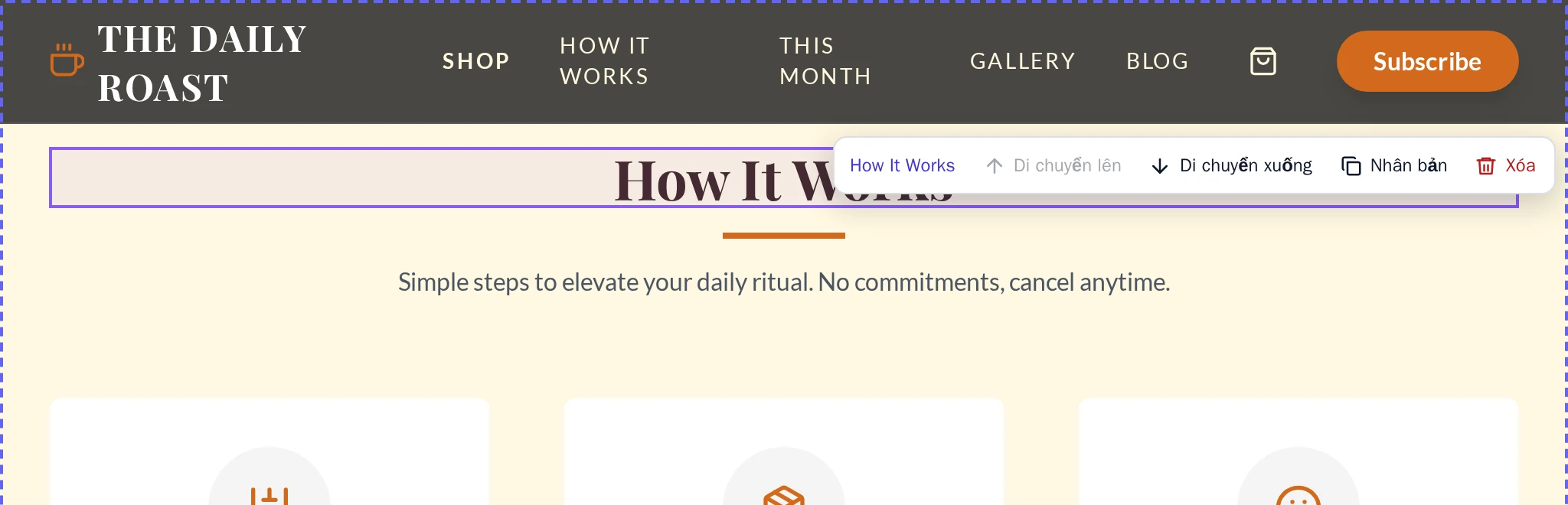
Các nút thao tác của một phần.
Nút màu xám biểu thị thao tác không khả dụng cho phần này. Bạn hãy trỏ vào nút đó để biết nguyên do, ví dụ như Đây là phần đầu tiên.
Di chuyển một phần
Chọn Di chuyển lên hoặc Di chuyển xuống. Mỗi lần chọn, phần này sẽ dịch chuyển một nấc.
Sao chép một phần
Chọn Nhân bản. Bản sao sẽ lập tức xuất hiện ngay phía dưới phần đó.
Một số phần có gắn tập lệnh xử lý, chẳng hạn như slider trình chiếu hoặc biểu mẫu. Bản sao thông thường có thể sẽ không hoạt động trơn tru, vì vậy Wobbio sẽ hỏi Sao chép phần này?
- Sao chép bằng AI: AI sẽ tạo một bản sao hoạt động hoàn chỉnh. Thao tác này sẽ mở Chat AI và sử dụng credit.
- Vẫn sao chép: sao chép nguyên bản hiện tại.
Thêm bản sao từ một phần khác
- Trỏ vào vị trí phần mà bạn muốn chèn thêm khối mới. Chọn dấu cộng ở cạnh trên (Thêm phần ở phía trên) hoặc cạnh dưới (Thêm một phần bên dưới).
- Hộp thoại Thêm phần sẽ liệt kê các phần của trang hiện tại cùng những trang khác của bạn.
-
Chọn Thêm tại phần bạn cần. Một bản sao của khối đó sẽ được gắn vào đúng vị trí.
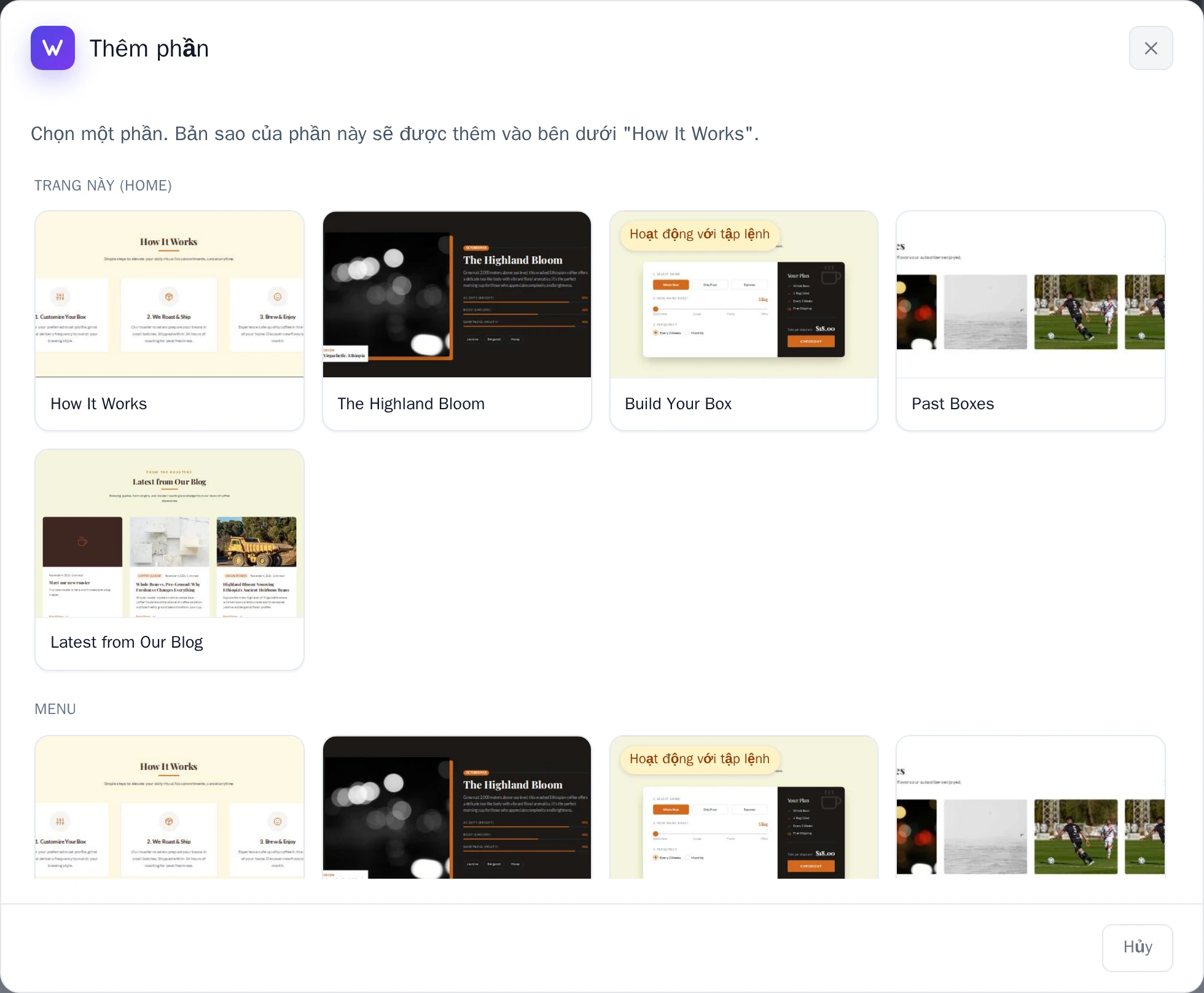
Hộp thoại Thêm phần.
Xóa một phần
Chọn Xóa, rồi tiếp tục chọn Có.
Hoàn tác thay đổi
Sau mỗi lần chỉnh sửa, thông báo kèm nút Hoàn tác sẽ hiển thị trong vài giây. Bạn chỉ cần chọn nút này để khôi phục lại.
Nếu lỡ bỏ qua thông báo? Trước khi xóa một phần, Wobbio luôn tạo sẵn một điểm mốc lưu trữ, nhờ vậy bạn vẫn có thể quay lại phiên bản cũ thông qua Hoàn tác thay đổi bằng lịch sử phiên bản.
Mọi thay đổi của bạn đều được lưu tức thì. Hãy Xuất bản website để đưa những cập nhật mới nhất lên mạng.