Einen Abschnitt verschieben, kopieren oder löschen
Ändere selbst die Reihenfolge von Elementen auf einer Seite, dupliziere oder lösche sie ganz ohne KI und ohne Credits.
Auf dieser Seite
Eine Seite ist aus Abschnitten aufgebaut: Blöcke untereinander, wie eine Überschrift mit drei Schritten, eine Fotogalerie oder deine neuesten Blogbeiträge. Du kannst sie selbst verschieben, kopieren und löschen. Das verbraucht keine Credits.
Das Menü oben und die Fußzeile sind keine Abschnitte: Sie erscheinen auf jeder Seite. Siehe Bearbeite den Footer und andere geteilte Elemente.
Die Abschnitts-Schaltflächen anzeigen
- Vergewissere dich, dass Bearbeiten oben im Editor aktiv ist.
-
Bewege die Maus über einen Abschnitt in der Vorschau. Eine gestrichelte Linie zeigt, wo der Abschnitt beginnt und endet. Oben rechts siehst du dessen Namen und die Schaltflächen Nach oben, Nach unten, Duplizieren und Löschen.
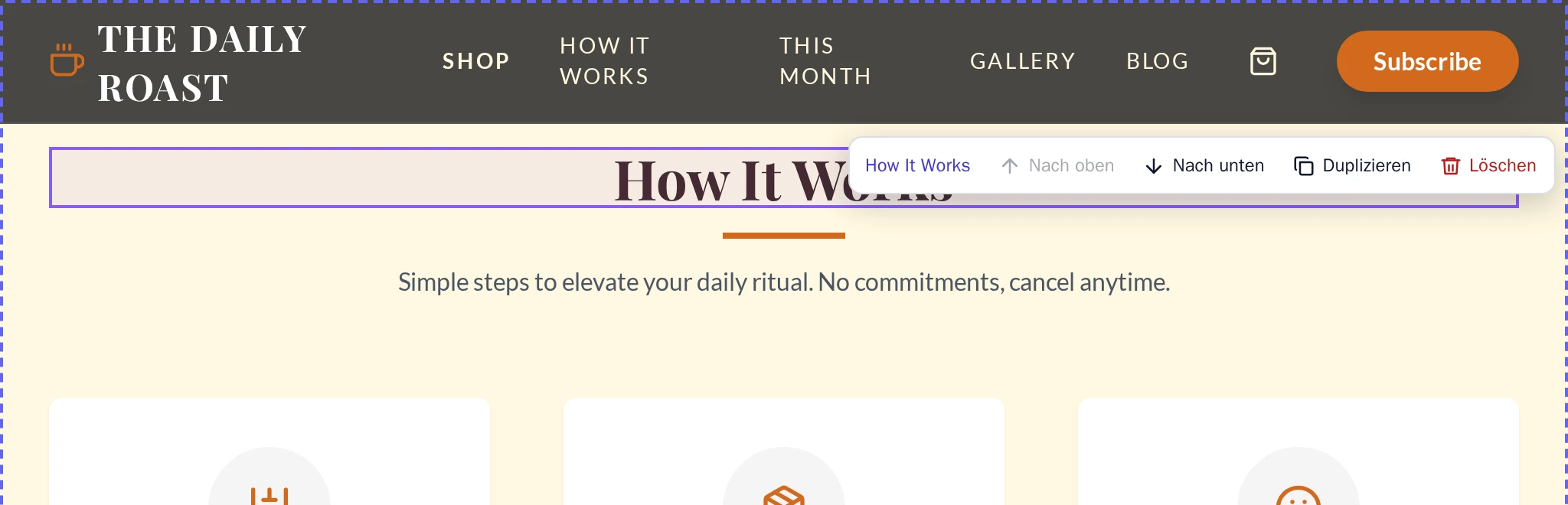
Die Schaltflächen eines Abschnitts.
Eine graue Schaltfläche steht für diesen Abschnitt nicht zur Verfügung. Zeige darauf, um den Grund zu sehen, zum Beispiel Dies ist der erste Abschnitt.
Einen Abschnitt verschieben
Wähle Nach oben oder Nach unten. Der Abschnitt rückt jedes Mal eine Position weiter.
Einen Abschnitt kopieren
Wähle Duplizieren. Die Kopie erscheint direkt unter dem Abschnitt.
Manche Abschnitte arbeiten mit einem Skript auf der Seite zusammen, beispielsweise ein Slider oder ein Formular. Eine einfache Kopie funktioniert davon eventuell nicht, daher fragt Wobbio Diesen Abschnitt kopieren?
- Mit KI kopieren: Die KI erstellt eine Kopie, die ebenfalls funktioniert. Dadurch öffnet sich der AI-Chat und es werden Credits verbraucht.
- Trotzdem kopieren: Kopiere den Abschnitt unverändert.
Eine Kopie eines anderen Abschnitts einfügen
- Zeige auf den Abschnitt, an dem der neue eingefügt werden soll. Wähle das Plus am oberen Rand (Abschnitt darüber hinzufügen) oder am unteren Rand (Abschnitt darunter hinzufügen).
- Das Fenster Abschnitt hinzufügen zeigt dir die Abschnitte dieser Seite sowie deiner anderen Seiten.
-
Wähle Hinzufügen beim gewünschten Abschnitt. Eine Kopie davon wird an dieser Stelle eingefügt.
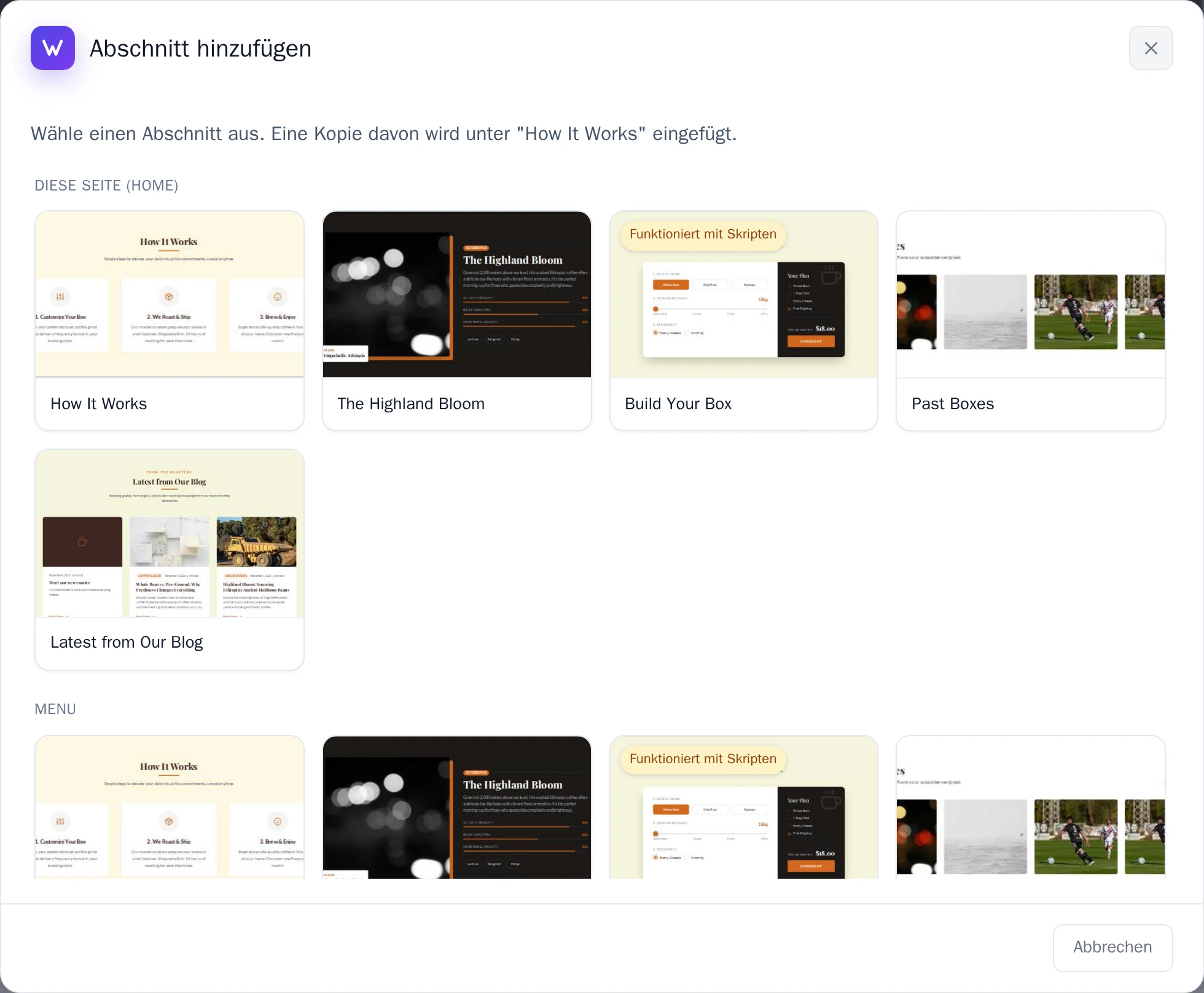
Das Fenster Abschnitt hinzufügen.
Einen Abschnitt löschen
Wähle Löschen und danach Ja.
Eine Änderung rückgängig machen
Nach jeder Änderung wird für einige Sekunden eine Meldung mit Rückgängig eingeblendet. Wähle sie aus, um den Schritt zurückzunehmen.
Verpasst? Bevor ein Abschnitt gelöscht wird, erstellt Wobbio einen Sicherungspunkt, sodass du jederzeit über Änderungen mit dem Versionsverlauf rückgängig machen zurückkehren kannst.
Deine Änderungen werden sofort gespeichert. Veröffentliche deine Website, um sie online zu stellen.