Texte und Bilder selbst anpassen
Korrigiere einen Tippfehler, tausche ein Foto aus oder entferne einen Teil einer Seite mit wenigen Klicks – ganz ohne KI und ohne Credits.
Auf dieser Seite
Für kleine Änderungen brauchst du die KI nicht. Wähle einfach einen Bereich deiner Seite in der Vorschau aus und passe den Text oder das Bild selbst an. Das geht schneller und verbraucht keine Credits.
Einen Bereich der Seite auswählen
- Vergewissere dich, dass oben im Editor Bearbeiten aktiviert ist.
- Wähle in der Vorschau den Text, den Button oder das Bild aus, das du ändern möchtest. Darum erscheint ein Rahmen.
- Bei Text: Du kannst direkt losschreiben (auf dem Smartphone oder Tablet: nach Text bearbeiten). Siehe unten.
- Bei allem anderen, wie etwa Bildern: Daneben öffnet sich ein Fenster.
Das Fenster hat drei Tabs: Wobbio AI, Text bearbeiten und Bild ändern. Ein Tab wird nur angezeigt, wenn er zum ausgewählten Element passt.
Einen Text ändern
- Wähle den Text in der Vorschau aus. Du kannst direkt darin tippen. Tippe auf einem Smartphone oder Tablet auf den Text und wähle dann Text bearbeiten (oder tippe noch einmal auf den Text).
- Tippe den neuen Text ein.
-
Wähle Speichern. Wenn du den alten Text behalten möchtest, wähle Abbrechen.
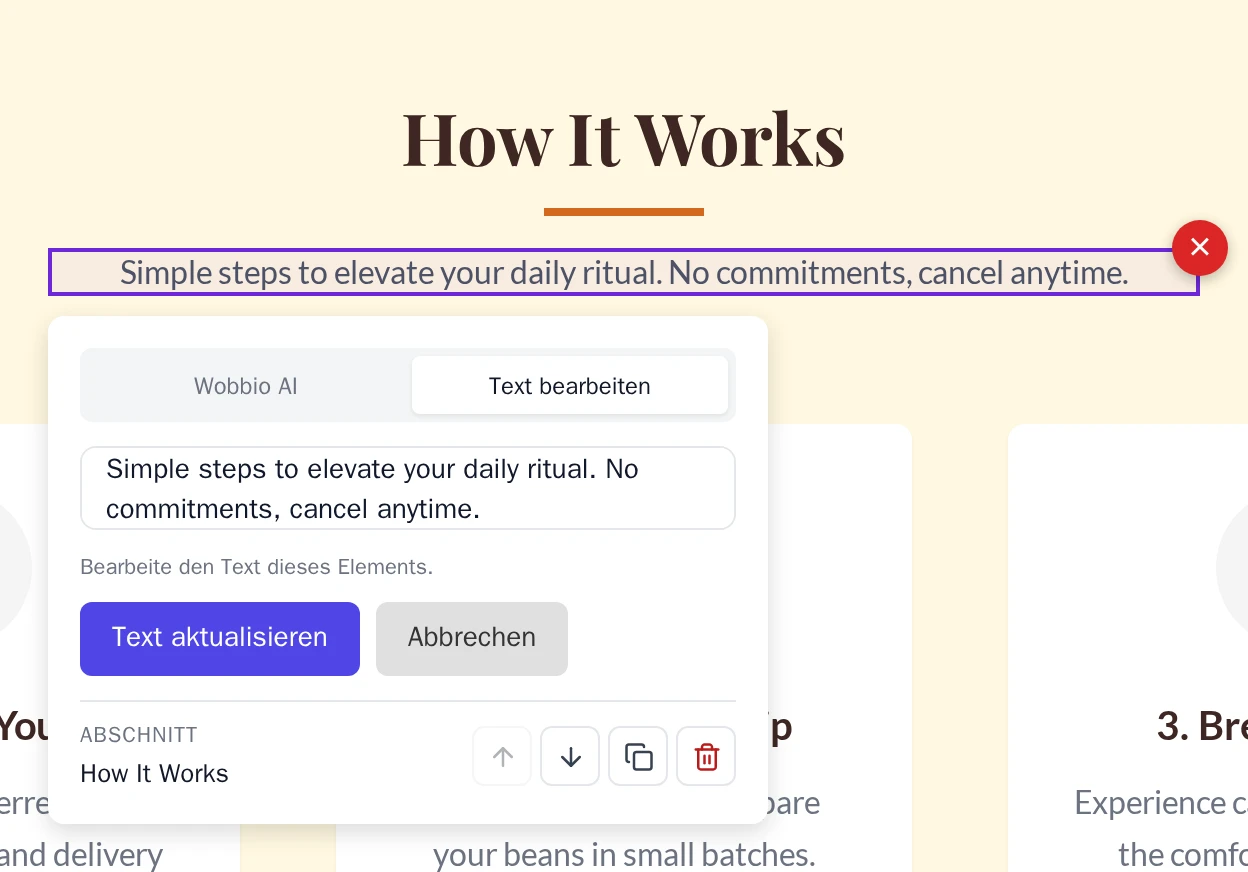
Tippe direkt auf der Seite und wähle anschließend Speichern.
Soll stattdessen die KI den Text ändern? Wähle Frag KI. Deine Eingabe wird nicht gespeichert und es öffnet sich das Fenster mit dem Tab Wobbio AI.
Gut zu wissen:
- Auf diese Weise lässt sich nur reiner Text bearbeiten (bis zu 5.000 Zeichen). Fette Wörter, Links oder andere Bestandteile im Text bleiben unverändert.
- Enthält ein Element mehrere Texte, wie eine Karte mit Überschrift und einem Satz? Dann siehst du Dieses Element enthält weitere Unterelemente. Bitte wähle ein reines Textelement aus, um den Text direkt zu bearbeiten. Wähle in diesem Fall die Überschrift oder den Satz direkt aus.
- Text im Menü oder im Footer ändert sich auf allen Seiten, da diese Bereiche geteilt werden. Siehe Bearbeite den Footer und andere geteilte Elemente.
- Du kannst die Beschriftung eines Links oder Buttons ändern, nicht aber die Zielseite. Bitte dafür die KI um Hilfe, siehe unten.
Ein Bild ersetzen
-
Wähle das Bild oder einen beliebigen Teil des jeweiligen Abschnitts aus. Wähle anschließend den Tab Bild ändern.
Du siehst alle Bilder dieses Abschnitts, auch Hintergrundbilder.
-
Wähle die drei Punkte neben dem Bild, das du ersetzen möchtest.
-
Entscheide, wie du vorgehen möchtest:
- Ersetzen: Wähle ein Bild aus deiner Mediathek. Dort kannst du auch eine neue Datei hochladen.
- Generieren: Beschreibe dein Wunschbild und die KI generiert es für dich. Dies verbraucht Credits – wie viele, siehst du im Fenster. Siehe Bilder hinzufügen: hochladen oder mit KI generieren.
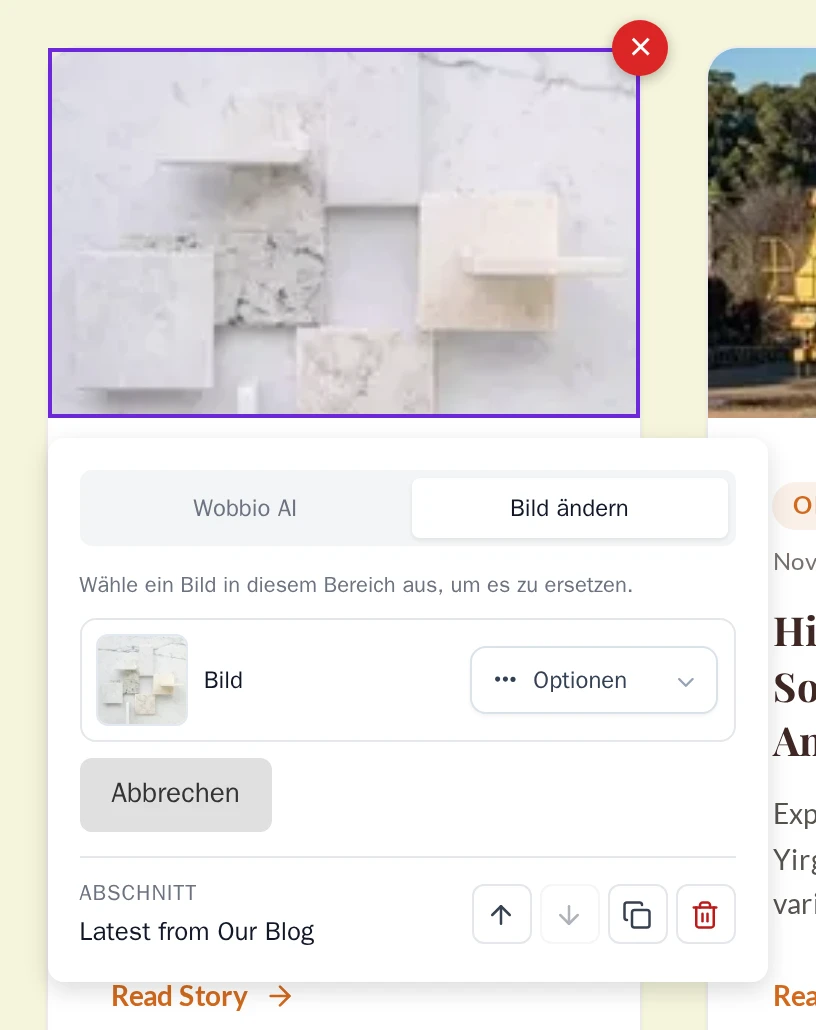
Der Tab Bild ändern.
Das neue Bild ist sofort auf der Seite eingefügt. Wähle das Vorschaubild aus, um es vergrößert anzuzeigen.
Ein Element löschen
- Wähle das Element aus, das du entfernen möchtest.
- Wähle den roten runden Button mit dem Kreuz oben rechts am Rahmen aus.
- Wähle Löschen.
Bevor etwas gelöscht wird, erstellt Wobbio einen Wiederherstellungspunkt. Aus Versehen das Falsche gelöscht? Mache es einfach rückgängig über Änderungen mit dem Versionsverlauf rückgängig machen. Um einen kompletten Abschnitt zu entfernen, siehe Einen Abschnitt verschieben, kopieren oder löschen.
Die KI zu diesem Element befragen
Für alles andere – wie einen Link zu einer anderen Seite, eine andere Farbe oder einen größeren Button – nutzt du den Tab Wobbio AI:
- Wähle das Element und anschließend den Tab Wobbio AI aus. Bei Text wählst du Frag KI.
- Beschreibe die Änderung, zum Beispiel: „Verlinke diesen Button mit der Seite Kontakt“.
- Wähle Aktualisieren.
Die KI erkennt automatisch, welches Element du ausgewählt hast. Du musst also nicht erklären, wo es sich befindet. Dadurch wird ein neuer Chat in AI-Chat gestartet, was Credits verbraucht. Siehe Erziele das gewünschte Ergebnis mit der KI.