Ubah sendiri teks dan gambar
Perbaiki kesalahan ketik, ganti foto, atau hapus bagian halaman hanya dalam beberapa klik, tanpa AI dan tanpa kredit.
Di halaman ini
Perubahan kecil tidak memerlukan AI. Pilih bagian halaman kamu di pratinjau, lalu ubah teks atau gambarnya sendiri. Cara ini lebih cepat dan tidak menggunakan kredit.
Pilih bagian halaman
- Pastikan Sunting aktif di bagian atas editor.
- Pilih teks, tombol, atau gambar yang ingin kamu ubah di pratinjau. Garis batas akan muncul di sekelilingnya.
- Teks: kamu bisa langsung mengetik di dalamnya (di ponsel atau tablet: setelah Edit teks). Lihat di bawah.
- Elemen lainnya, seperti gambar: jendela baru akan terbuka di sampingnya.
Jendela tersebut memiliki tiga tab: Wobbio AI, Ubah teks, dan Ganti gambar. Tab hanya akan muncul jika sesuai dengan bagian yang kamu pilih.
Ubah teks
- Pilih teks di pratinjau. Kamu bisa langsung mengetik di sana. Di ponsel atau tablet, ketuk teks, lalu pilih Edit teks (atau ketuk teks sekali lagi).
- Ketik teks yang baru.
-
Pilih Simpan. Untuk mempertahankan teks lama, pilih Batal.
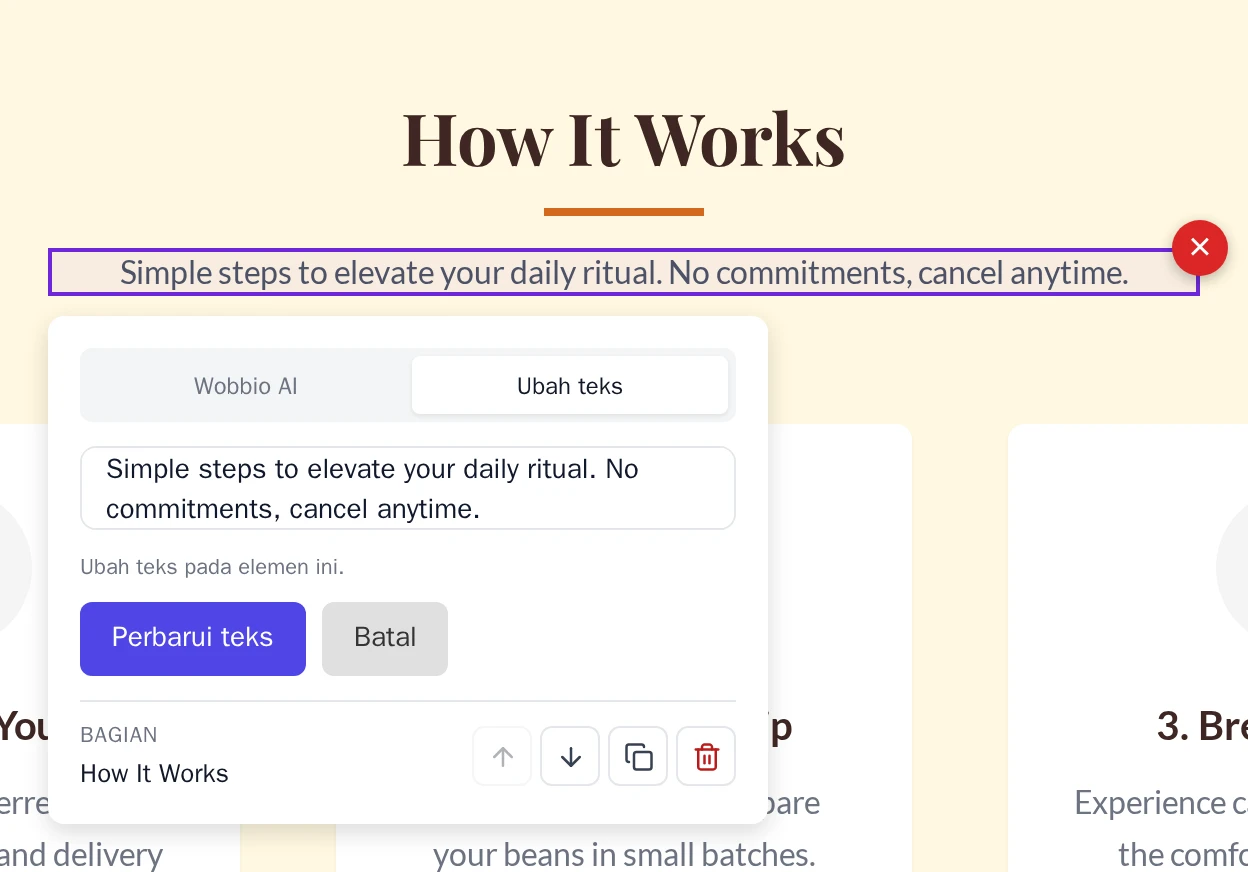
Ketik di halaman, lalu pilih Simpan.
Ingin AI yang mengubahnya? Pilih Tanya AI. Apa yang kamu ketik tidak akan disimpan, dan jendela dengan tab Wobbio AI akan terbuka.
Perlu diketahui:
- Hanya teks biasa yang bisa diubah dengan cara ini, hingga 5.000 karakter. Kata tebal, tautan, atau elemen lain di dalam teks akan tetap seperti semula.
- Apakah suatu bagian berisi lebih dari satu teks, seperti kartu dengan judul dan kalimat? Kamu akan melihat Elemen ini memuat elemen lain di dalamnya. Silakan pilih elemen teks secara spesifik untuk mengedit tulisan langsung. Pilih judul atau kalimatnya secara langsung.
- Teks di menu atau footer akan berubah di setiap halaman, karena bagian-bagian tersebut digunakan bersama. Lihat Edit footer dan bagian bersama lainnya.
- Kamu bisa mengubah teks pada tautan atau tombol, tetapi bukan halaman tujuannya. Minta AI untuk melakukannya, lihat di bawah.
Ganti gambar
-
Pilih gambar, atau bagian mana pun dari seksi tempat gambar berada. Kemudian pilih tab Ganti gambar.
Kamu akan melihat semua gambar di seksi tersebut, termasuk gambar latar belakang.
-
Pilih tanda titik tiga di samping gambar yang ingin diganti.
-
Tentukan pilihanmu:
- Ganti: pilih gambar dari pustaka media. Kamu juga bisa mengunggah gambar baru di sana.
- Hasilkan: jelaskan gambar yang kamu inginkan dan AI akan membuatnya. Ini menggunakan kredit; jendela akan menampilkan jumlah yang dibutuhkan. Lihat Menambahkan gambar: unggah atau buat dengan AI.
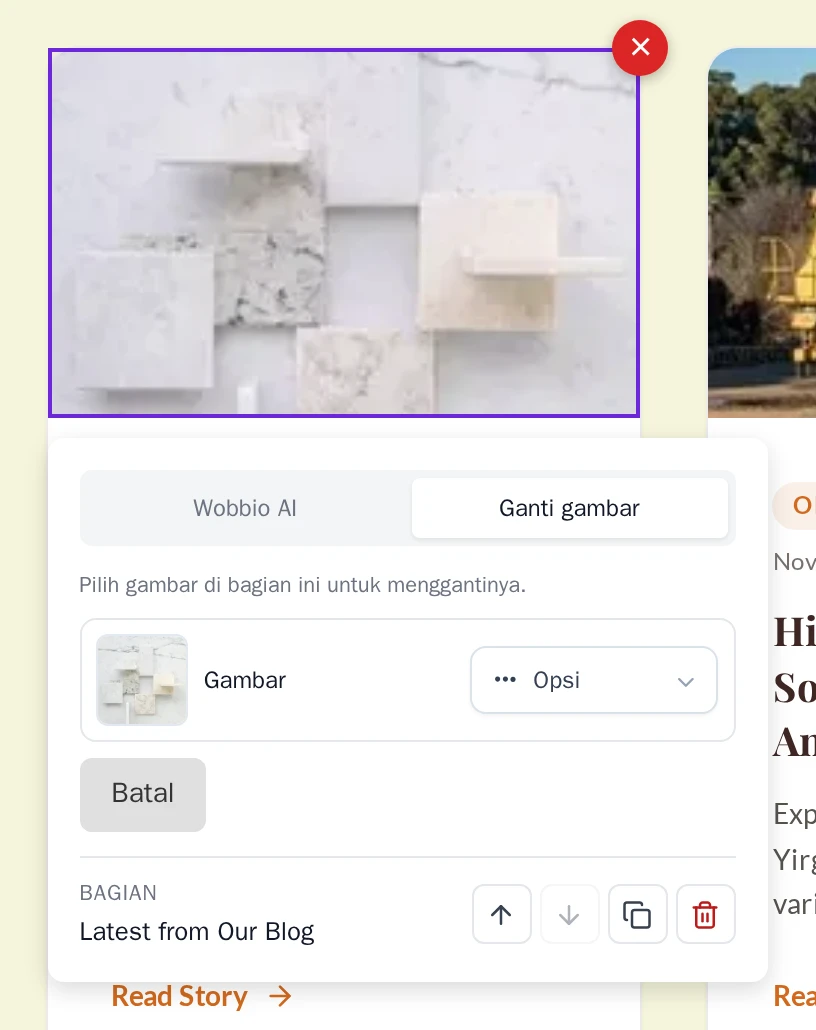
Tab Ganti gambar.
Gambar baru akan langsung muncul di halaman. Pilih gambar pratinjau kecil untuk melihatnya dalam ukuran lebih besar.
Hapus bagian
- Pilih bagian yang ingin kamu hapus.
- Pilih tombol bulat merah dengan tanda silang di kanan atas garis batasnya.
- Pilih Hapus.
Sebelum menghapus apa pun, Wobbio membuat titik pemulihan. Salah menghapus bagian? Kembalikan dengan Batalkan perubahan dengan riwayat versi. Untuk menghapus seluruh seksi, lihat Memindahkan, menyalin, atau menghapus bagian.
Minta bantuan AI untuk bagian ini
Untuk kebutuhan lainnya, seperti tautan ke halaman lain, warna berbeda, atau tombol yang lebih besar, gunakan tab Wobbio AI:
- Pilih bagian tersebut, lalu pilih tab Wobbio AI. Untuk teks, pilih Tanya AI.
- Jelaskan perubahannya, misalnya “Tautkan tombol ini ke halaman kontak”.
- Pilih Perbarui.
AI sudah mengetahui bagian mana yang kamu pilih, jadi kamu tidak perlu menjelaskan letaknya. Ini akan memulai obrolan baru di Chat AI dan menggunakan kredit. Lihat Dapatkan hasil yang kamu inginkan dari AI.