Módosítsd magad a szövegeket és a képeket
Javíts ki egy elírást, cserélj ki egy fotót vagy töröld az oldal egy részét pár kattintással, AI és kreditek nélkül.
Ezen az oldalon
A kisebb módosításokhoz nincs szükség az AI-ra. Válaszd ki az oldal egy elemét az előnézetben, majd írd át a szöveget vagy cseréld ki a képet saját magad. Ez sokkal gyorsabb, és kreditet sem fogyaszt.
Válaszd ki az oldal egy elemét
- Győződj meg róla, hogy a Szerkesztés be van kapcsolva a szerkesztő tetején.
- Válaszd ki a módosítani kívánt szöveget, gombot vagy képet az előnézetben. Egy körvonal jelenik meg körülötte.
- Szöveg esetén: azonnal írhatsz is bele (telefonon vagy táblagépen a Szöveg szerkesztése után). Lásd lejjebb.
- Bármi más, például egy kép esetén: egy ablak nyílik meg mellette.
Az ablak három fület tartalmaz: Wobbio AI, Szöveg szerkesztése és Kép cseréje. Egy fül csak akkor jelenik meg, ha vonatkozik a kiválasztott elemre.
Szöveg módosítása
- Válaszd ki a szöveget az előnézetben. Azonnal beírhatod az új változatot. Telefonon vagy táblagépen koppints a szövegre, majd a Szöveg szerkesztése lehetőségre (vagy koppints még egyszer a szövegre).
- Írd be az új szöveget.
-
Válaszd a Mentés gombot. A korábbi szöveg megtartásához válaszd a Mégse lehetőséget.
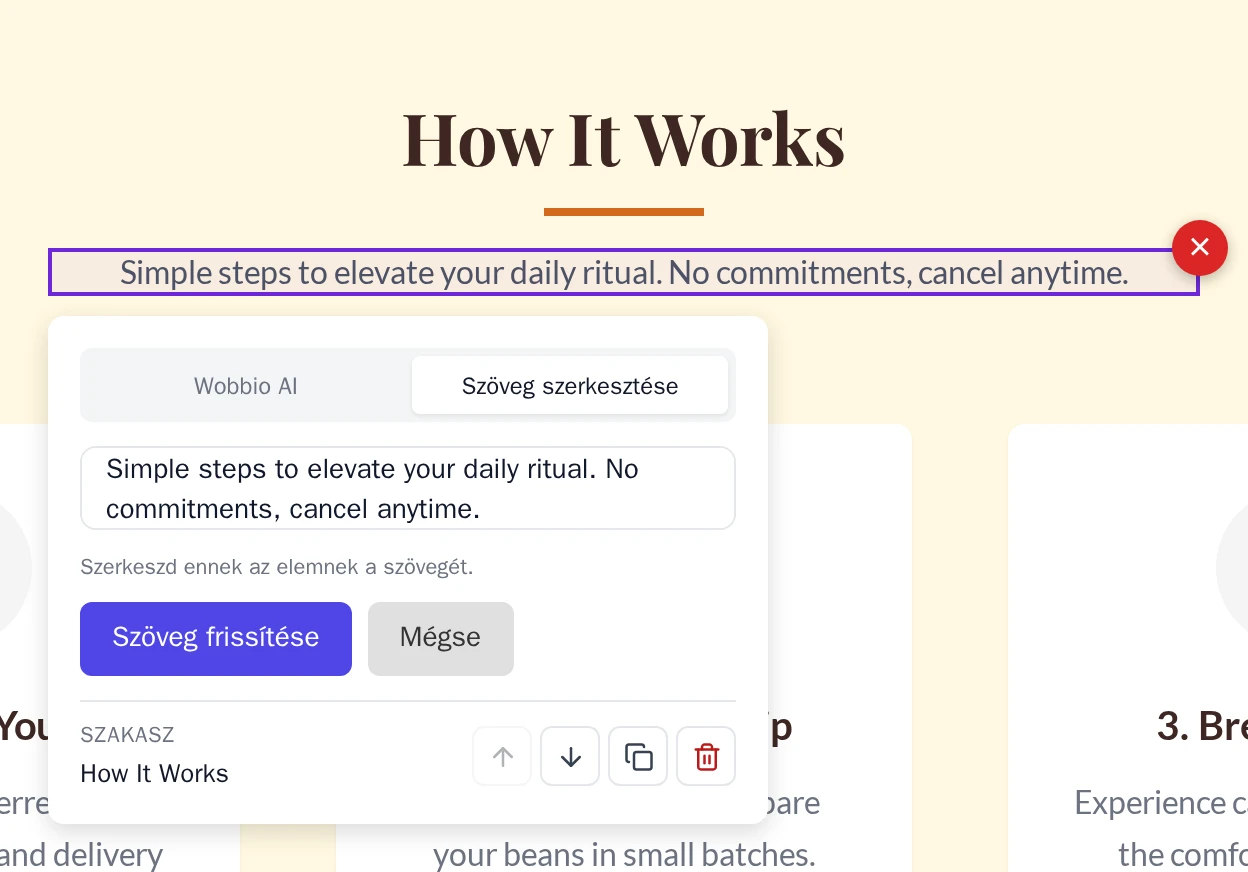
Írj az oldalra, majd válaszd a Mentés lehetőséget.
Inkább az AI-jal módosíttatnád? Válaszd a Kérdezd az AI-t gombot. Amit beírtál, az nem mentődik el, és megnyílik a Wobbio AI fület tartalmazó ablak.
Jó tudni:
- Ezzel a módszerrel csak egyszerű szöveg módosítható, legfeljebb 5000 karakterig. A félkövér szavak, linkek vagy a szövegen belüli egyéb elemek változatlanok maradnak.
- Egy elem több külön szöveget is tartalmaz, mint például egy kártya címmel és egy mondattal? Ekkor a Ez az elem további elemeket tartalmaz. A szöveg szerkesztéséhez válassz ki közvetlenül egy szöveges elemet. felirat látható. Válaszd ki közvetlenül a címet vagy magát a mondatot.
- A menüben vagy a láblécben lévő szöveg minden oldalon módosul, mivel ezek megosztott elemek. Lásd: Szerkeszd a láblécet és a többi megosztott elemet.
- Egy hivatkozás vagy gomb feliratát átírhatod, de azt nem, hogy hova vezessen. Ehhez kérd az AI segítségét, lásd lejjebb.
Kép cseréje
-
Válaszd ki a képet vagy annak a szakasznak bármely részét, amelyben található. Ezután válaszd a Kép cseréje fület.
Itt a szakasz összes képét látni fogod, beleértve a háttérképeket is.
-
Válaszd a kicserélni kívánt kép melletti három pontot.
-
Válaszd ki a kívánt műveletet:
- Csere: válassz egy képet a médiatáradból. Ide közvetlenül új fájlt is feltölthetsz.
- Generálás: írd le a kívánt képet, és az AI elkészíti. Ez krediteket használ fel; az ablak mutatja a pontos összeget. Lásd: Képek hozzáadása: tölts fel vagy generálj AI-val.
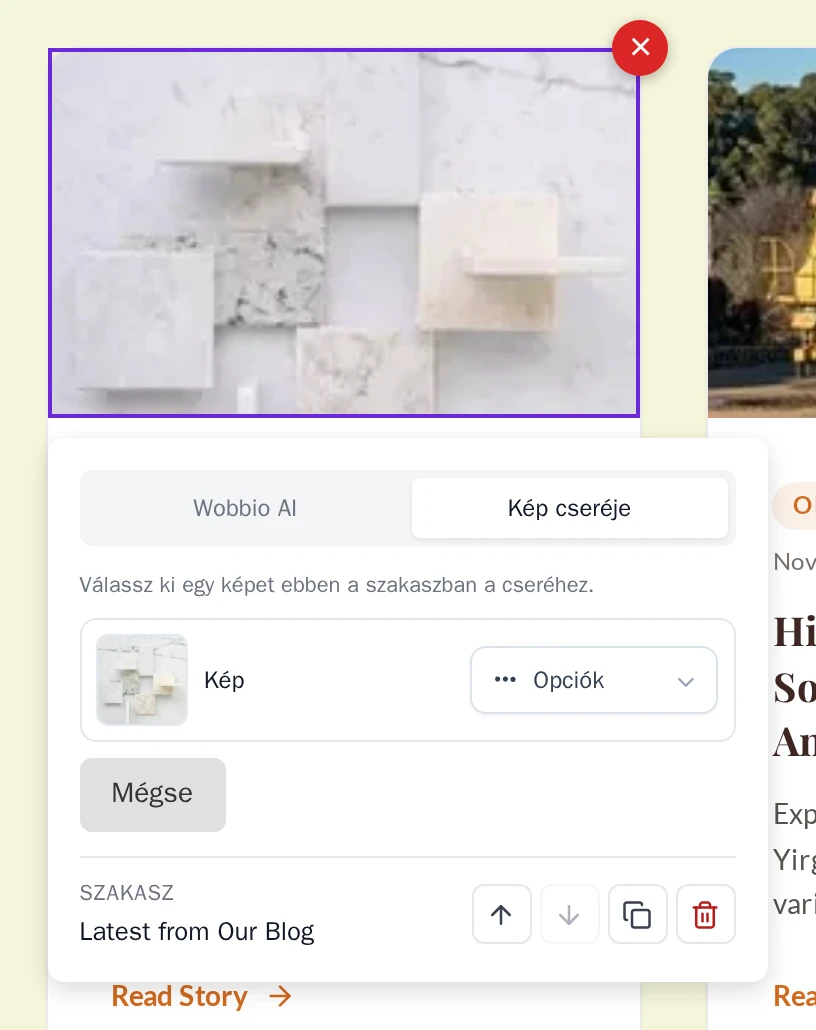
A Kép cseréje fül.
Az új kép azonnal megjelenik az oldalon. Válaszd ki a kép bélyegképét, ha nagyobb nézetben szeretnéd megtekinteni.
Elem törlése
- Válaszd ki az eltávolítani kívánt elemet.
- Válaszd a körvonal jobb felső sarkában megjelenő piros, kerek, x-et tartalmazó gombot.
- Válaszd a Törlés lehetőséget.
Mielőtt bármit törölne, a Wobbio készít egy biztonsági ellenőrzőpontot. Véletlenül rossz elemet töröltél? Állítsd vissza innen: Módosítások visszavonása a verzióelőzményekkel. Egy teljes szakasz eltávolításához lásd: Szakasz áthelyezése, másolása vagy törlése.
Kérdezd az AI-t erről az elemről
Minden egyéb kéréshez – például ha egy másik oldalra mutató linket, új színt vagy nagyobb gombot szeretnél – használd a Wobbio AI fület:
- Válaszd ki az elemet, majd a Wobbio AI fület. Szöveg esetén válaszd a Kérdezd az AI-t gombot.
- Írd le a kért változtatást, például: „Kapcsold ezt a gombot a kapcsolat oldalhoz”.
- Válaszd a Frissítés lehetőséget.
Az AI pontosan tudja, melyik elemet választottad ki, így nem kell körülírnod, hol van. Ez egy új csevegést indít itt: AI-chat, és kreditet használ fel. Lásd: Érd el a kívánt eredményt az AI-val.