Modifier soi-même les textes et les images
Corrige une faute de frappe, remplace une photo ou supprime une partie d'une page en quelques clics, sans l'IA et sans crédits.
Sur cette page
Pas besoin de l'IA pour les petites modifications. Sélectionnez un élément de votre page dans l'aperçu, puis modifiez vous-même son texte ou son image. C'est plus rapide et cela n'utilise aucun crédit.
Sélectionner un élément de la page
- Assurez-vous que Modifier est bien activé en haut de l'éditeur.
- Dans l'aperçu, sélectionnez le texte, le bouton ou l'image que vous souhaitez modifier. Un cadre apparaît autour.
- Pour un texte : vous pouvez écrire directement dedans (sur smartphone ou tablette : après avoir sélectionné Modifier le texte). Voir ci-dessous.
- Pour tout autre élément, comme une image : une fenêtre s'ouvre à côté.
Cette fenêtre comprend trois onglets : Wobbio IA, Modifier le texte et Changer l'image. Un onglet n'apparaît que s'il correspond à l'élément sélectionné.
Modifier un texte
- Sélectionnez le texte dans l'aperçu. Vous pouvez écrire directement dedans. Sur un téléphone ou une tablette, touchez le texte, puis sélectionnez Modifier le texte (ou touchez à nouveau le texte).
- Saisissez votre nouveau texte.
-
Sélectionnez Enregistrer. Pour conserver le texte d'origine, sélectionnez Annuler.
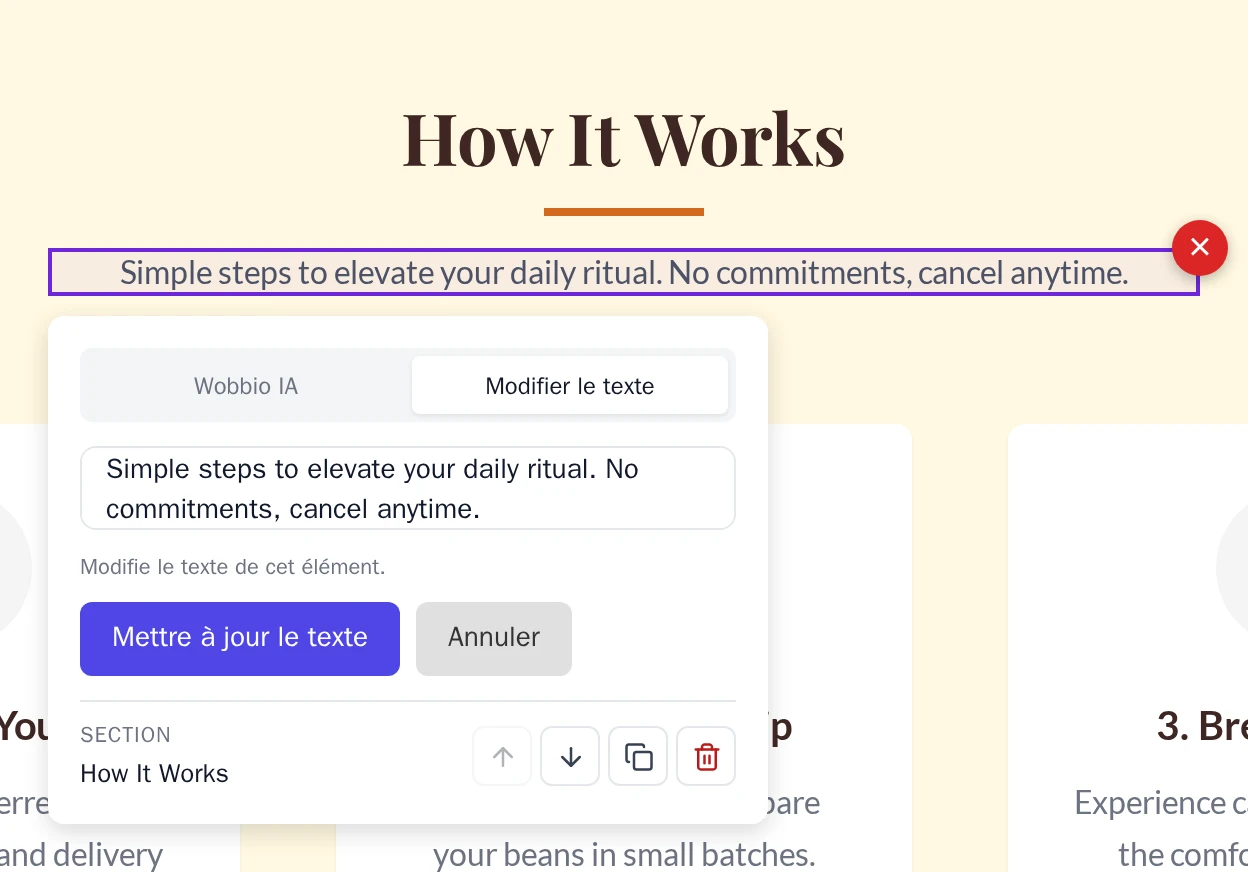
Écrivez directement sur la page, puis sélectionnez Enregistrer.
Vous préférez que l'IA s'en charge ? Sélectionnez Demande à l'IA. Vos modifications actuelles ne seront pas enregistrées et la fenêtre s'ouvrira sur l'onglet Wobbio IA.
Bon à savoir :
- Seul le texte brut peut être modifié de cette façon, dans la limite de 5 000 caractères. Les mots en gras, les liens ou les autres éléments intégrés au texte restent inchangés.
- Si un bloc contient plusieurs textes (par exemple une carte avec un titre et une phrase), Cet élément contient d'autres éléments. Veuillez sélectionner directement un élément de texte pour le modifier. s'affiche. Sélectionnez alors directement le titre ou la phrase en question.
- Toute modification de texte dans le menu ou le pied de page s'applique à l'ensemble du site, car ces sections sont partagées. Voir Modifier le pied de page et les autres éléments partagés.
- Vous pouvez changer l'intitulé d'un lien ou d'un bouton, mais pas la page vers laquelle il renvoie. Demandez-le à l'IA, voir ci-dessous.
Remplacer une image
-
Sélectionnez l'image ou n'importe quel endroit de la section concernée. Sélectionnez ensuite l'onglet Changer l'image.
Toutes les images de cette section s'affichent, y compris les images d'arrière-plan.
-
Sélectionnez les trois points à côté de l'image à remplacer.
-
Choisissez l'option souhaitée :
- Remplacer : choisissez une image dans votre médiathèque. Vous pouvez aussi en téléverser une nouvelle directement ici.
- Générer : décrivez l'image souhaitée pour que l'IA la crée. Cela consomme des crédits (le montant requis s'affiche dans la fenêtre). Voir Ajouter des images : importer ou générer avec l'IA.
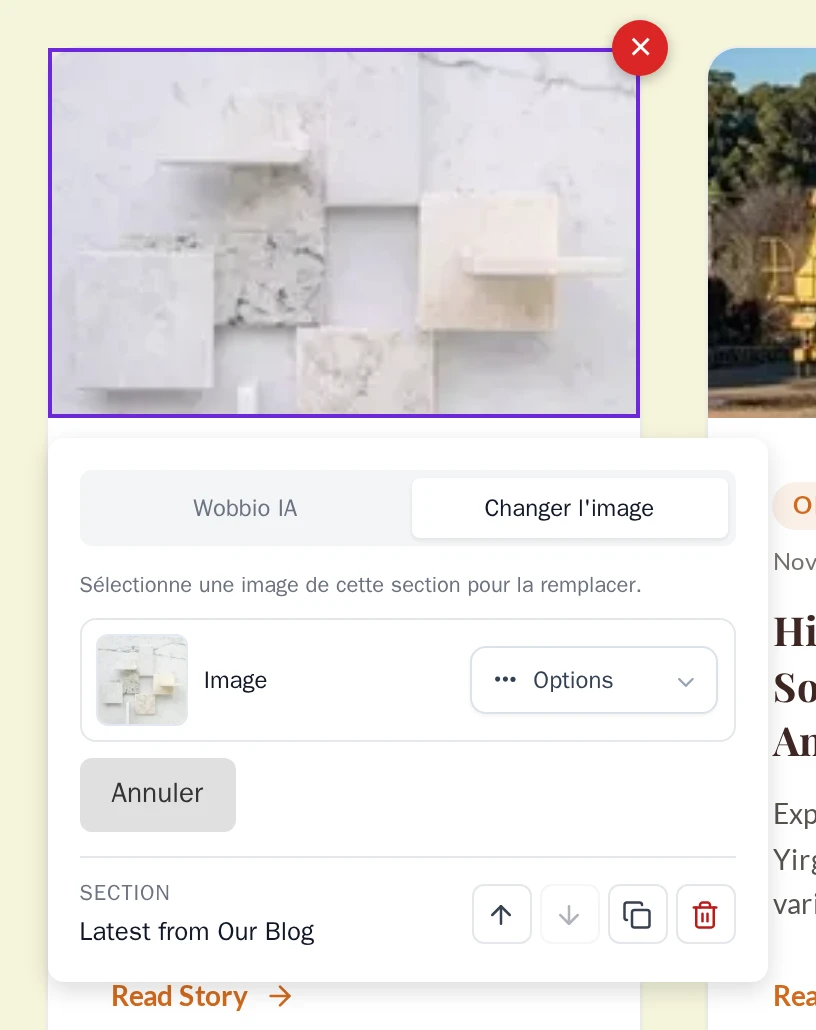
L'onglet Changer l'image.
La nouvelle image s'affiche immédiatement sur la page. Sélectionnez la miniature d'une image pour la voir en plus grand.
Supprimer un élément
- Sélectionnez l'élément à retirer.
- Sélectionnez le bouton rond rouge avec une croix, situé en haut à droite du cadre de sélection.
- Sélectionnez Supprimer.
Avant toute suppression, Wobbio crée un point de restauration. Vous avez supprimé le mauvais élément par erreur ? Revenez en arrière grâce à Annuler des modifications avec l'historique des versions. Pour retirer une section complète, consultez Déplacer, copier ou supprimer une section.
Demander à l'IA de modifier cet élément
Pour tout le reste (créer un lien vers une autre page, changer une couleur ou agrandir un bouton), utilisez l'onglet Wobbio IA :
- Sélectionnez l'élément, puis l'onglet Wobbio IA. Pour un texte, sélectionnez Demande à l'IA.
- Décrivez le changement souhaité, par exemple : « Relier ce bouton à la page contact ».
- Sélectionnez Mettre à jour.
L'IA sait exactement quel élément vous avez sélectionné : inutile donc de préciser son emplacement. Cela démarre une nouvelle discussion dans Chat IA et utilise des crédits. Voir Obtiens le résultat souhaité avec l'IA.