Déplacer, copier ou supprimer une section
Modifie toi-même l'ordre des éléments d'une page, duplique-les ou supprime-les, sans passer par l'IA et sans crédits.
Sur cette page
Une page se compose de sections : des blocs placés les uns sous les autres, comme un titre avec trois étapes, une galerie photos ou tes derniers articles de blog. Tu peux les déplacer, les copier et les supprimer toi-même, sans utiliser de crédits.
Le menu supérieur et le pied de page ne sont pas des sections : ils sont présents sur chaque page. Consulte Modifier le pied de page et les autres éléments partagés.
Afficher les boutons de section
- Assure-toi que Modifier est bien activé en haut de l'éditeur.
-
Passe la souris sur une section dans l'aperçu. Une ligne en pointillés indique les limites de la section. En haut à droite apparaissent son nom et les boutons Monter, Descendre, Dupliquer et Supprimer.
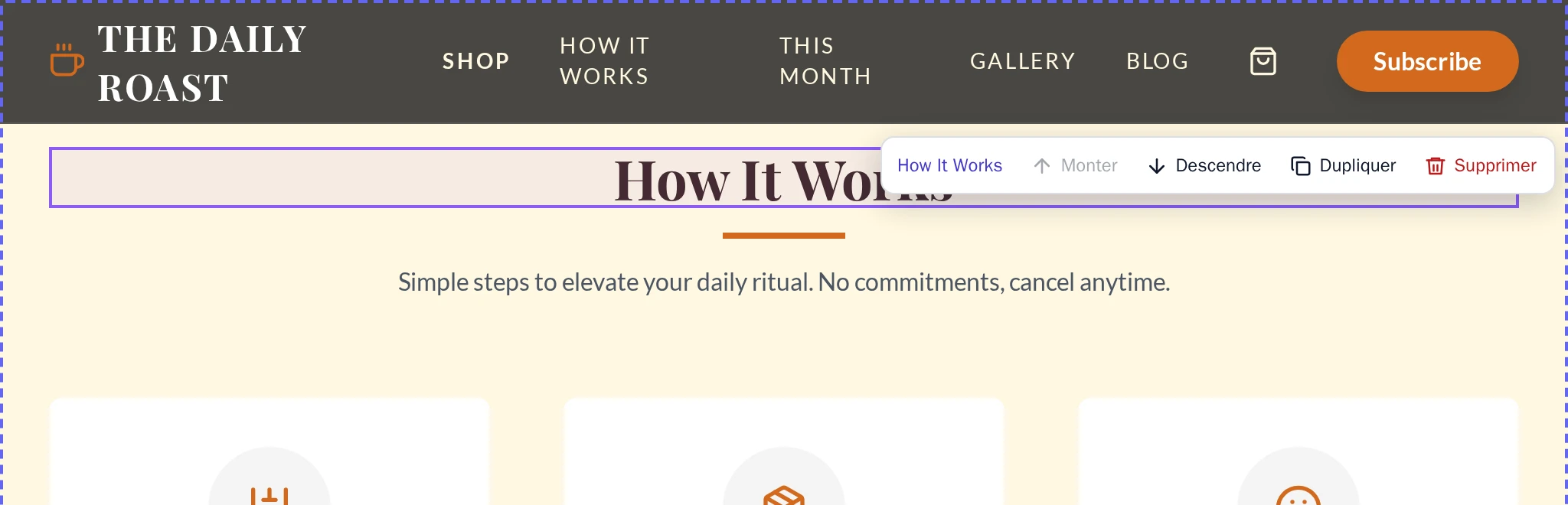
Les boutons d'une section.
Un bouton grisé ne peut pas être utilisé sur cette section. Survole-le pour en connaître la raison, par exemple C'est la première section.
Déplacer une section
Sélectionne Monter ou Descendre. La section se déplace d'un cran à chaque fois.
Copier une section
Sélectionne Dupliquer. La copie s'insère directement sous la section.
Certaines sections dépendent d'un script sur la page, comme un diaporama ou un formulaire. Une copie classique risque de ne pas fonctionner, c'est pourquoi Wobbio te demande Copier cette section ?
- Copier avec l'IA : l'IA génère une copie parfaitement fonctionnelle. Cela ouvre Chat IA et utilise des crédits.
- Copier quand même : copier la section telle quelle.
Ajouter la copie d'une autre section
- Positionne la souris sur la section à côté de laquelle tu souhaites insérer la nouvelle. Sélectionne le plus sur son bord supérieur (Ajouter une section au-dessus) ou inférieur (Ajouter une section en dessous).
- La fenêtre Ajouter une section affiche les sections de cette page ainsi que celles de tes autres pages.
-
Sélectionne Ajouter sur la section voulue. Une copie vient aussitôt s'insérer à cet endroit.
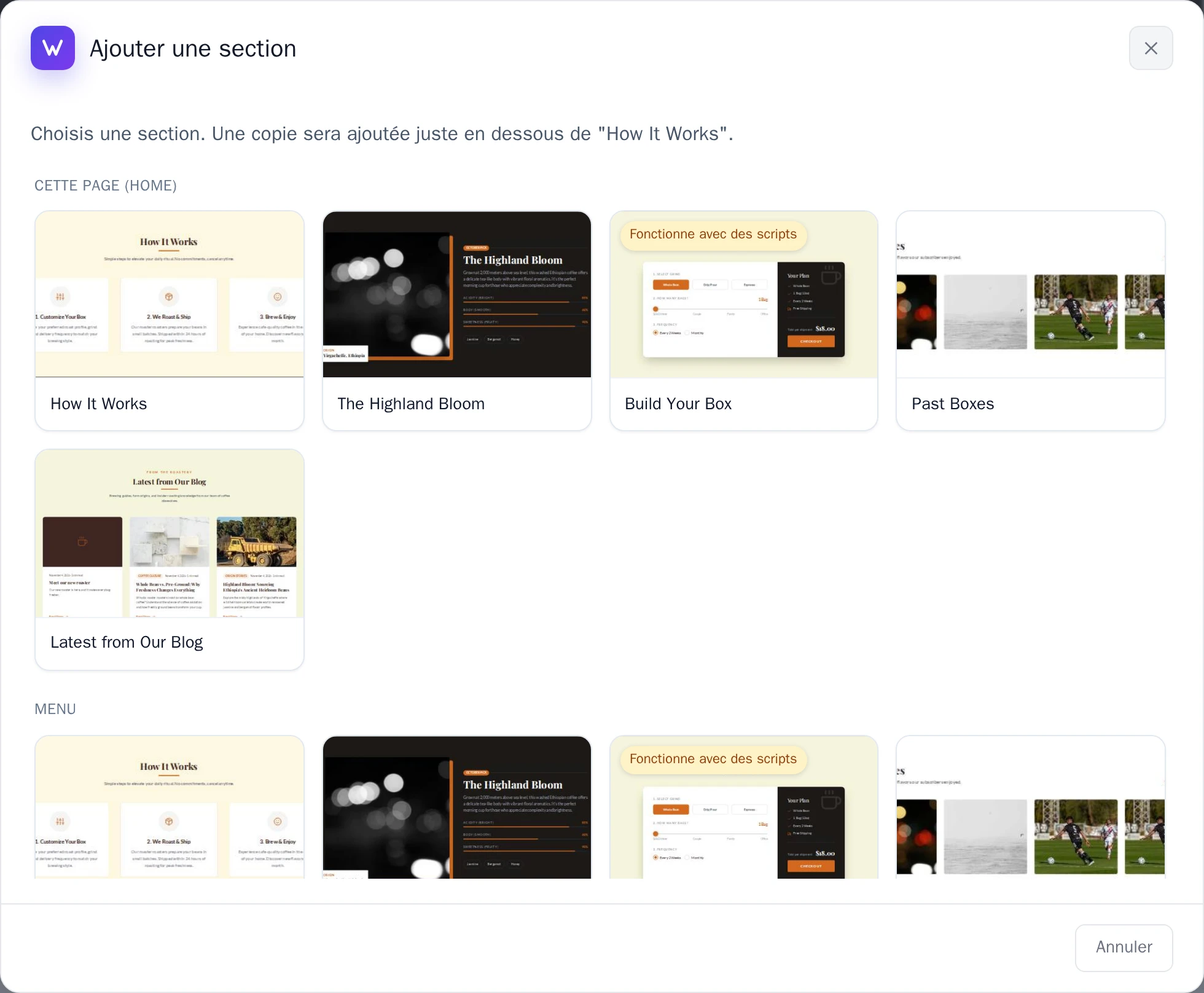
La fenêtre Ajouter une section.
Supprimer une section
Sélectionne Supprimer, puis Oui.
Annuler une modification
Après chaque changement, un message avec Annuler reste visible pendant quelques secondes. Sélectionne-le pour annuler l'action.
Trop tard ? Avant de supprimer une section, Wobbio crée un point de sauvegarde afin que tu puisses facilement revenir en arrière via Annuler des modifications avec l'historique des versions.
Tes modifications sont enregistrées automatiquement. Publie ton site web pour les mettre en ligne.