Переміщення, копіювання або видалення розділу
Змінюй порядок елементів на сторінці, дублюй або видаляй їх власноруч — без допомоги ШІ та без витрати кредитів.
На цій сторінці
Сторінка складається із секцій: блоків, розташованих один під одним, як-от заголовок із трьома кроками, фотогалерея чи твої найновіші дописи в блозі. Ти можеш самостійно переміщувати, дублювати та видаляти їх. Це не витрачає кредити.
Верхнє меню та футер не є секціями: вони відображаються на кожній сторінці. Див. Редагуйте футер та інші спільні елементи.
Показати кнопки секції
- Переконайся, що вгорі редактора ввімкнено Редагувати.
-
Наведи курсор на секцію у вікні попереднього перегляду. Пунктирна лінія покаже, де вона починається й закінчується. У правому верхньому кутку з'являться її назва та кнопки: Перемістити вгору, Перемістити вниз, Дублювати і Видалити.
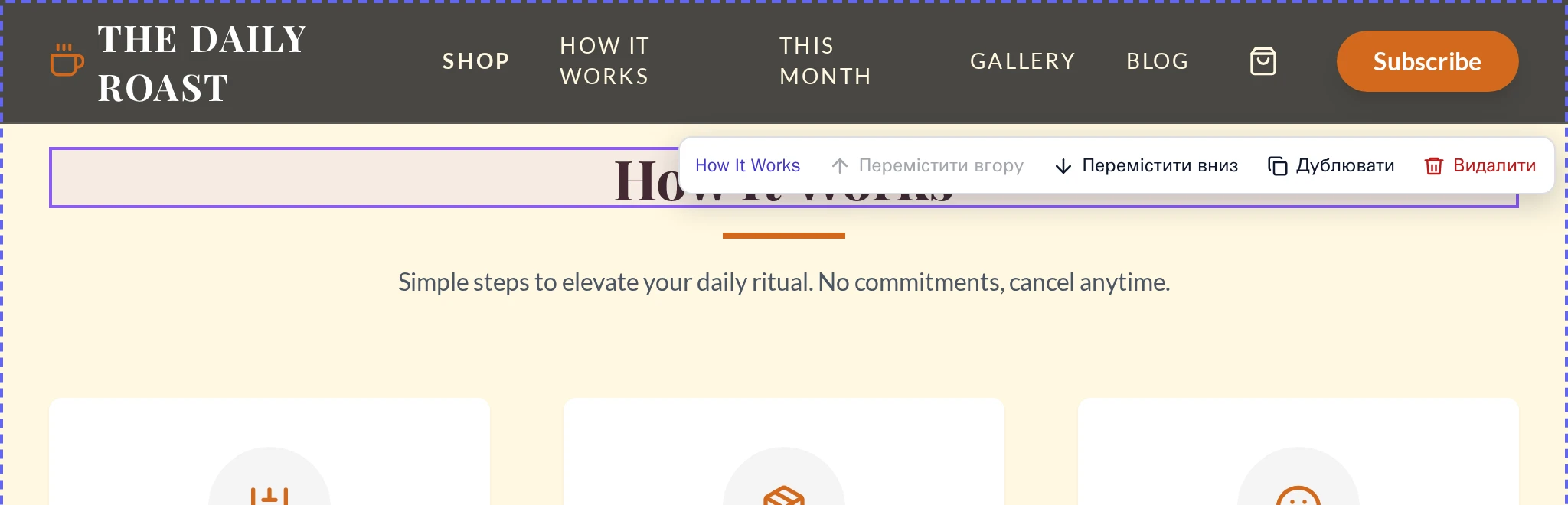
Кнопки керування секцією.
Сіра кнопка означає, що цю дію не можна застосувати до цієї секції. Наведи на неї курсор, щоб дізнатися причину, наприклад Це перша секція.
Перемістити секцію
Вибери Перемістити вгору або Перемістити вниз. Щоразу секція зміщується на одну позицію.
Скопіювати секцію
Вибери Дублювати. Копія з'явиться одразу під поточною секцією.
Деякі секції взаємодіють зі скриптами на сторінці, наприклад слайдери або форми. Їхня звичайна копія може працювати некоректно, тому Wobbio запитає Скопіювати цей розділ?
- Копіювати з ШІ: ШІ створить повністю робочу копію. При цьому відкриється AI-чат і будуть використані кредити.
- Все одно скопіювати: скопіювати точно так, як є.
Додати копію іншої секції
- Наведи курсор на секцію, біля якої має з'явитися нова. Вибери плюс на її верхньому краї (Додати секцію вище) або на нижньому краї (Додати розділ нижче).
- У вікні Додати секцію відобразяться секції цієї сторінки та інших твоїх сторінок.
-
Вибери Додати на потрібній секції. Її копія з'явиться у вказаному місці.
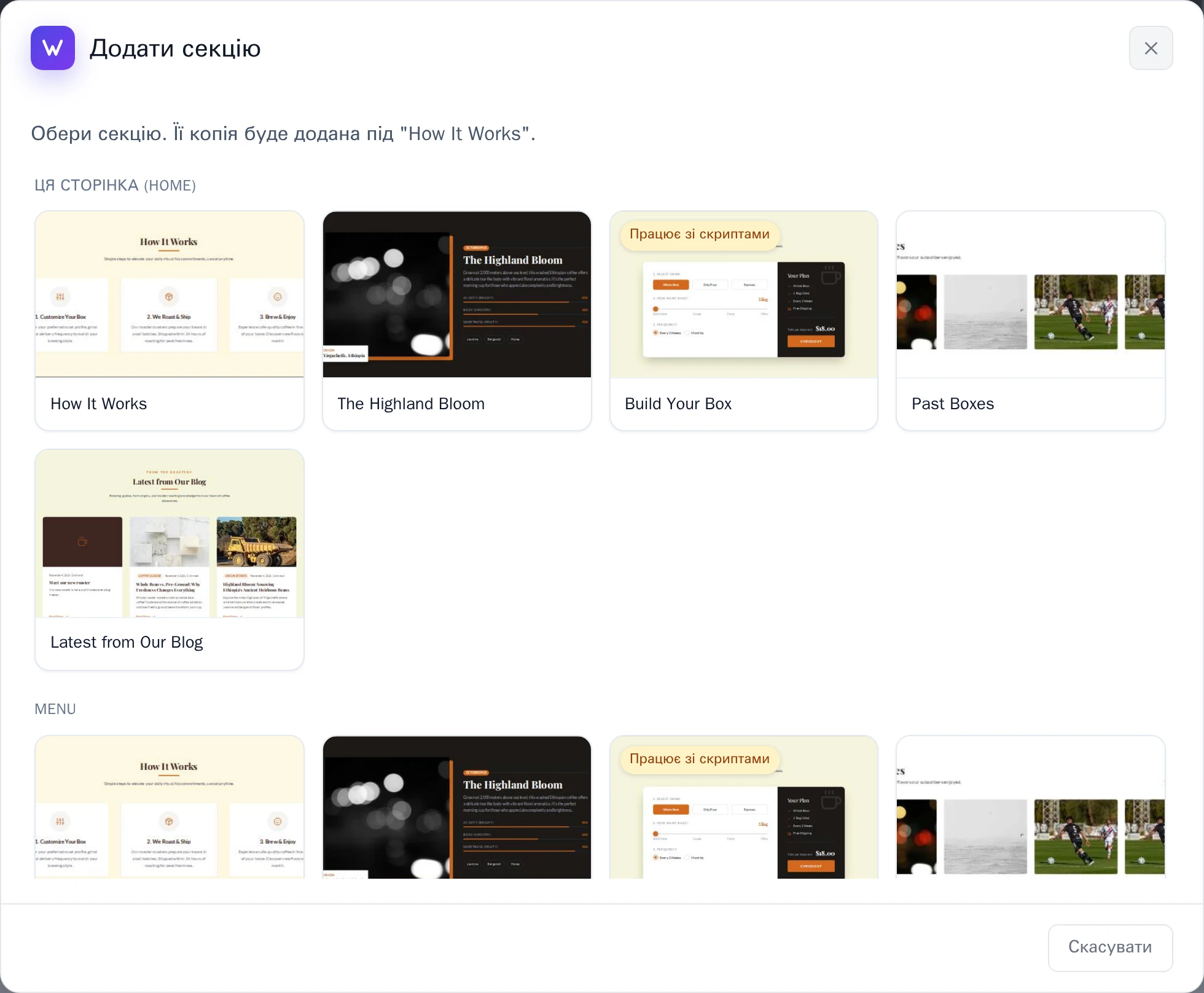
Вікно Додати секцію.
Видалити секцію
Вибери Видалити, а потім Так.
Скасувати зміну
Після кожної зміни на кілька секунд з'являється повідомлення з кнопкою Скасувати. Вибери її, щоб скасувати дію.
Не встиг? Перед видаленням секції Wobbio створює точку відновлення, тому ти завжди можеш повернутися до попереднього стану за допомогою Скасувати зміни за допомогою історії версій.
Усі твої зміни зберігаються автоматично. Опублікуй свій сайт, щоб показати їх усім в інтернеті.