Mover, copiar o eliminar una sección
Cambia tú mismo el orden de los elementos de una página, duplícalos o elimínalos sin usar la IA y sin gastar créditos.
En esta página
Una página se compone de secciones: bloques colocados uno debajo de otro, como un encabezado con tres pasos, una galería de fotos o tus últimas entradas de blog. Puedes moverlas, copiarlas y eliminarlas tú mismo sin gastar créditos.
El menú superior y el pie de página no son secciones: aparecen en cada página. Consulta Edita el pie de página y otros elementos compartidos.
Mostrar los botones de sección
- Asegúrate de que Editar esté activado en la parte superior del editor.
-
Pasa el ratón por encima de una sección en la vista previa. Una línea discontinua indicará dónde empieza y acaba. Arriba a la derecha verás su nombre y los botones Subir, Mover abajo, Duplicar y Eliminar.
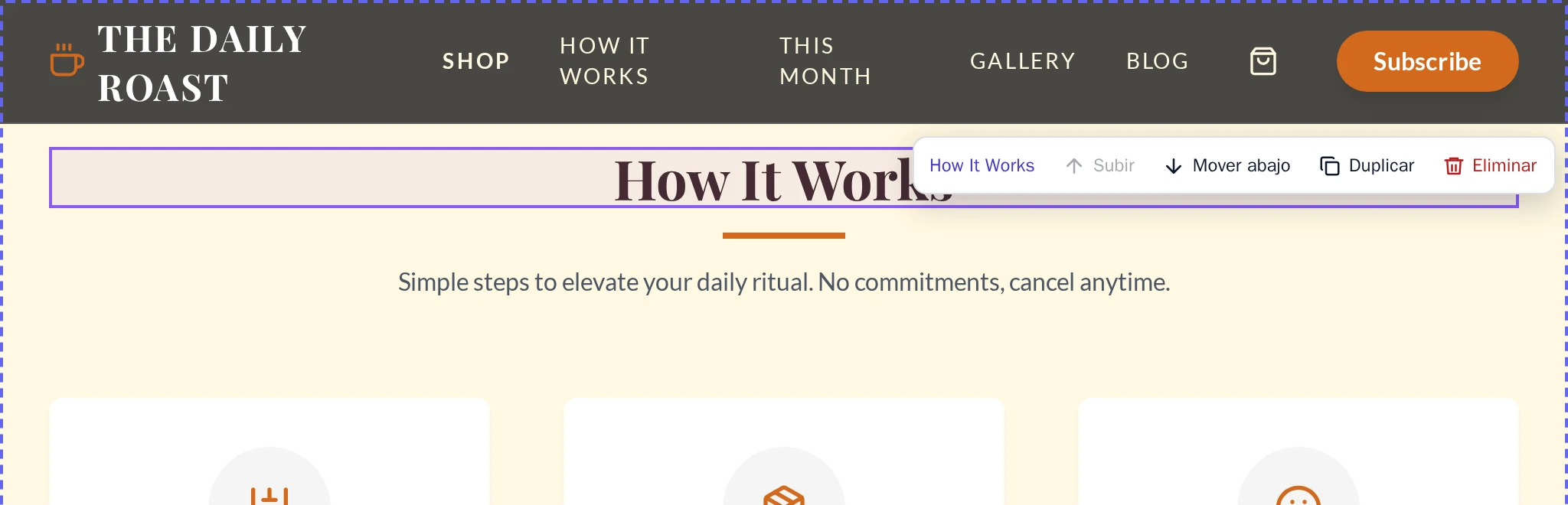
Los botones de una sección.
Si un botón aparece en gris, no está disponible para esta sección. Coloca el cursor encima para comprobar el motivo, por ejemplo Esta es la primera sección.
Mover una sección
Selecciona Subir o Mover abajo. La sección se moverá una posición cada vez.
Copiar una sección
Selecciona Duplicar. La copia se colocará justo debajo de la sección.
Algunas secciones dependen de un script en la página, como un carrusel o un formulario. Es posible que una copia idéntica no funcione bien, así que Wobbio te preguntará ¿Copiar esta sección?
- Copiar con IA: la IA crea una copia que también funciona. Esta opción abre Chat IA y consume créditos.
- Copiar de todos modos: copia la sección tal y como está.
Añadir una copia de otra sección
- Señala la sección junto a la que quieres colocar la nueva. Selecciona el signo más en su borde superior (Añadir una sección arriba) o en su borde inferior (Añadir una sección debajo).
- La ventana Añadir una sección mostrará las secciones de esta página y de tus otras páginas.
-
Selecciona Añadir en la sección que quieras. Se añadirá una copia en ese mismo lugar.
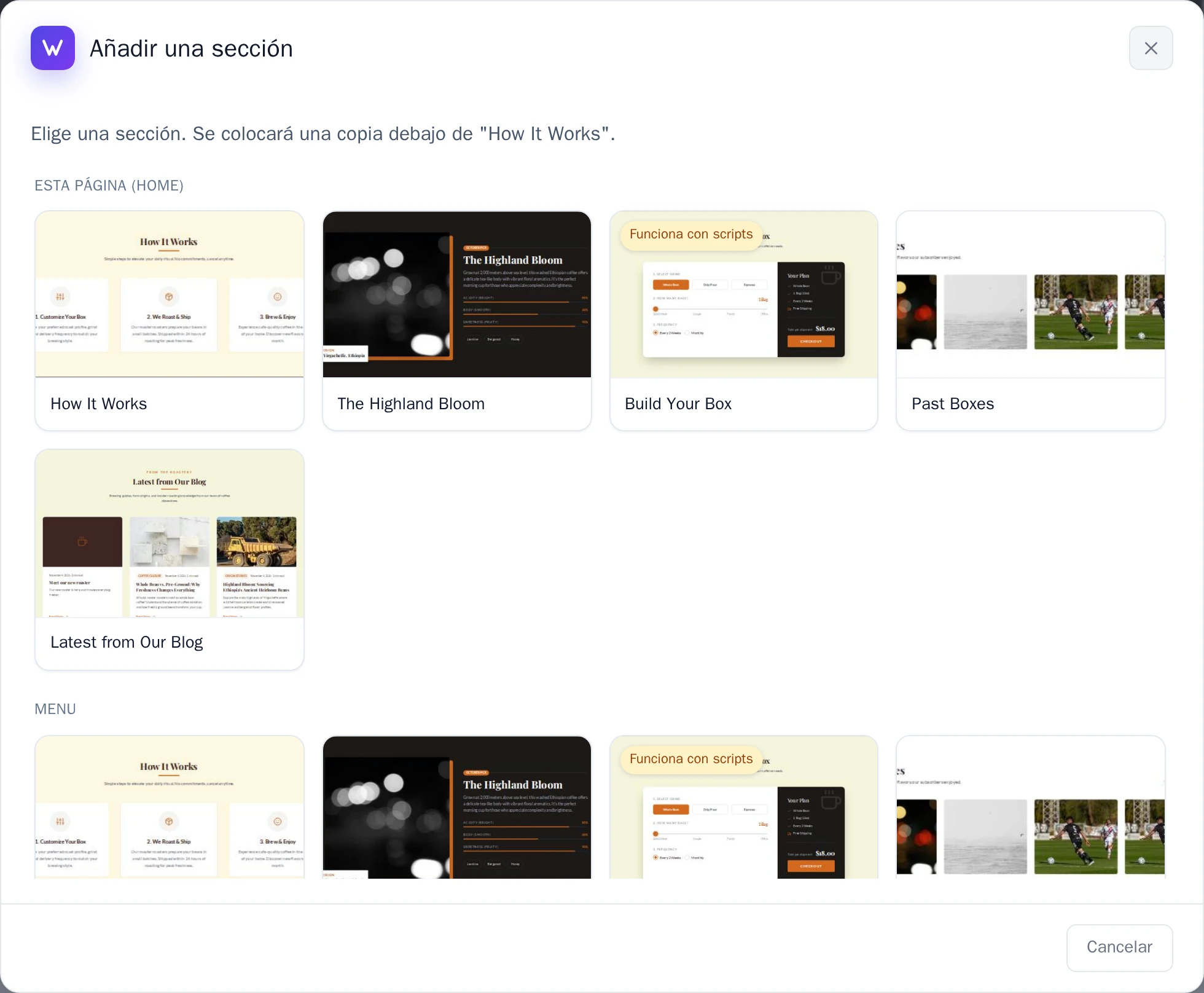
La ventana Añadir una sección.
Eliminar una sección
Selecciona Eliminar y, después, Sí.
Deshacer un cambio
Tras cada cambio, verás un aviso con Deshacer durante unos segundos. Selecciónalo para deshacer la acción.
¿Se te ha pasado? Antes de borrar una sección, Wobbio genera un punto de control para que puedas recuperarla a través de Deshacer cambios con el historial de versiones.
Tus cambios se guardan al instante. Publica tu sitio web para que estén disponibles online.