Spostare, copiare o eliminare una sezione
Modifica tu stesso l'ordine degli elementi di una pagina, duplicali o rimuovili, senza usare l'IA e senza consumare crediti.
In questa pagina
Una pagina è composta da sezioni: blocchi disposti uno sotto l'altro, come un'intestazione con tre passaggi, una galleria fotografica o gli articoli più recenti del tuo blog. Puoi spostarle, copiarle ed eliminarle in completa autonomia, senza consumare crediti.
Il menu in alto e il piè di pagina non sono sezioni: compaiono su ogni pagina. Vedi Modifica il piè di pagina e gli altri elementi condivisi.
Mostra i pulsanti della sezione
- Assicurati che Modifica sia attivo nella parte superiore dell'editor.
-
Passa il puntatore del mouse su una sezione nell'anteprima. Una linea tratteggiata mostra dove la sezione inizia e finisce. In alto a destra compaiono il suo nome e i pulsanti Sposta su, Sposta giù, Duplica e Elimina.
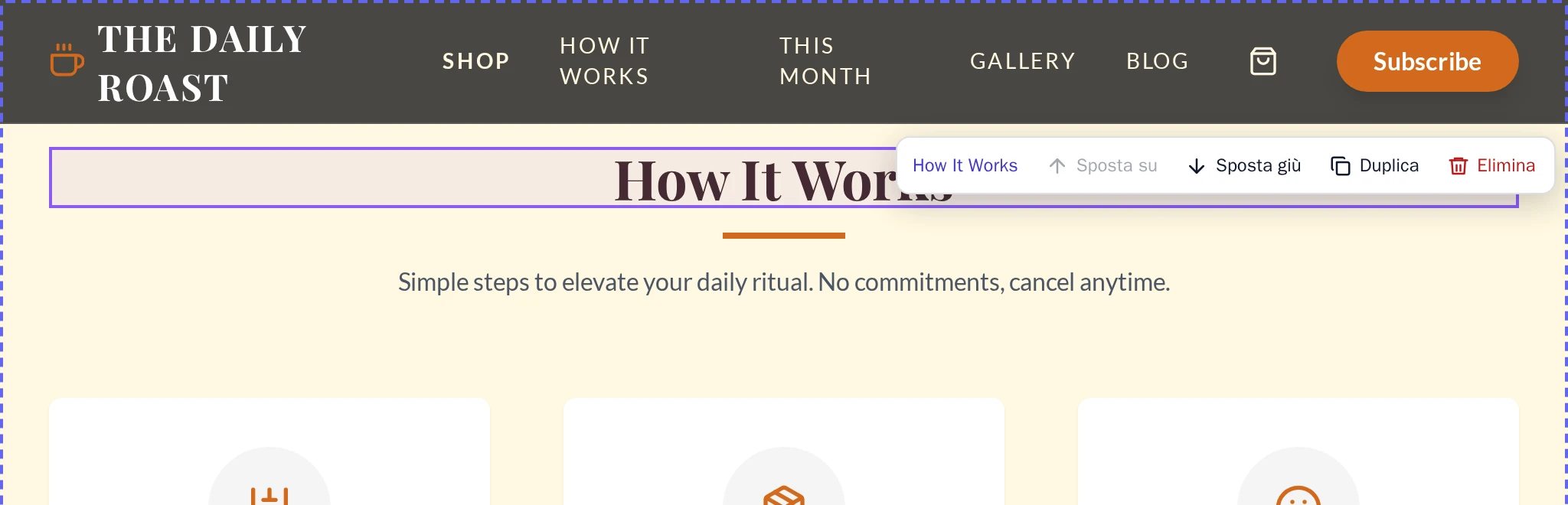
I pulsanti di una sezione.
Un pulsante grigio non può essere utilizzato per questa sezione. Passaci sopra con il cursore per capire il motivo, ad esempio Questa è la prima sezione.
Sposta una sezione
Seleziona Sposta su o Sposta giù. La sezione si sposta di una posizione alla volta.
Copia una sezione
Seleziona Duplica. La copia compare subito sotto la sezione.
Alcune sezioni interagiscono con uno script presente sulla pagina, come uno slider o un modulo di contatto. Una semplice copia di questi elementi potrebbe non funzionare correttamente, perciò Wobbio chiede Copiare questa sezione?
- Copia con l'IA: l'IA crea una copia perfettamente funzionante. Questa opzione apre Chat IA e consuma crediti.
- Copia comunque: copia la sezione esattamente così com'è.
Aggiungi una copia di un'altra sezione
- Posiziona il cursore sulla sezione in cui desideri inserire quella nuova. Seleziona il segno più sul suo bordo superiore (Aggiungi una sezione sopra) o inferiore (Aggiungi una sezione sotto).
- La finestra Aggiungi una sezione mostra le sezioni di questa pagina e delle altre tue pagine.
-
Seleziona Aggiungi sulla sezione che desideri. Ne verrà inserita una copia proprio lì.
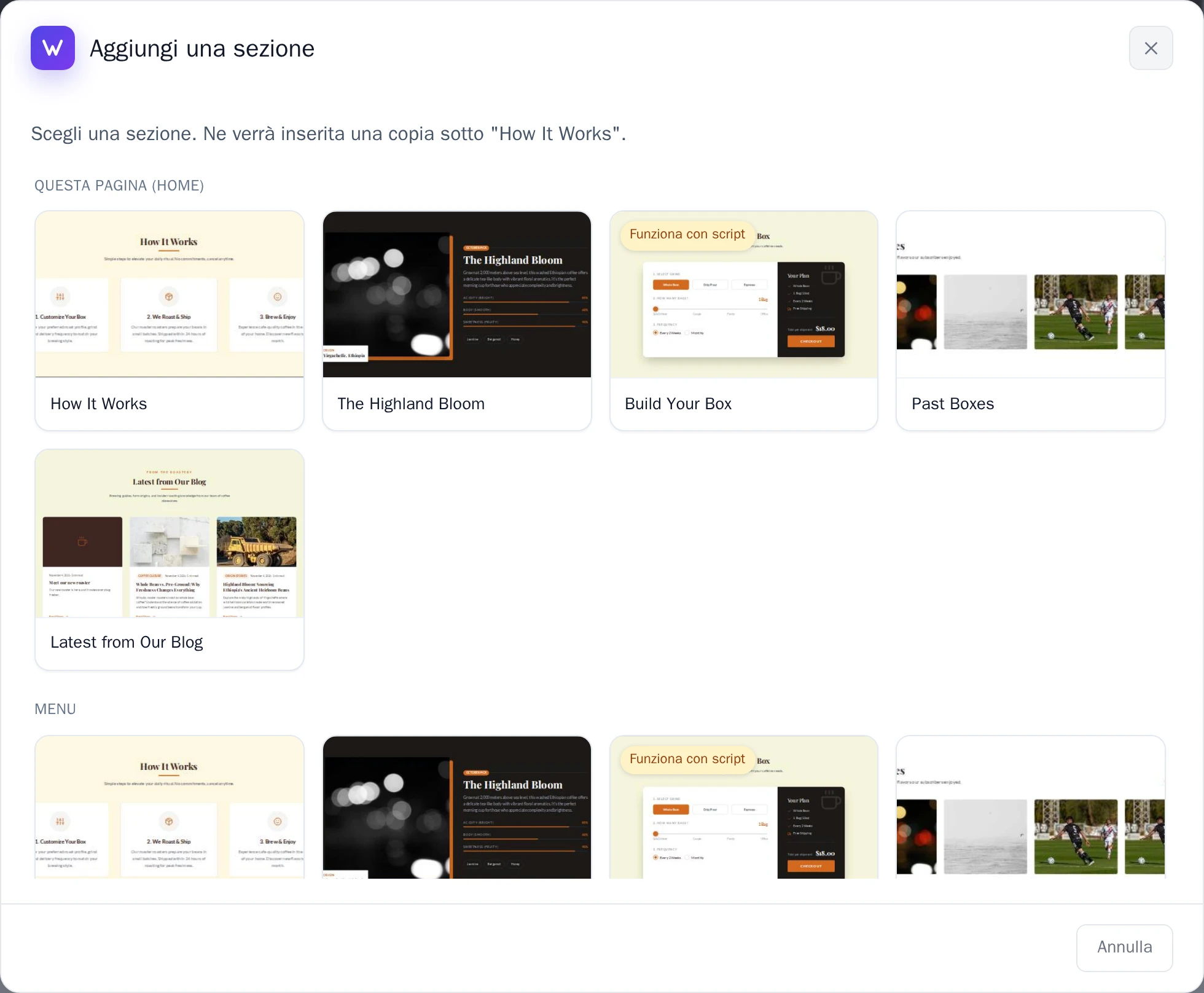
La finestra Aggiungi una sezione.
Elimina una sezione
Seleziona Elimina, quindi Sì.
Annulla una modifica
Dopo ogni modifica compare per alcuni secondi un messaggio con Annulla. Selezionalo per annullare l'azione.
Non hai fatto in tempo? Prima di eliminare una sezione, Wobbio crea un punto di ripristino, così puoi sempre tornare indietro con Annullare le modifiche con la cronologia delle versioni.
Le tue modifiche vengono salvate all'istante. Pubblica il tuo sito web per renderle visibili online.