Flytta, kopiera eller ta bort en sektion
Ändra själv ordningen på elementen på en sida, kopiera eller ta bort dem helt utan AI och utan krediter.
På den här sidan
En sida byggs upp av sektioner: block placerade under varandra, såsom en rubrik med tre steg, ett bildgalleri eller dina senaste blogginlägg. Du kan själv flytta, kopiera och ta bort dem helt utan att göra av med krediter.
Menyn längst upp och sidfoten räknas inte som sektioner: de finns med på alla sidor. Se Redigera sidfoten och andra delade element.
Visa sektionsknapparna
- Se till att Redigera är på längst upp i din editor.
-
För muspekaren över en sektion i förhandsgranskningen. En streckad linje visar var sektionen börjar och slutar. Uppe till höger visas dess namn samt knapparna Flytta upp, Flytta ner, Duplicera och Ta bort.
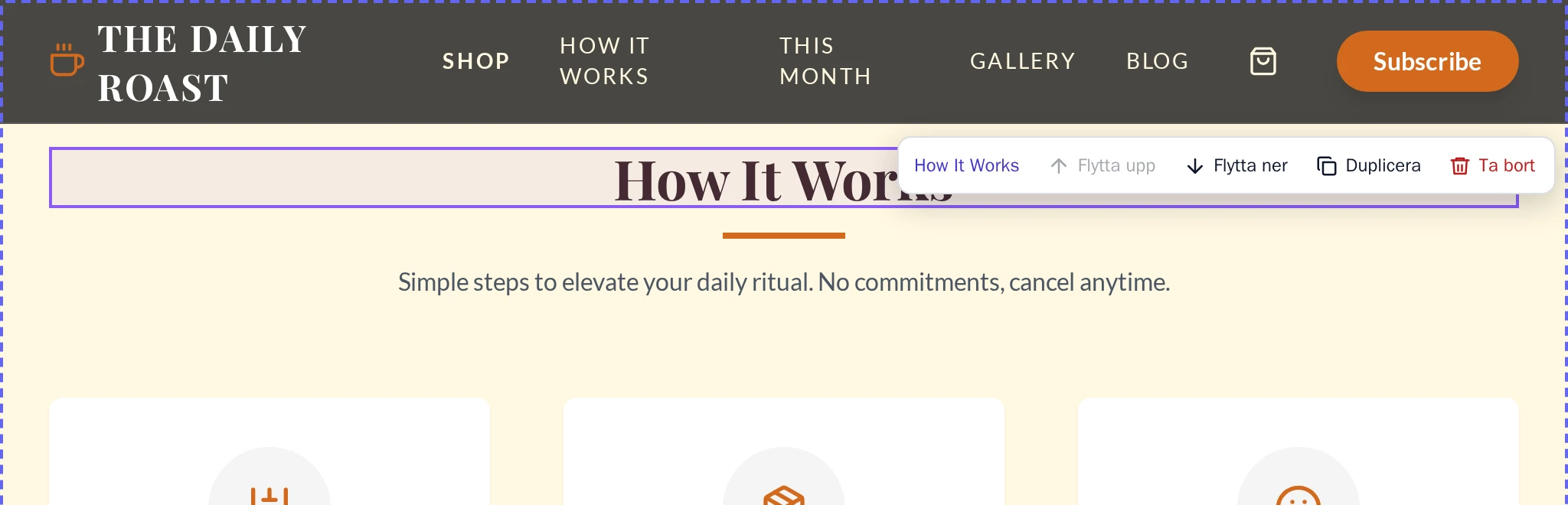
Knapparna för en sektion.
En grå knapp kan inte användas för den här sektionen. Håll pekaren över den för att se varför, till exempel Det här är den första sektionen.
Flytta en sektion
Välj Flytta upp eller Flytta ner. Sektionen flyttas ett steg i taget.
Kopiera en sektion
Välj Duplicera. Kopian läggs till direkt under sektionen.
Vissa sektioner samverkar med skript på sidan, till exempel en bildkarusell eller ett formulär. En ren kopia av dessa kanske inte fungerar felfritt, så Wobbio frågar: Kopiera den här sektionen?
- Kopiera med AI: AI:n skapar en kopia som också fungerar. Detta öppnar AI-chatt och använder krediter.
- Kopiera ändå: kopiera den precis som den är.
Lägg till en kopia av en annan sektion
- Peka på sektionen där den nya ska placeras. Välj plustecknet i dess överkant (Lägg till en sektion ovanför) eller underkant (Lägg till en sektion nedanför).
- I fönstret Lägg till en sektion ser du sektionerna från den här sidan och från dina andra sidor.
-
Välj Lägg till på den sektion du vill ha. En kopia av den placeras där.
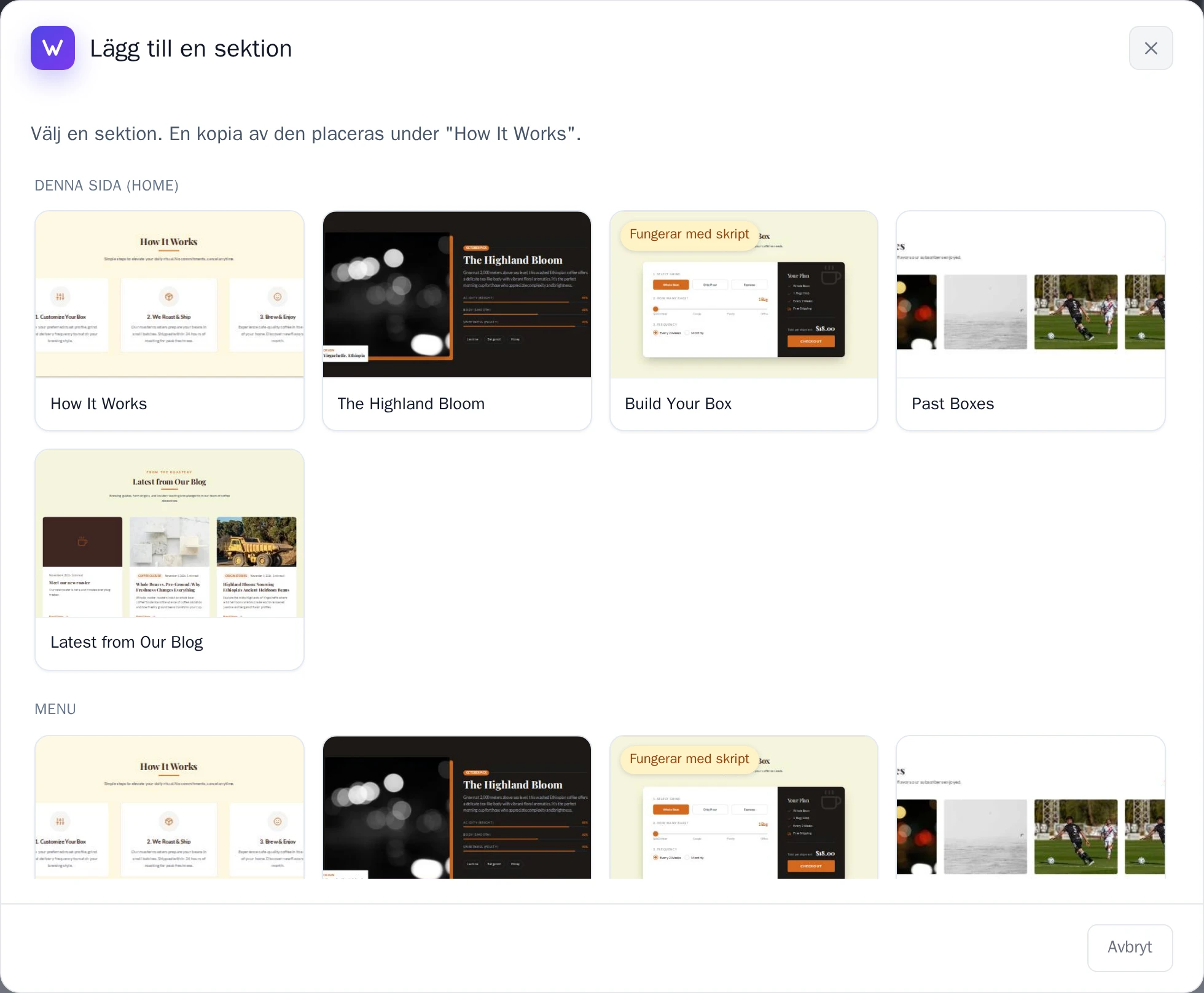
Fönstret Lägg till en sektion.
Ta bort en sektion
Välj Ta bort och därefter Ja.
Ångra en ändring
Efter varje ändring visas ett meddelande med Ångra under några sekunder. Välj det för att ångra ändringen.
Hann du inte med? Innan en sektion raderas skapar Wobbio en återställningspunkt, så du kan alltid gå tillbaka via Ångra ändringar med versionshistorik.
Dina ändringar sparas direkt. Publicera din webbplats för att lägga ut dem på nätet.